
Cette page est une traduction. Le support et les tutoriels vidéo sont principalement en anglais, et la page anglaise fait foi. Version anglaise

 QuickSelect
 est la barre rapide de la croix directionnelle d'un jeu de console : une croix de quatre AbilitySlot, un pour chaque direction de la croix. Chaque direction contient une liste d'objets, et son slot affiche l'objet par défaut. Un appui bref utilise l'objet par défaut. Un appui maintenu ouvre une bande des objets de cette direction pour choisir un autre objet par défaut, ou utilise l'objet autrement, par exemple lancer au lieu de boire. View ouvre une roue de tous les objets pour placer un objet sur une direction. Sans réglages, il lit la croix directionnelle, les touches 1 à 4, View et Tab.
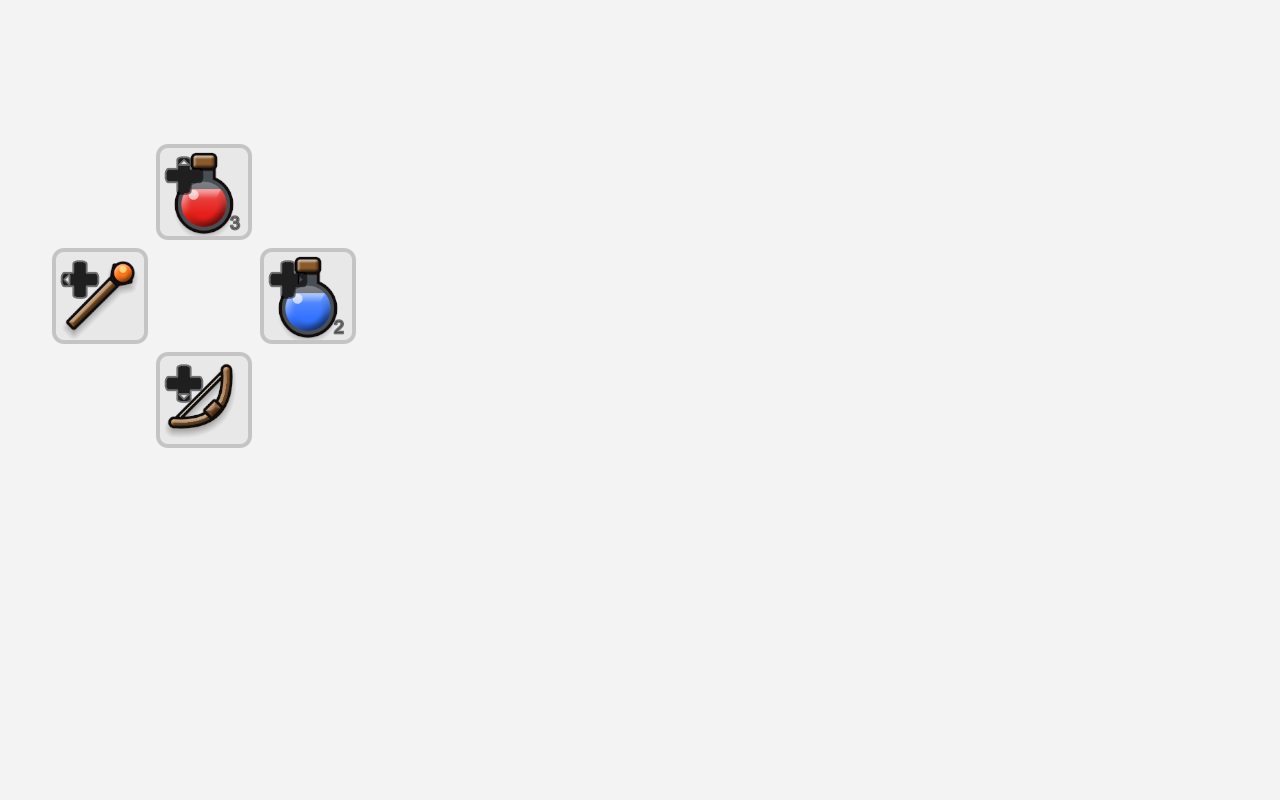
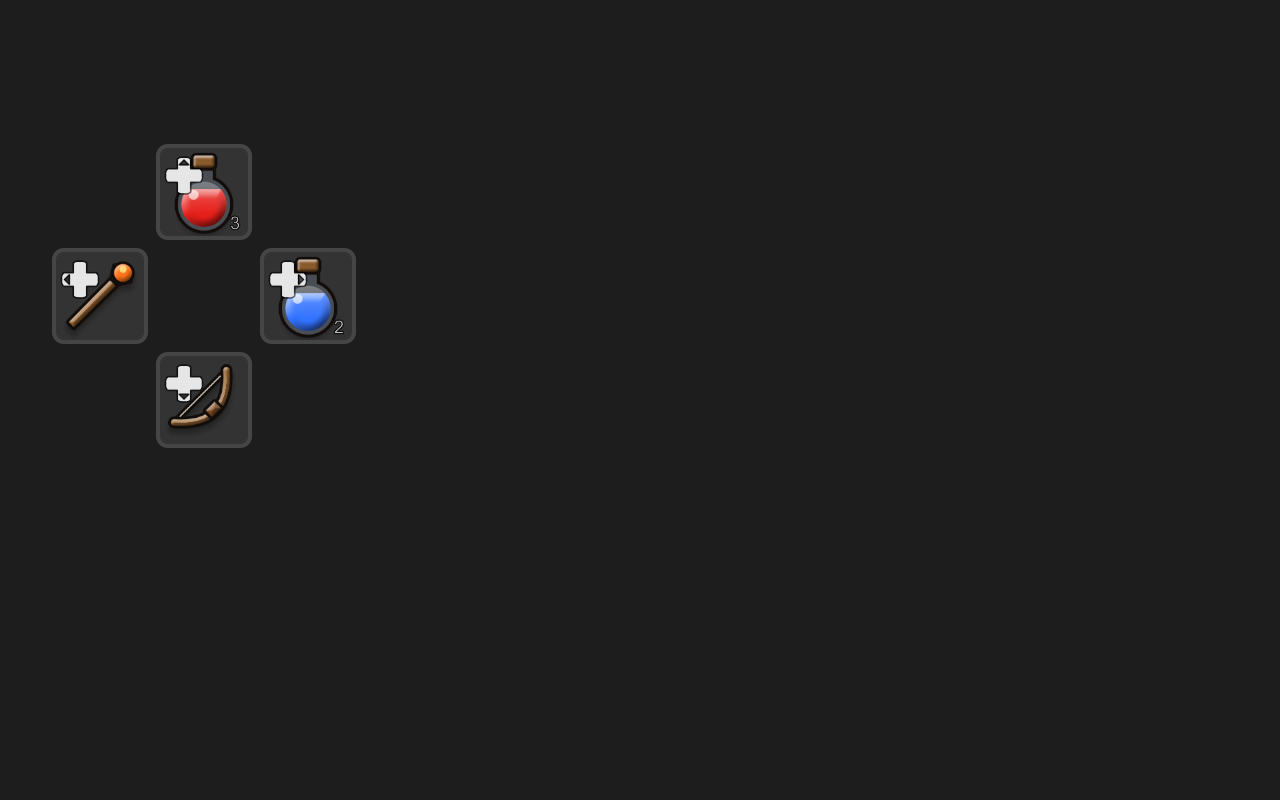
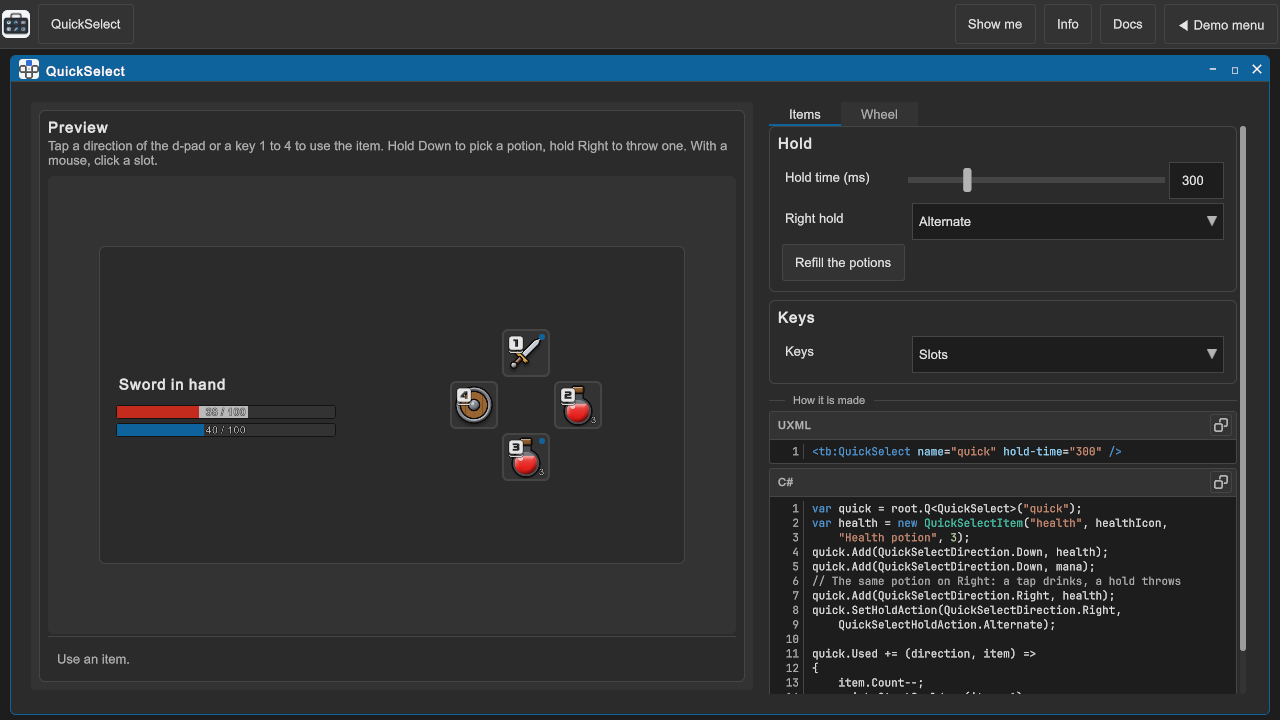
Scène de démo : QuickSelectDemo.unity.
Comment ajouter une croix :
<tb:QuickSelect name="quick" hold-time="300" />
Comment la remplir et répondre aux utilisations :
var quick = root.Q<QuickSelect>("quick");
var potion = new QuickSelectItem("potion", potionIcon, "Potion", 3);
var bomb = new QuickSelectItem("bomb", bombIcon, "Bomb", 5);
quick.Add(QuickSelectDirection.Down, potion);
quick.Add(QuickSelectDirection.Down, bomb);
quick.Used += (direction, item) =>
{
    item.Count--;
    quick.StartCooldown(item, 2);
};
Le premier objet d'une direction est son défaut. Réglez Count, Usable ou Icon d'un objet et chaque slot qui l'affiche suit. Un cooldown appartient à l'objet, donc il s'affiche sur chaque direction et dans la bande.
Comment lancer sur un appui maintenu au lieu de choisir :
quick.SetHoldAction(QuickSelectDirection.Right,
    QuickSelectHoldAction.Alternate);
quick.AlternateUsed += (direction, item) => Throw(item);
Comment proposer le reste du sac sur la roue, avec le jeu ralenti :
quick.TimeWhileOpen = QuickSelectTime.Slow;
foreach (var item in bag) quick.AddWheelItem(item);
quick.Assigned += (direction, item) => Save(direction, item);
Comment lire les propres actions de l'Input System du jeu :
quick.Actions = new[] { up, right, down, left };
quick.AssignAction = openWheel;
| Membre | Description |
|---|---|
HoldTime (hold-time) |
Les millisecondes pendant lesquelles une direction est maintenue avant l'action de maintien. Par défaut 300. |
HoldAction (hold-action) |
Une QuickSelectHoldAction pour chaque direction : Pick (le défaut) ouvre la bande, Alternate déclenche AlternateUsed, None utilise l'objet au relâchement. |
TimeWhileOpen (time-while-open) |
Une QuickSelectTime pendant que la roue est ouverte : Run (le défaut), Slow ou Pause. La bande ne change jamais le temps. |
SlowScale (slow-scale) |
La part du temps du jeu avec Slow, de 0 à 1. Par défaut 0,25. |
AssignWheel (assign-wheel) |
True ouvre la roue avec View ou Tab. False laisse cette liaison au jeu. |
ListenKeys (listen-keys) |
Le contrôle lit ses entrées. False vous laisse l'entrée ; appelez Press et Release. |
Keys (keys) |
Une QuickSelectKeys : Slots (le défaut) place la touche ou le bouton sur chaque slot ; Center place un glyphe de croix directionnelle au milieu de la croix et aucune touche sur les slots. |
Add, Remove, Clear |
Les objets d'une direction. |
ItemsOf, DefaultOf, SetDefault |
Les objets et l'objet par défaut d'une direction. SetDefault ne déclenche aucun événement. |
SetHoldAction, HoldActionOf |
L'action de maintien d'une direction. |
AddWheelItem, WheelItems |
Les objets que la roue propose en plus des objets des directions. |
Assign(direction, item) |
Place un objet sur une direction comme son défaut. |
StartCooldown, SetCooldown, ClearCooldown |
Le cooldown d'un objet, sur chaque slot qui l'affiche. |
Press, Release, Step, Point |
Pilotez le contrôle avec votre propre entrée. |
OpenWheel, CloseWheel, Cancel |
Ouvrent et ferment la roue ; Cancel ferme aussi la bande. |
IsOpen, IsStripOpen, IsWheelOpen |
La bande ou la roue est affichée. Ne lisez alors aucun stick dans votre jeu. |
OwnsInput |
True tant qu'une direction est maintenue, que la bande ou la roue est affichée, ou que l'une d'elles s'est fermée dans cette frame. Ne lisez alors pas vous-même B ou Échap, pour que l'appui qui ferme la roue n'ouvre pas votre menu. |
SlotOf(direction), Wheel |
Le slot d'une direction et le RadialMenu de la roue. |
Actions, AssignAction |
Input System seulement : les actions du jeu à la place de la croix directionnelle, des touches 1 à 4, de View et de Tab. Les slots affichent leurs liaisons. |
Used |
Un appui bref a utilisé l'objet par défaut d'une direction. |
AlternateUsed |
Un maintien avec Alternate a utilisé l'objet. |
DefaultChanged |
La bande a défini un autre objet par défaut. |
Assigned |
La roue a placé un objet sur une direction. |
Opened, Closed |
La bande ou la roue s'est ouverte ou fermée. |
- Dans la bande, les autres directions, l'un ou l'autre stick, les flèches du clavier et la molette de la souris déplacent la surbrillance. Le stick droit laisse le pouce gauche sur la croix directionnelle. Le relâchement de la direction maintenue définit l'objet par défaut. B et Échap ferment la bande sans changer le défaut.
- Sur la roue, le stick ou la souris vise, et une direction (ou une touche 1 à 4) y place l'objet en surbrillance. La roue reste ouverte pour l'objet suivant. View, Tab, B, Échap, un clic au milieu ou en dehors de la roue, ou le bouton droit de la souris la ferme.
- Maintenir une direction qui contient un seul objet utilise l'objet au relâchement.
- Tant qu'une direction est maintenue ou que la bande ou la roue est affichée, la croix directionnelle, A et B n'atteignent aucun bouton qui a le focus, donc la croix ne déplace jamais le focus.
- La croix attend tant qu'un champ de texte a le focus, ou qu'une fenêtre ou un menu qui ne contient pas la croix l'a. Dans la fenêtre qui contient la croix, la croix directionnelle pilote la croix et le stick gauche déplace le focus.
- Quitter le panneau ferme la bande et la roue et rend son temps au jeu.
- L'Input System et l'ancien Input Manager fonctionnent tous les deux. L'ancien Input Manager ne lit que les touches 1 à 4, Tab, Échap et la molette de la souris, donc la manette (la croix directionnelle, View, le stick et B) demande l'Input System. Sans lui, appelez
Press,ReleaseetOpenWheeldepuis votre propre entrée. - Le contrôle n'alloue rien dans une frame. Les slots de la bande et les éléments de la roue sont poolés.
Conseils :
- Affichez un
QuickSelecttant que le joueur utilise une manette et une Hotbar pour la souris et le clavier. Outpost et Crypt basculent selonLastInputDevice.IsGamepad. - Marchez avec le stick gauche seulement tant que la croix est sur la croix directionnelle.
- Utilisez
Keys = Centerpour une croix nette sur une manette. Après le clavier ou la souris, le glyphe se cache et les slots affichent de nouveau les touches 1 à 4, car une croix directionnelle n'y signifie rien. - Mettez
ListenKeysà false seulement tant qu'un menu utilise la croix directionnelle. Un panneau d'information n'en a pas besoin.
Style
| Classe | Élément |
|---|---|
tb-quick-select |
La croix. |
tb-quick-select__dpad |
Le glyphe de croix directionnelle au milieu de la croix, avec Keys = Center. |
tb-quick-select--open |
La bande ou la roue est affichée. |
tb-quick-select__slot |
Un slot de la croix, avec --up, --right, --down et --left. |
tb-quick-select__slot--held |
Le slot de la direction maintenue. |
tb-quick-select__more |
Le point sur un slot dont la direction contient plus d'un objet. |
tb-quick-select__strip |
La bande, avec --up, --right, --down et --left. |
tb-quick-select__pick |
Un slot de la bande. |
tb-quick-select__pick--picked |
Le slot en surbrillance de la bande. |
tb-quick-select__wheel |
La roue. |
Les slots utilisent les classes et les variables d'AbilitySlot, et la roue celles de RadialMenu.
.my-hud .tb-quick-select__strip {
    background-color: rgba(0, 0, 0, 0.7);
}
SVG : l'icône d'un objet est un Background. Un SVG importé comme VectorImage fonctionne aussi bien qu'une texture. Voir Images : PNG ou SVG.