
Cette page est une traduction. Le support et les tutoriels vidéo sont principalement en anglais, et la page anglaise fait foi. Version anglaise

 ResourceCounter
 montre une ressource d'un jeu, comme l'or, le bois ou le mana, sous la forme d'une icône et d'un montant. Quand vous définissez une nouvelle Value, le changement s'affiche comme un delta (+25, -40) qui entre dans le montant ou en sort. Un gain attend au-dessus du montant et tombe dedans, puis le nombre monte jusqu'à la nouvelle valeur et clignote en vert. Une perte fait descendre le nombre aussitôt et clignote en rouge, pendant que son delta quitte le montant, attend et s'estompe. Une capacité ajoute une limite (120 / 200), et un taux ajoute un rythme (+3/s). Collect envoie des pièces de n'importe quel élément vers l'icône, et le montant grandit à l'arrivée de chaque pièce.
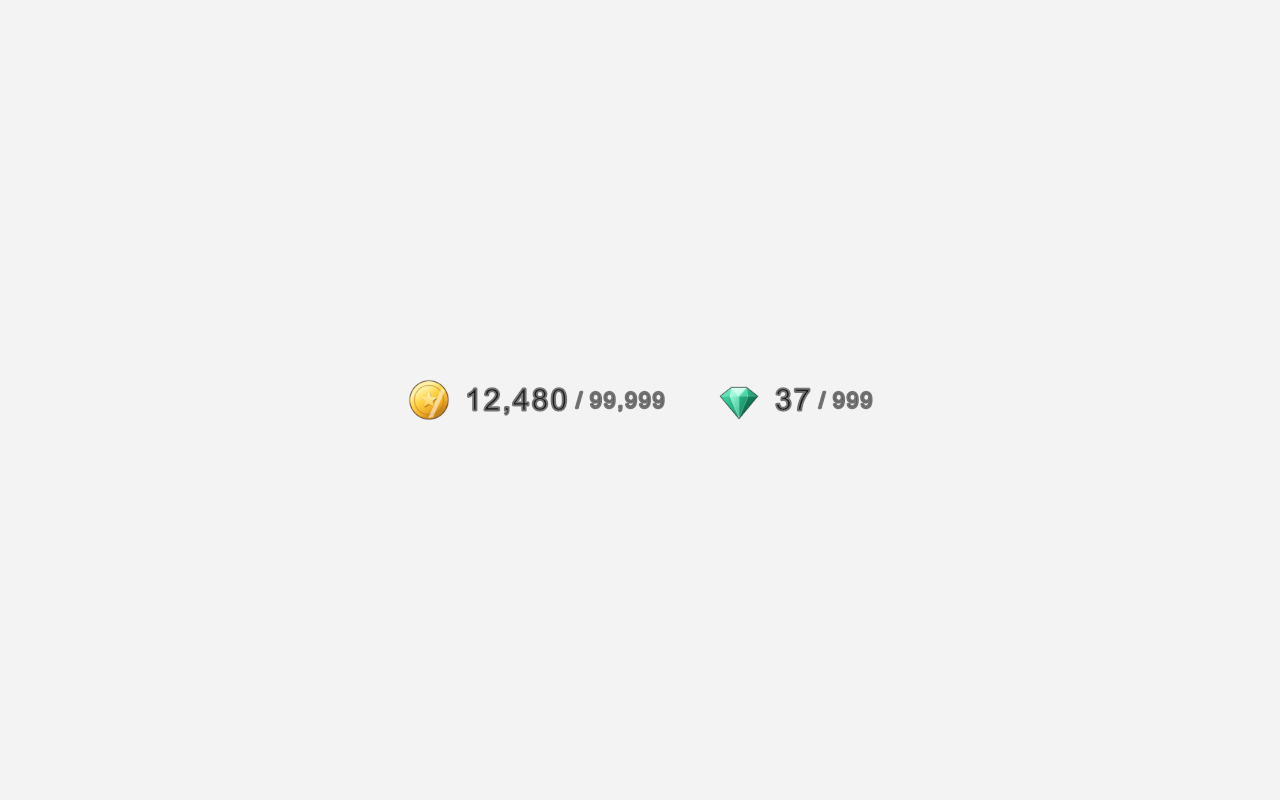
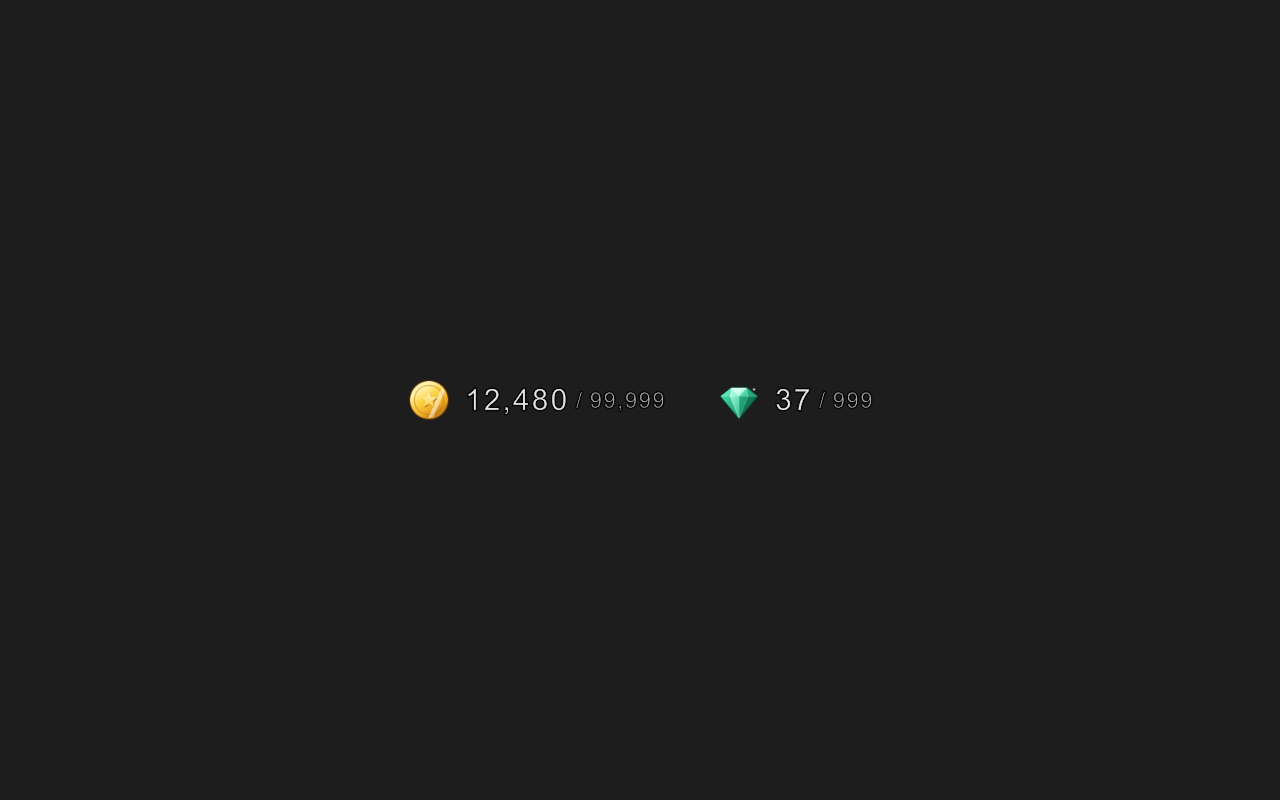
Scène de démo : ResourceCounterDemo.unity. Exemples : Kingdom, Boutique, Usine.
Comment ajouter un compteur :
<tb:ResourceCounter
    name="gold"
    class="gold"
    value="120"
    max-value="500"
    format-string="{0:N0}" />
<tb:ResourceCounter
    name="wood"
    rate="2"
    roll-duration="0"
    flash-duration="0"
    show-icon="false" />

<!-- In a bar at the top, the deltas show under the amount -->
<tb:ResourceCounter name="stone" delta-side="Bottom" delta-wait="600" />
L'icône est une image que vous donnez depuis une feuille de style, ou un sprite dans l'attribut icon :
.gold .tb-resource-counter__icon {
    background-image: url("Art/icon-gold.png");
}
Comment changer le montant depuis le code :
var gold = root.Q<ResourceCounter>("gold");

// +25 waits, falls in, and the amount counts up
gold.Value += 25;
// the amount counts down at once, and -40 leaves it
gold.Value -= 40;
// a load or a respawn: no delta, no roll and no flash
gold.SetValue(500, animate: false);

gold.MaxValue = 500;                   // 120 / 500
gold.Rate = 2.5f;                      // +2.5/s

// each delta waits 1000 ms next to the amount
gold.DeltaWait = 1000;
// the deltas show under the amount
gold.DeltaSide = ResourceDeltaSide.Bottom;

gold.ValueChanged += value => Save(value);
Comment envoyer des pièces au compteur. Les pièces volent sur un ParticleLayer de l'élément que vous nommez vers l'icône :
// The layer covers the screen. The quest card is where the reward comes
// from.
gold.Collect(layer, questCard, 60);

// Your own coins. The counter sets the Target of the settings to its
// icon.
gold.Collect(layer, questCard, 60,
    new ParticleSettings { Count = 8, Texture = coinTexture,
        Size = new Vector2(18, 18) });
Comment lier le montant à vos données :
<tb:ResourceCounter name="gold" format-string="{0:N0}">
  <Bindings>
    <ui:DataBinding
        property="Value"
        data-source-path="Gold"
        binding-mode="ToTarget" />
  </Bindings>
</tb:ResourceCounter>
La première valeur du binding s'affiche aussitôt. Chaque valeur suivante de vos données montre son changement comme un delta.
| Membre | Description |
|---|---|
Value (value) |
Le montant. Une autre valeur montre son changement comme un delta, fait monter le montant jusqu'à elle et fait clignoter le changement. La première valeur définie s'affiche aussitôt. Une valeur au-dessus de MaxValue devient la capacité. 0 par défaut. |
MaxValue (max-value) |
La limite, affichée après le montant (/ 200). 0 veut dire pas de limite et n'affiche rien. Une capacité sous la valeur actuelle abaisse la valeur. 0 par défaut. |
Rate (rate) |
Le taux par seconde, affiché après le montant (+3/s, -2/s). 0 n'affiche rien. Le compteur ne fait que montrer le taux ; votre jeu fait bouger la valeur. 0 par défaut. |
Icon (icon) |
Le sprite de l'icône. Sans lui, l'élément icône montre le background-image de votre feuille de style. |
VectorIcon (vector-icon) |
Un SVG (VectorImage) pour l'icône. Le définir remplace Icon. |
IconAnimation (icon-animation), IconAnimationClip (icon-animation-clip) |
Une SpriteSheet qui joue dans l'icône pendant que le montant change, comme une pièce qui tourne sur un gain, et le clip qui joue. Entre deux changements, elle montre sa première image. Elle recouvre Icon. Aucune (le défaut) garde l'icône fixe ; un clip vide joue toutes les images. IconAnimationElement est son AnimatedImage. |
Drum (drum) |
Montre la quantité sur les tambours d'un RollingDigits au lieu d'un texte. Les tambours suivent la quantité qui roule, donc un gain les tourne comme les roues d'un compteur kilométrique. Désactivé (le défaut) montre le texte. |
DrumDigits (drum-digits) |
Le nombre de tambours quand Drum est activé, de 1 à 12, avec les zéros montrés. 0 adapte les tambours à la quantité, sans zéros de tête. Défaut 0. |
DrumElement |
Le RollingDigits de la quantité quand Drum est activé, ou null. |
ShowIcon (show-icon) |
Affiche l'icône. Désactivé laisse le montant seul, pour un compteur dont l'entourage nomme la ressource. Activé par défaut. |
FormatString (format-string) |
Le texte du montant. {0} est le nombre : {0:N0} ajoute un séparateur de milliers, {0} g ajoute une unité. La capacité utilise le même format. {0} par défaut. |
HigherIsBetter (higher-is-better) |
Une valeur plus grande est meilleure. Désactivé échange les couleurs, donc un gain et son delta sont rouges, comme pour une dette. Activé par défaut. |
Animate (animate) |
Fait monter le montant, fait clignoter un changement et déplace les deltas. Désactivé montre chaque changement aussitôt, sans delta. Activé par défaut. |
RollDuration (roll-duration) |
Les millisecondes que prend la montée, quelle que soit la taille du changement. 0 montre un changement aussitôt. 600 par défaut. |
FlashDuration (flash-duration) |
Les millisecondes pendant lesquelles un changement reste coloré sur le montant. 0 désactive le clignotement et les deltas. 800 par défaut. |
ShowDelta (show-delta) |
Montre chaque changement comme un delta (+25) qui entre dans le montant ou en sort. Désactivé fait monter le montant à chaque changement aussitôt, sans delta. Activé par défaut. |
DeltaWait (delta-wait) |
Les millisecondes qu'un delta attend à côté du montant. Ensuite un gain tombe dans le montant, et une perte s'estompe. Un autre changement du même signe pendant l'attente s'ajoute au delta (+25 devient +35) et relance l'attente. 600 par défaut. |
DeltaSide (delta-side) |
Le côté du montant où les deltas s'affichent. Top : un gain tombe dans le montant par le haut, et une perte en sort vers le haut. Bottom : un gain monte dans le montant par le bas, et une perte en sort vers le bas, pour une barre en haut de l'écran. Top par défaut. |
SetValue(value, animate) |
Définit la valeur. Avec animate faux, le montant montre la valeur aussitôt, sans delta, sans montée et sans clignotement. |
Collect(layer, source, amount, settings) |
Envoie des pièces de source vers l'icône sur layer. La valeur grandit de amount par parts à l'arrivée des pièces. settings est facultatif. |
Advance(seconds) |
Fait avancer les deltas, la montée et le clignotement. Le compteur l'appelle tout seul tant qu'il a du travail. Un test peut l'appeler. Les pièces volent sur la couche, qui a son propre Advance. |
ValueChanged |
La valeur a changé. Le gestionnaire reçoit la nouvelle valeur. Il s'exécute quand la valeur change, pas quand un delta atterrit ni à chaque étape de la montée. |
ShownValue, Text |
Le nombre affiché maintenant, et le texte du montant. Ils diffèrent de Value tant qu'un gain attend dans son delta et tant que le montant monte. |
IsRolling, IsFlashing, IsCollecting, IsTicking |
Le montant monte, un changement clignote, des pièces sont en route, et le compteur exécute son tick. Un gain monte une fois que son delta atteint le montant. |
DeltaCount |
Le nombre de deltas affichés maintenant, de 0 à 4. |
IconElement, AmountLabel, CapacityLabel, RateLabel, DeltaElement |
Les parties du compteur, pour placer votre propre élément sur l'une d'elles ou changer son style depuis le code. DeltaElement est le delta le plus récent. |
ResourceDeltaSide |
Les valeurs de DeltaSide : Top et Bottom. |
Le compteur ne prend ni focus clavier ni entrée. Ses parties ignorent le pointeur, donc une infobulle ou un gestionnaire de clic sur le compteur lui-même marche.
- La première valeur définie s'affiche aussitôt. Un compteur qui part de l'attribut
valueou d'un binding ne monte pas depuis 0. - Un gain attend dans son delta : le montant montre l'ancien nombre jusqu'à ce que le delta l'atteigne, puis monte.
ValueetValueChangedont la nouvelle valeur aussitôt. - Une perte fait descendre le montant aussitôt. Les gains en attente rejoignent le montant avec elle, donc le montant monte jusqu'à la nouvelle valeur.
- Un changement pendant qu'un delta du même signe attend s'ajoute à ce delta, donc
+25et+10se lisent+35, et l'attente recommence. Un delta prend des changements pendant trois attentes au plus, donc un flux régulier de gains finit par atterrir. - Un gain et une perte ne s'additionnent pas : chacun a son propre delta. Quatre deltas au plus s'affichent. Un changement de plus termine aussitôt le plus ancien delta.
- Une pièce de
Collecta atteint l'icône, donc sa part rejoint le montant à son arrivée. Le delta des parts s'affiche à côté du montant et tombe après elles. - Une nouvelle valeur pendant une montée continue depuis le nombre affiché. La montée prend toujours
RollDuration. - Un deuxième changement pendant un clignotement colore tout le changement depuis le début du clignotement, et le clignotement recommence.
- Les deltas sont centrés sur le montant et ne prennent pas de place dans la rangée, donc le compteur garde sa taille pendant qu'ils bougent. Laissez la place d'une ligne de texte au-dessus du montant, ou en dessous avec
Bottom. - À la capacité, le montant prend la couleur d'avertissement. La couleur d'un clignotement s'affiche par-dessus.
- Un taux dans la meilleure direction est vert, et l'autre direction est rouge.
HigherIsBetterdécide laquelle est laquelle. - Le
/sdu taux est le textetb.per-seconddeToolboxText, donc une table de langue peut le changer. - Un format que
string.Formatrejette écrit un avertissement, et{0}est utilisé à la place. Collectrépartitamountsur les pièces. Chaque pièce qui arrive ajoute sa part, et la dernière ajoute le reste. Pendant que les pièces volent,Valueet le montant ne changent pas.Collectajoute le montant aussitôt quand le montant est négatif, quand le compteur ou la couche n'est pas dans un panneau, ou quand la couche n'a plus de place pour des pièces (MaxParticles).- Les pièces qui n'arrivent jamais, parce que la couche est vidée ou que le compteur quitte le panneau, ajoutent leurs parts aussitôt, donc un compteur ne perd jamais un montant.
- Avec
ShowIcondésactivé, les pièces volent vers le montant. - Quand le compteur quitte son panneau, les deltas, la montée, le clignotement et le vol finissent aussitôt, à la valeur finale.
- Le compteur avance de 0,1 seconde au plus par image, donc une image longue ne termine pas une montée d'un coup.
Conseils :
- Définissez
Valuedepuis l'état de votre jeu dansUpdateou dans un événement de l'état. Un changement qui n'en est pas un (la même valeur) ne fait rien, donc ne coûte rien. - Utilisez
SetValue(value, animate: false)pour un chargement, une réapparition ou un premier remplissage. Il n'affiche aucun delta. - Utilisez
delta-side="Bottom"pour un compteur dans une barre en haut de l'écran, pour que les deltas restent à l'écran. Collectajoute le montant àValue. Pour un compteur lié à vos données, ajoutez le montant aux données quand les pièces arrivent, ou n'utilisez pasCollect.- Donnez à chaque compteur ses propres
ParticleSettings: le compteur définit leTargetdes réglages qu'il reçoit. - Utilisez
roll-duration="0"etflash-duration="0"pour une ressource qui change à chaque image, comme un taux que vous additionnez. Le montant montre alors chaque changement aussitôt, sans delta. - Mettez le
ParticleLayeren dernier dans l'écran, pour que les pièces se dessinent par-dessus les autres éléments.
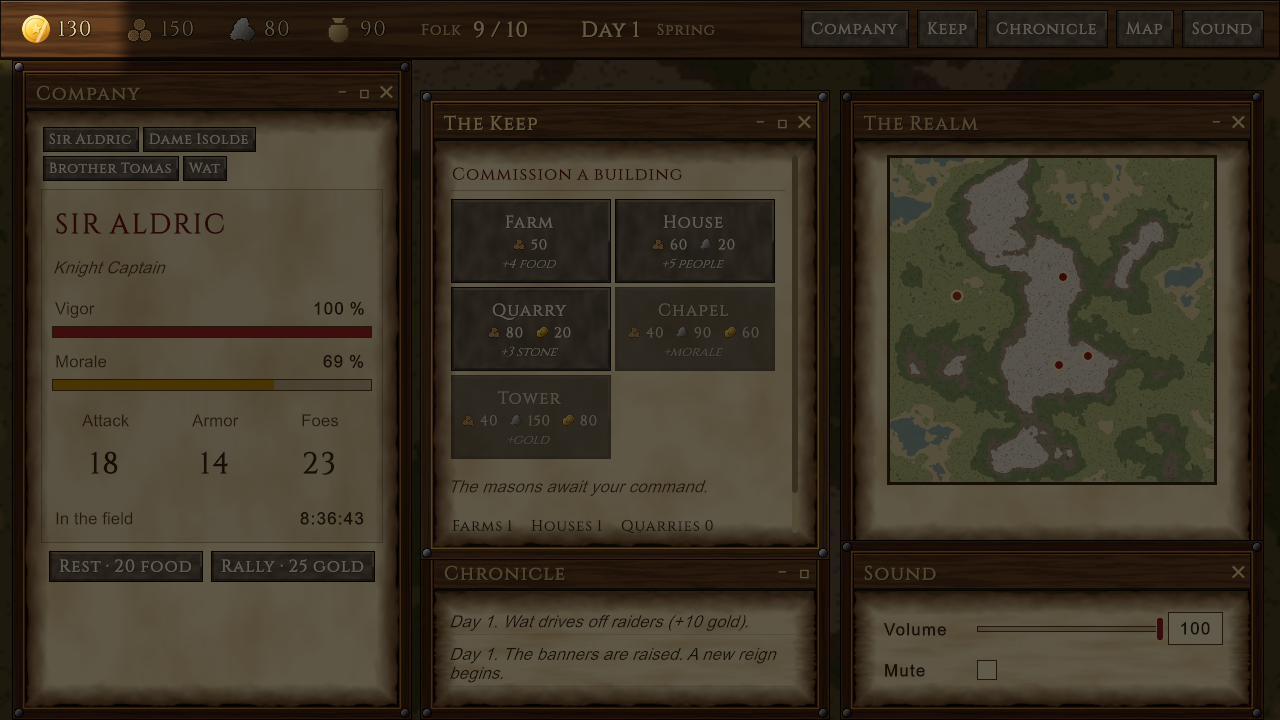
Dans les exemples
Style
| Classe | Élément |
|---|---|
tb-resource-counter |
Le compteur : une rangée avec l'icône, la boîte du montant, la capacité et le taux. |
tb-resource-counter__icon |
L'icône. Sa taille est --tb-resource-icon-size. |
tb-resource-counter__amount-box |
La boîte autour du montant. Les deltas bougent dedans, centrés sur le montant. |
tb-resource-counter__amount |
Le libellé du montant. |
tb-resource-counter__capacity |
Le libellé de la capacité. Il s'affiche tant que le compteur a la classe tb-resource-counter--capped. |
tb-resource-counter__rate |
Le libellé du taux. Il s'affiche tant que le compteur a la classe tb-resource-counter--rate. |
tb-resource-counter__delta |
Chaque delta (+25), un StatDelta dans la boîte du montant. Ses classes tb-stat-delta--better et tb-stat-delta--worse donnent sa couleur. Le compteur le déplace avec translate et l'estompe avec opacity, en hauteurs du delta, donc son trajet suit sa taille de police. |
tb-resource-counter--flashing |
Le compteur pendant qu'un changement clignote sur le montant. |
tb-resource-counter--better, tb-resource-counter--worse |
Le compteur pendant que le clignotement montre un gain, ou une perte. Le libellé du taux les a aussi, pour la direction du taux. |
tb-resource-counter--capped |
Le compteur a une capacité. |
tb-resource-counter--full |
La valeur est à la capacité. |
tb-resource-counter--rate |
Le compteur a un taux. |
tb-resource-counter--drum |
Le compteur montre sa quantité sur des tambours (Drum). Le texte de la quantité est caché. |
tb-resource-counter__drums |
Le RollingDigits de la quantité. Stylez ses tambours avec les variables --tb-rolling-digits-* de RollingDigits. |
| Variable | Description |
|---|---|
--tb-resource-icon-size |
La largeur et la hauteur de l'icône. 24px par défaut. |
--tb-resource-text-size |
La taille de police du montant. Par défaut la grande taille de police du thème (--tb-font-size-lg). |
--tb-resource-small-text-size |
La taille de police des deltas, de la capacité et du taux. Par défaut la petite taille de police du thème (--tb-font-size-sm). |
Pour faire un compteur plus grand, définissez les trois variables ensemble, pour que les deltas grandissent avec le montant.
Les couleurs viennent du thème : --tb-color-success pour un gain, --tb-color-text-danger pour une perte, --tb-color-warning pour un compteur plein, --tb-color-text pour le montant et --tb-color-hud-outline pour le contour du montant et des deltas.
/* A big gold counter with a coin, and a flash and deltas in your own
   green */
.my-hud .gold {
    --tb-resource-icon-size: 32px;
    --tb-resource-text-size: 28px;
    --tb-resource-small-text-size: 20px;
}

.my-hud .gold .tb-resource-counter__icon {
    background-image: url("Art/coin.png");
}

.my-hud .gold.tb-resource-counter--better .tb-resource-counter__amount,
.my-hud .gold .tb-resource-counter__delta.tb-stat-delta--better {
    color: rgb(120, 220, 120);
}
Performance
- Un compteur au repos n'alloue aucune mémoire et n'exécute aucun élément planifié. Le compteur a un élément répétitif qui s'exécute seulement tant qu'un delta bouge, que le montant monte, qu'un changement clignote ou que des pièces volent.
- Un compteur qui monte et ses deltas en mouvement n'allouent aucune mémoire par image. Les deltas sont quatre libellés au plus que le compteur réutilise, et ils bougent par
translateetopacity, donc une étape n'a pas besoin de mise en page. - Le texte d'un nombre entier et d'un delta est fait la première fois qu'il s'affiche et gardé, donc un changement ne fait des déchets que pour les nombres qui s'affichent pour la première fois.
La scène ResourceCounterDemo montre un compteur d'or sans réglage et ses deltas, des pièces qui volent d'un coffre à la bourse, une boutique dont les prix passent au rouge, un stockage avec une capacité et des taux, cinq formats et deux aspects à elle.
Construire un campement dans l'onglet Storage
Trois familles ont besoin d'un abri. Récoltez du bois, puis construisez chaque hutte pour 50 de bois et 20 de pierre. Chaque hutte finie remplit un emplacement. L'objectif et le badge d'état montrent la progression.
La nourriture baisse tant que le campement tourne. À zéro nourriture, la récolte et la construction s'arrêtent. Hunt rend 20 de nourriture et reprend le travail. Les taux du stockage continuent pendant qu'un autre onglet est affiché, donc la nourriture compte à votre retour.
La troisième hutte termine le campement et met ses taux en pause. Restart settlement vide les emplacements et rend les provisions de départ. Restart garde vos réglages de Capacity et de Rate, y compris le stockage agrandi.
Utilisez Tab ou la croix directionnelle pour atteindre Harvest, Build, Hunt, Bigger storage ou Restart settlement. Submit active le bouton qui a le focus une fois. La dernière construction déplace le focus sur Restart. F ou le bouton ouest de la manette récolte toujours du bois. Ces actions n'utilisent pas les contrôles de déplacement de la fenêtre.
Le contrôleur possède le nombre de huttes, les coûts et les règles de nourriture. ResourceCounter montre les valeurs, la capacité et le taux. Copiez cette séparation dans un jeu : validez l'achat, mettez à jour les ressources, puis mettez à jour la vue du village.