
Diese Seite ist eine Übersetzung. Support und Video-Tutorials gibt es vor allem auf Englisch, und die englische Seite ist maßgeblich. Englische Fassung
Retro-PC
Ein Retro-PC ist ein Requisit in einer Spielwelt, an das sich der Spieler setzen und das er benutzen kann. Dieses Beispiel zeigt einen alten Computer in einem 3D-Raum. Der Monitor zeigt den Desktop von "Toolbox 95", einem Toolkit-Workspace im Look der 90er. Die Programme nutzen ToolBarMenu für das Notepad-Menü und ColorPicker für die Desktopfarbe, mit Standard-Buttons, -Labels, -Textfeldern und -Scroll Views. Die Fenster sind normale Fenster.
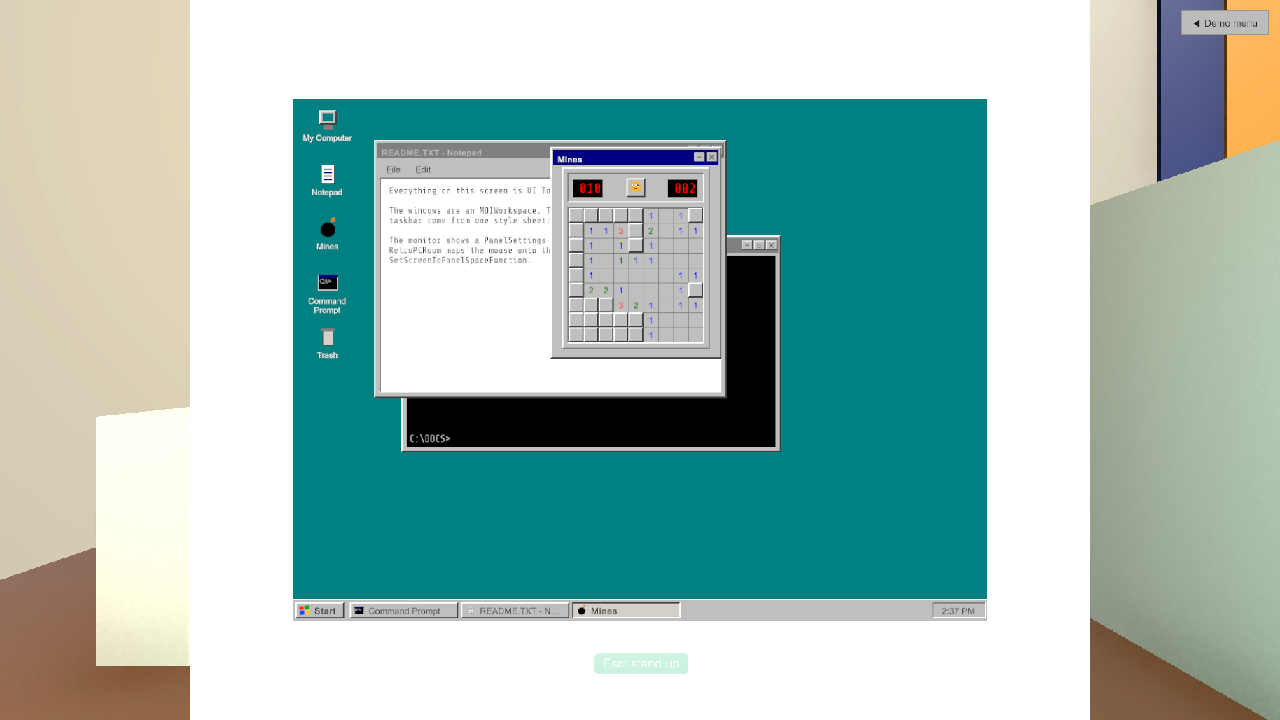
Szene: Assets/UIToolbox/Examples/Scenes/RetroPC.unity. Ordner: Assets/UIToolbox/Examples/RetroPC.
Ausprobieren
- Öffne die Szene. Der Hinweis unten sagt "Click to look around". Klicke einmal, um die Maus zu sperren.
- Gehe mit W, A, S und D (oder den Pfeiltasten). Schau dich mit der Maus um.
- Ein Punkt auf dem Monitor zeigt, dass du den Computer benutzen kannst. Schau auf den Computer. Über dem Monitor erscheint ein Prompt mit der Taste E und "Use PC", und der Text unter dem Fadenkreuz sagt "Click: use the computer". Drücke E oder klicke. Die Kamera bewegt sich zum Sitz.
- Die Maus ist jetzt frei. Das Fenster Welcome zeigt einen Tipp. Klicke auf Next Tip, dann auf Close.
- Doppelklicke auf das Icon Notepad auf dem Desktop. Tippe etwas Text. Öffne Edit, dann Time/Date, um die Uhrzeit einzufügen.
- Klicke auf Start, dann auf Mines. Der erste Klick ist sicher. Ein Rechtsklick setzt eine Flagge. Das Gesicht startet ein neues Spiel.
- Öffne Command Prompt. Tippe
HELP, dannDIR,CD DOCSundTYPE README.TXT. - Öffne Display Properties, wähle im
ColorPickereine Farbe und klicke auf Apply oder OK. Der Desktop ändert seine Farbe. - Klicke auf einen Button in der Taskleiste. Ein Klick auf den Button des fokussierten Fensters minimiert es, und das Fenster verlässt den Bildschirm. Klicke noch einmal auf den Button, um es dorthin zurückzubringen, wo es war. Ein Fenster, das maximiert war, kommt maximiert zurück, und sein Restore-Button bringt es auf Größe und Platz vor dem Maximieren zurück.
- Klicke auf Start, dann auf Shut Down.... Der Bildschirm wird schwarz. Ein Klick startet den Computer wieder.
- Drücke Escape, um aufzustehen. Drücke beim Gehen Escape, um das Menü Paused zu öffnen. Die Maus wird frei. Klicke auf Resume oder drücke noch einmal Escape, um weiterzugehen.
- Gehe zur Tür in der rechten Wand und klicke darauf oder drücke E. Das Beispiel schließt sich, und das Demo-Menü öffnet sich.
Was es zeigt
Desktop
Der Desktop hat einen blaugrünen Hintergrund, eine Spalte mit Icons (My Computer, Notepad, Mines, Command Prompt und einen Trash, der nichts tut), eine Taskleiste und eine Uhr. Ein Klick wählt ein Icon aus, ein Doppelklick öffnet es, und Enter oder ein Gamepad-Submit öffnet ein fokussiertes Icon. Die Icons sind einfache Elemente mit Rändern und Kästen, sodass das Beispiel keine Bilddateien braucht.
Startmenü und Taskleiste
Das Startmenü listet die Programme, Display Properties, Welcome und Shut Down auf. Es gibt seinem ersten Eintrag den Fokus, wenn es sich öffnet. Der Workspace nutzt minimize-mode="Hide": Minimieren nimmt ein Fenster vom Bildschirm, und sein Taskleisten-Button ist der Weg zurück. Er nutzt allow-merge="false", sodass ein Fenster nie zum Tab eines anderen wird. Die Taskleiste hat für jedes offene Fenster einen Button, auch für versteckte, in der Reihenfolge, in der die Fenster geöffnet wurden. Sie folgt jedem Öffnen, Schließen, Minimieren, Fokussieren und jeder Titeländerung des Workspace. Ein Klick auf einen Button fokussiert das Fenster, stellt es wieder her oder minimiert es, wenn es das fokussierte Fenster ist.
Programme
| Programm | Was es tut |
|---|---|
| Welcome | Ein Fenster fester Größe mit fünf Tipps und Next Tip. Es ist zu Beginn offen. |
| Notepad | Ein ToolBarMenu (File: New, Exit; Edit: Select All, Time/Date) und ein mehrzeiliges TextField. |
| My Computer | Ordner, Laufwerke, Textdateien und Programme. Ein Doppelklick auf eine Textdatei öffnet Notepad. Up geht zum übergeordneten Ordner. |
| Mines | Ein Feld von 9 x 9 mit 10 Minen (RetroMines). Die Minen werden nach dem ersten Klick gesetzt, nie auf der ersten Zelle oder neben ihr. |
| Command Prompt | HELP, DIR, CD, TYPE, CLS, VER, ECHO, DATE, TIME, NOTEPAD, MINES, DISPLAY und EXIT, auf denselben Ordnern wie My Computer. |
| Display Properties | Ein Vorschau-Monitor und ein ColorPicker. Der Picker ändert die Vorschau. Apply und OK setzen die Desktopfarbe. Cancel schließt das Fenster. Der Monitor und der Picker liegen in einer Scroll View, sodass die Buttons bei größerer Schrift erreichbar bleiben. |
Raum und Monitor
RetroPCRoom baut den Raum aus farbigen Primitiven, sodass er keine Modelle oder Texturen braucht. Das Fenster in der linken Wand blickt ebenfalls auf einen Hof aus Primitiven: Gras, einen Zaun, einen Baum und zwei Hügel, der ferne blass wie eine Silhouette im Dunst. Der Himmel ist die Clear-Farbe der Kamera (RetroPCRoom.SKY), die nur durch das Fenster sichtbar ist. Das Panel des Desktops rendert in eine RenderTexture (1024 x 768) auf dem Bildschirm des Monitors. Die Maus erreicht den Desktop nur, solange du sitzt. Ein HUD erscheint auf dem echten Bildschirm: ein Crosshair mit der Form Dot, ein Hinweis und ein InteractionLayer. Der Monitor ist ein Interactable mit dem Verb "Use" und dem Nomen "PC", sodass der Layer beim Gehen einen Hinweispunkt darauf zeigt. Der Layer ist im Fokusmodus Manual: Solange du auf den Computer schaust, gibt ihm der Raum den Fokus, der Prompt mit der Taste E erscheint, und das Fadenkreuz ist in seinem Zustand Interact mit dem InteractText "Click: use the computer". Das Event Used des Layers setzt dich hin, und ein Klick tut dasselbe. Beim Gehen öffnet Escape das Pausenmenü: eine Card in der Mitte des HUD mit Resume und mit Quit, wenn das Demo-Menü die Szene geöffnet hat. Das Menü gibt die Maus frei, und der Raum wartet darunter. Resume oder noch einmal Escape sperrt die Maus für den Blick. Auf dem Sitz lässt Escape dich aufstehen. Die Tür in der rechten Wand ist ein zweites Interactable mit dem Verb "Leave" und dem Nomen "Room". Ihr Prompt oder ein Klick darauf ruft Leave auf, was Left auslöst und das Demo-Menü öffnet, wenn das Demo-Menü die Szene geöffnet hat. ShowMenu zeigt und versteckt das Menü aus dem Code. Shut Down schließt alle Fenster, und ein Klick startet den Computer wieder. Schalte BuildRoom aus, um den Desktop flach auf dem Bildschirm zu zeigen.
So ist es gebaut
| Datei | Aufgabe |
|---|---|
RetroPC.uxml |
Deklariert den Desktop, den Workspace mit sechs Fenstern, das Startmenü, die Taskleiste und den Shut-down-Bildschirm. |
RetroPC.uss |
Der Look der 90er: Palette, Kanten, Fensterrahmen, Menüs, Icons und ihre Grafik, Taskleiste, Programme. |
RetroPCController.cs |
Baut die Icons, die Einträge des Startmenüs, die Taskleisten-Buttons und die Dateilisten und führt die Programme aus. |
RetroMines.cs |
Das Spiel Mines als VisualElement aus Button- und Label-Elementen. |
RetroPCRoom.cs |
Baut den Raum und das HUD mit dem Pausenmenü, rendert das Panel auf den Monitor, schickt die Maus an das Panel, geht und setzt sich. |
Resources/UIToolboxSamples/RetroRoom.uss |
Das HUD: das weiße Fadenkreuz, der Hinweiskasten und der Platz des Pausenmenüs. |
Der Look kommt aus den Theme-Tokens. Das USS setzt sie auf den Workspace, sodass der Standard-Fensterrahmen und die Standard-Controls grau mit marineblauen Titelleisten werden.
.retro .tb-workspace,
.tb-message-box {
    --tb-color-surface: #c0c0c0;
    --tb-color-border: #808080;
    --tb-color-text: #000000;
    --tb-color-accent: #000080;
    --tb-radius-sm: 0;
    --tb-radius-md: 0;
    --tb-font-size: 13px;
    --tb-size-title-bar: 22px;
}
Die Icons liegen unter dem Workspace. Der Workspace ignoriert den Zeiger, sodass ein Klick auf den leeren Desktop sie erreicht.
Workspace.pickingMode = PickingMode.Ignore;
Icons = _root.Q("icons");
foreach (var program in PROGRAMS.Take(4))
    Icons.Add(
        icon(program.Name, program.Art, () => Launch(program.Window)));
Ein Icon wird mit einem Klick ausgewählt und mit einem Doppelklick geöffnet.
element.RegisterCallback<PointerDownEvent>(evt =>
{
    if (evt.button != 0) return;
    select(element);
    if (evt.clickCount == 2) open();
});
element.RegisterCallback<NavigationSubmitEvent>(_ => open());
Der Taskleisten-Code liest die offenen Fenster aus dem Workspace und funktioniert daher für jede Menge von Fenstern.
Workspace.WindowStateChanged += _ => ShowTasks();
Workspace.WindowFocusChanged += _ => ShowTasks();
foreach (var window in Workspace.GetAllWindows())
    window.TitleChanged += _ => ShowTasks();
Das Menü von Notepad nutzt ToolBarMenu.AddMenu und AddItem. Das & markiert die Zugriffstaste.
var file = bar.AddMenu("&File");
file.AddItem("New", () =>
{
    NotepadText.value = "";
    Workspace.GetWindow(NOTEPAD).Title = UNTITLED;
});
file.AddItem("Exit", () => Workspace.CloseWindow(NOTEPAD));
Der Raum kopiert die PanelSettings, sodass das Asset des Projekts unverändert bleibt. Die Kopie rendert in die Textur und erhält eine Funktion, die die Maus auf das Panel abbildet.
_panel = Instantiate(_source);
_panel.targetTexture = _texture;
_panel.scaleMode = PanelScaleMode.ConstantPixelSize;
_panel.scale = 1;
_panel.SetScreenToPanelSpaceFunction(position =>
    ScreenToPanel(new Vector2(position.x, Screen.height - position.y)));
ScreenToPanel schickt einen Strahl von der Kamera zum MeshCollider des Bildschirms und wandelt die Texturkoordinate in eine Panelposition um. Es gibt NaN zurück, wenn die Position nicht auf dem Monitor liegt oder wenn du nicht sitzt.
var ray = _camera.ScreenPointToRay(screenPosition);
if (!_screenCollider.Raycast(ray, out var hit, 10)) return none;
var uv = hit.textureCoord;
return new Vector2(uv.x * SCREEN_WIDTH, (1 - uv.y) * SCREEN_HEIGHT);
RetroMines setzt bei einem Rechtsklick eine Flagge auf eine Zelle. Der Button reagiert nur auf die linke Taste.
cell.RegisterCallback<PointerDownEvent>(evt =>
{
    if (evt.button != 1) return;
    ToggleFlag(index % SIZE, index / SIZE);
    evt.StopPropagation();
});
In deinem Spiel verwenden
- Kopiere
RetroPCRoom.ShowundScreenToPanel, um beliebige UI auf einen Bildschirm in deiner 3D-Szene zu bringen. Der Bildschirm braucht einenMeshCollider, weil der Raycast die Texturkoordinate des Treffers liest. Das UXML, das USS und der Controller der UI ändern sich nicht. - Behalte den
Workspaceund ersetze die Programme durch die Fenster deines Spiels.ShowTasksfunktioniert für jede Menge von Fenstern. - Ändere den Look in
RetroPC.uss. Setze zuerst die Palette-Tokens, dann die Kanten. - Ändere
SCREEN_WIDTH,SCREEN_HEIGHTundREACHinRetroPCRoomfür eine andere Bildschirmgröße und Benutzungsdistanz. - Die Dateien, die Tipps, die Befehle, das Spiel Mines und der Raum sind Beispielinhalt. Der Raum ist eine Box mit begrenzten Wänden, keine Physik.
RetroPCRoomhat einen Tastenleser für das Input System (SymbolUITOOLBOX_INPUT_SYSTEM) und einen für den alten Input Manager.- Escape öffnet das Pausenmenü des Raums, auch wenn die Szene für sich allein öffnet. Wenn das Demo-Menü die Szene öffnet, ist der Zurück-Button im HUD, und das Menü hat Quit.