
Diese Seite ist eine Übersetzung. Support und Video-Tutorials gibt es vor allem auf Englisch, und die englische Seite ist maßgeblich. Englische Fassung
Speichern und Laden
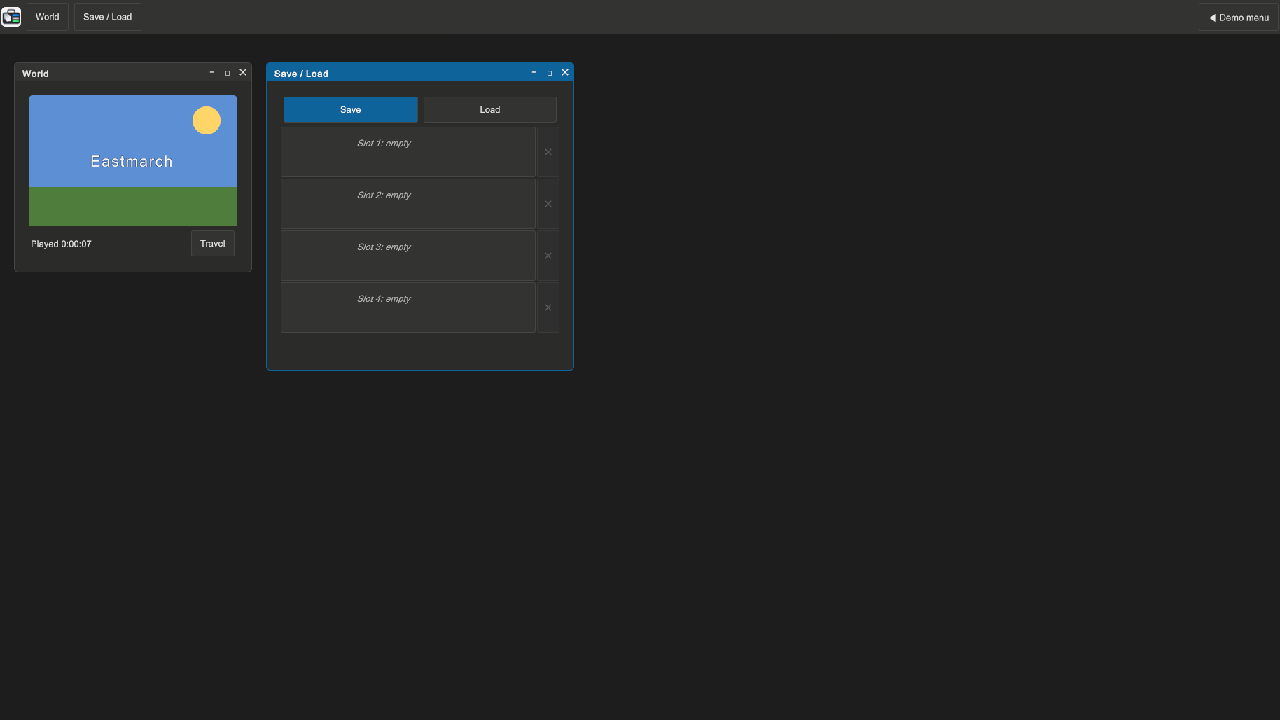
Speichern und Laden ist der Speicherbildschirm eines Spiels, mit Save und Load in einem Bildschirm. Der gemalte Ort der Gruppe füllt den Bildschirm. Links zeigt die Karte World den Ort, die Gruppe, die Stufe, das Gold und die Spielzeit. Rechts hält das Journal fünf Slots: einen Autosave, zwei gespeicherte Spiele und zwei leere Slots, jeweils mit einem Bild der Welt, dem Ort, der Stufe und dem Gold, dem Datum und der Spielzeit. Die Slots sind eine SaveSlotList, die das Aussehen von leeren Slots und Autosaves, die Modi und die Rückfragen übernimmt. Das Bild eines Spielstands kommt von ElementImage, das die Welt als Textur aufnimmt. Eine MessageBox fragt nach, bevor ein Speichern ein Spiel überschreibt und bevor etwas gelöscht wird. Eine PromptBar unten zeigt die Tasten und die Gamepad-Buttons.
Szene: Assets/UIToolbox/Examples/Scenes/SaveLoad.unity. Ordner: Assets/UIToolbox/Examples/SaveLoad.
Ausprobieren
- Öffne die Szene. Die Gruppe ist am Frost Peak, wo der Autosave sie zurückgelassen hat, und die Spielzeit zählt hoch. Das Journal ist im Modus Save, und der erste leere Slot (Slot 4) ist ausgewählt und hat den Fokus.
- Drücke Travel on, R oder den Nord-Button des Gamepads. Der Bildschirm blendet aus, und die Gruppe erreicht den nächsten Ort mit einer Stufe mehr und etwas Gold.
- Klicke auf den leeren Slot. Das Beispiel nimmt die Welt auf und füllt den Slot mit dem Bild, dem Ort, der Stufe und dem Gold, dem Datum und der Spielzeit. Die Statuszeile sagt "Saved to slot 4.", und das Cloud-Badge synchronisiert.
- Klicke noch einmal auf denselben Slot. Eine Frage lautet "Overwrite slot 4?" und nennt dieses Spiel. Cancel hat den Fokus. Wähle Overwrite zum Speichern oder Cancel (oder Escape), um das alte Spiel zu behalten.
- Drücke E oder die rechte Schultertaste für den Modus Load. Die leeren Slots blenden aus und reagieren nicht.
- Klicke auf einen gespeicherten Slot. Die Gruppe geht zurück zum gespeicherten Ort, zur Stufe, zum Gold und zur Spielzeit. Die Statuszeile sagt zum Beispiel "Loaded slot 2.".
- Klicke auf den Button ✕ eines Slots, wähle einen Slot und drücke Delete oder drücke den West-Button des Gamepads. Eine Frage lautet "Delete slot 2?". Wähle Delete, und der Slot ist wieder leer. Der Autosave hat keinen Button ✕: Der Spieler löscht ihn nicht.
- Nutze die Tastatur oder ein Gamepad: Die Pfeiltasten oder das D-Pad bewegen zwischen den Slots, und Enter oder der Süd-Button des Gamepads wählt den ausgewählten Slot. Q und E oder die Schultertasten wechseln zwischen Save und Load.
Was es zeigt
Der Bildschirm
Der gemalte Ort der Gruppe ist die Kulisse, unter den Karten unscharf und abgedunkelt. Es gibt vier Orte: Eastmarch, Old Mill, Frost Peak und Ember Caves. Ihre Bilder stammen aus Tools/skins/regions.mjs, und das Beispiel SaveSlotListDemo zeigt dieselben Bilder. Ein schwarzer Schleier blendet ein und aus, wenn die Gruppe reist oder ein Spiel einen neuen Ort lädt.
Karte World
Eine Card im geschnitzten Rahmen des Kingdom-Beispiels: das Bild des Ortes, der Ortsname und seine Zeile, ein Separator, die Gruppe als AvatarGroup aus Pixelporträts, die Stufe als Badge, das Gold als ResourceCounter mit einer sich drehenden Münze und die Spielzeit. Travel on trägt ein GamepadGlyph seiner Taste.
Journal
Eine weitere Card. Die Überschrift lautet "Save game" oder "Load game". Save und Load sind die zwei Buttons einer Unity-ToggleButtonGroup zwischen den Glyphen ihrer Tasten. Die SaveSlotList zeigt für jeden Slot eine Zeile: das Vorschaubild, die Beschriftung, den Ort als Titel, die Stufe und das Gold sowie das Datum mit "Played h:mm:ss". Die Beschriftung des Autosaves ist eine goldene Pille, und ein leerer Slot zeigt einen gestrichelten Ring mit einem Plus, das zu einem neuen Spielstand einlädt. Unter den Slots zählt eine Zeile die belegten Slots, ein Badge zeigt den Cloud-Zustand, und eine Statuszeile nennt das Ergebnis des letzten Speicherns, Ladens oder Löschens.
So ist es gebaut
| Datei | Aufgabe |
|---|---|
SaveLoadController.cs |
Findet die Elemente, erzeugt die ersten Spiele, beantwortet die Events der Liste und die Tasten und speichert, lädt und löscht. |
Shared/SaveSlot.cs |
Ein gespeichertes Spiel: ein SaveSlotData, das den Ort auch als Index, die Stufe und das Gold kennt. Das Beispiel SaveSlotListDemo nutzt es ebenfalls. |
Shared/SampleSaves.cs |
Die Orte, ihre Zeilen und ihre Bilder. |
SaveLoad.uxml |
Die Kulisse, der Workspace, die zwei Karten, die Prompt Bar und die Tour. Die Slots sind eine SaveSlotList. |
SaveLoad.uss |
Das Aussehen: die Palette, die Schrift Cinzel, die Rahmen und die Slots. |
Das UXML deklariert die Liste. Der Controller gibt ihr die Spiele und hört auf ihre Events.
_list = _root.Q<SaveSlotList>("slotList");
_list.Slots = _slots;
_list.SaveRequested += index =>
    AsyncRunner.Run(() => Save(index), "SaveLoad save");
_list.LoadRequested += Load;
_list.DeleteRequested += delete;
AsyncRunner.Run führt die Task aus und protokolliert einen Fehler, statt ihn zu verlieren.
Ein Spiel im Journal ist ein SaveSlot. Der Ort ist der Titel, und die Stufe und das Gold sind die Zeile darunter. Ein erstes Spiel zeigt das gemeinsame Bild seines Ortes; ein Spielstand hat seine eigene Aufnahme.
new SaveSlot(location, savedAt, playTime, thumbnail)
{
    Title = SampleSaves.PLACES[location],
    Place = $"Level {level} · {gold:N0} gold",
    Level = level,
    Gold = gold,
};
Der Autosave ist ein Slot mit Kind = SaveSlotKind.Autosave. Die Liste lässt den Spieler ihn nicht überschreiben oder löschen.
ElementImage.Capture nimmt einen Callback. Der Controller macht daraus eine Task, sodass Save auf das Bild warten kann. Die Textur ist null, wenn die Aufnahme fehlschlägt.
private static Task<Texture2D> capture(VisualElement element)
{
    var done = new TaskCompletionSource<Texture2D>();
    ElementImage.Capture(element,
        texture => done.SetResult(texture));
    return done.Task;
}
Save wartet auf das Ende einer Reise, sodass der Schleier nicht im Bild ist. Es nimmt auf, bevor es fragt, sodass auch der abgedunkelte Bildschirm unter der Box nicht zu sehen ist. Bei der Liste ist ConfirmOverwrite aus, und der Controller fragt mit derselben Frage, die die Liste nutzt. Er fragt nur, wenn der Slot ein Spiel enthält.
_list.ConfirmOverwrite = false;
// ...
await _trip;
var thumbnail = await capture(_scene);
var keep = await _list.ConfirmOverwriteAsync(index);
Nach einem Speichern oder Löschen ändert der Controller den Eintrag in seinem Array und ruft Refresh() auf. Ein aufgenommenes Bild gehört zu seinem Slot: Der Controller zerstört es, wenn der Slot überschrieben oder gelöscht wird, und in OnDestroy. Die gemeinsamen Bilder der Orte bleiben.
Die Prompt Bar wechselt ihren ersten Hinweis zwischen Save und Load. SetMode gibt ihr eines von zwei Arrays, die der Controller einmal erzeugt.
_prompts.Hints = save ? SAVE_HINTS : LOAD_HINTS;
Das Aussehen
SaveLoad.uss setzt die Theme-Tokens auf Mitternachtsblau und Altgold, sodass die Liste, die Badges und die MessageBox folgen. Die Karten nutzen den Rahmen und den Steinbutton des Kingdom-Beispiels, und die Namen nutzen die Schrift Cinzel. Jede Regel beginnt mit .saveload, sodass sie andere Bildschirme nicht erreicht. Die SaveSlotList hat keinen Hook für ein Control in einem Slot, daher sind die Autosave-Pille und die Markierung "neuer Spielstand" eines leeren Slots USS auf den Zustandsklassen tb-save-slot--autosave und tb-save-slot--empty.
In deinem Spiel verwenden
- Ersetze
SaveSlotdurch deine Spieldaten. Schreibe sie inSaveauf die Festplatte, zum Beispiel unterApplication.persistentDataPath, und schreibe das Bild mitElementImage.SavePng. Das Beispiel hält die Spiele nur im Speicher. - Nimm statt des Bildes
_scenedeine Game View auf.ElementImage.Capturearbeitet auf einem UI-Element. Der Aufrufer besitzt die Textur und zerstört sie. - Ändere
SLOT_COUNTfür mehr oder weniger Slots und die Höhe von.saveload-slots. Die Liste scrollt, wenn die Slots nicht passen. Setzelayout="Grid"für Karten. - Füge einen Slot
SaveSlotKind.Corruptfür eine Datei hinzu, die sich nicht lesen lässt. - Lass
ConfirmOverwritean, wenn dein Spiel kein vorheriges Bild braucht: Die Liste fragt dann selbst. - Die Orte, die Gruppe, das Gold, das Cloud-Badge und der Travel-Button gehören nur zum Beispiel.