
Cette page est une traduction. Le support et les tutoriels vidéo sont principalement en anglais, et la page anglaise fait foi. Version anglaise

 ScreenStack
Un ScreenStack garde les écrans d'un menu sous forme de pile. Seul l'écran du dessus s'affiche et reçoit les entrées. Un bouton empile un écran par-dessus et le nouvel écran glisse en place ; Retour retire l'écran du dessus et l'écran du dessous revient, avec le focus là où l'utilisateur l'avait laissé. Utilisez-le pour un menu de jeu qui va plus loin, comme Main, Options, puis Audio, Video ou Controls.
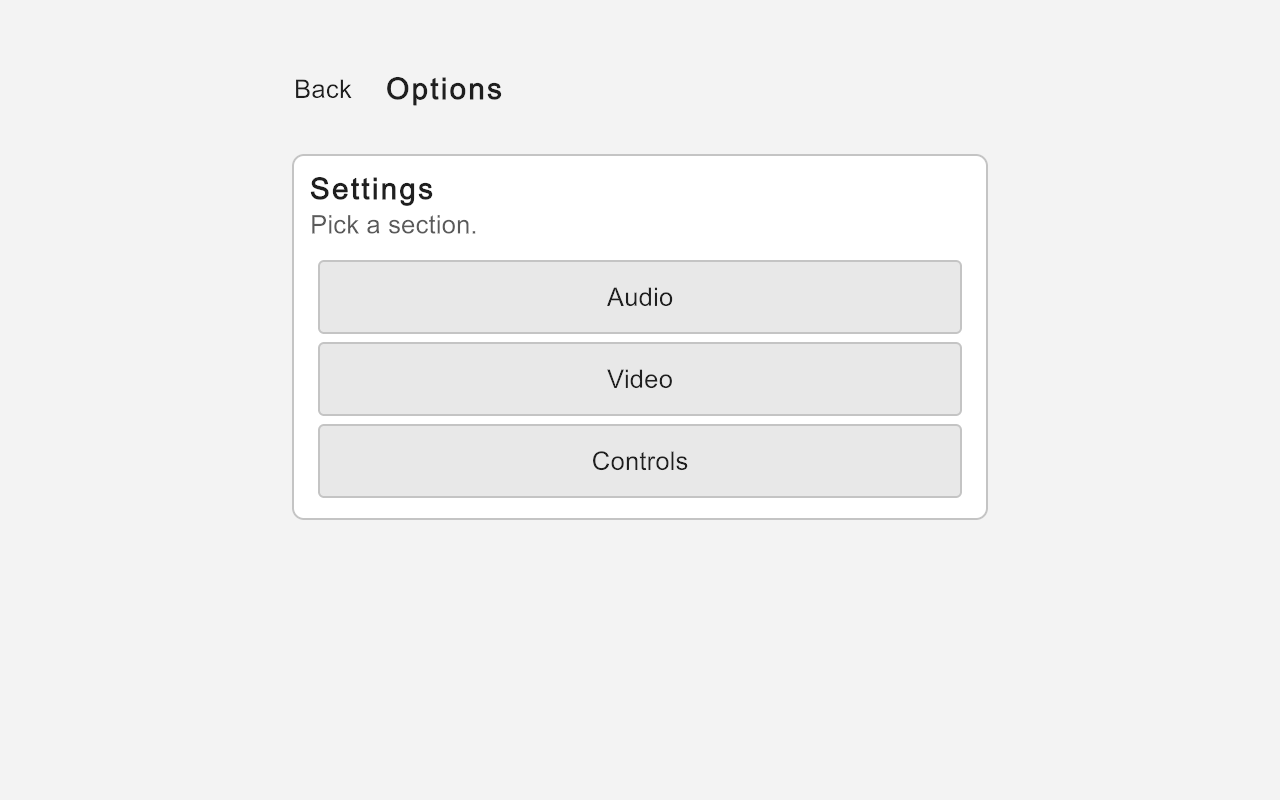
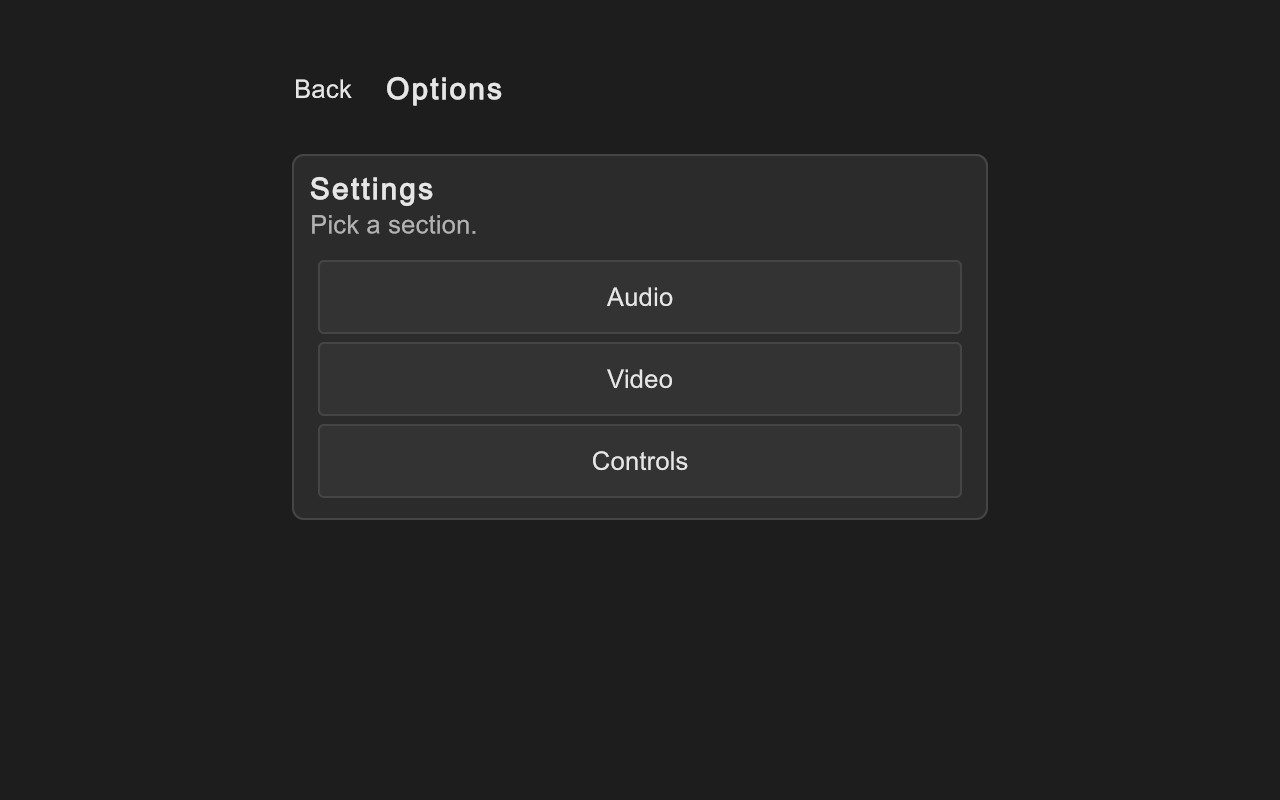
Comment construire un menu avec des écrans :
- Ajoutez un
ScreenStacket mettez-y unStackScreenpour chaque écran. Le premier est la racine. - Donnez à chaque écran un
screen-idet untitle. - Dans le clic d'un bouton, appelez
Pushavec l'id de l'écran à ouvrir.
<tb:ScreenStack name="menu">
    <tb:StackScreen screen-id="main" title="Main">
        <ui:Button name="optionsButton" text="Options" />
    </tb:StackScreen>
    <tb:StackScreen screen-id="options" title="Options">
        <ui:Button name="audioButton" text="Audio" />
    </tb:StackScreen>
    <tb:StackScreen screen-id="audio" title="Audio" />
</tb:ScreenStack>
var menu = root.Q<ScreenStack>("menu");
root.Q<Button>("optionsButton").clicked += () => menu.Push("options");
root.Q<Button>("audioButton").clicked += () => menu.Push("audio");
B sur une manette, Échap sur un clavier et le bouton Retour de l'en-tête (un clic ou un toucher) appellent tous Pop. La croix directionnelle, le stick gauche, les flèches et Tab ne font que déplacer le focus. Ils ne ferment jamais un écran.
| Membre | Description |
|---|---|
Push(screen) |
Met un écran au-dessus. L'écran peut être n'importe quel VisualElement. L'écran du dessous garde sa place et son focus. |
Push(screenId) |
Met au-dessus l'écran qui a ce screen-id et renvoie true. Renvoie false si aucun écran n'a cet id. |
Pop() |
Retire l'écran du dessus et renvoie true. À la racine, il ne fait rien et renvoie false. |
PopTo(screen) et PopTo(screenId) |
Retire des écrans jusqu'à ce que celui-ci soit au-dessus. Renvoie false si l'écran n'est pas dans la pile. |
PopToRoot() |
Retire des écrans jusqu'à ce qu'il ne reste que la racine. |
Replace(screen) |
Remplace l'écran du dessus par un autre, sans étape de Retour pour l'ancien. |
Count |
Le nombre d'écrans de la pile, racine comprise. |
Top |
L'écran du dessus, ou null si la pile est vide. |
Root |
Le premier écran. |
ScreenAt(index) |
L'écran à un index de la pile, à partir de la racine. |
IsAnimating |
true pendant qu'un écran bouge. |
Pushed |
Levé après l'empilement d'un écran, avec l'écran. |
Popped |
Levé après le retrait d'un écran, avec l'écran parti. |
BackAtRoot |
Levé quand l'utilisateur appuie sur Retour et qu'il ne reste que la racine. |
Transition (transition) |
Slide (par défaut), Fade ou None. |
TransitionDuration (transition-duration) |
La durée d'un mouvement en millisecondes. 250 par défaut. 0 désactive le mouvement. |
ShowHeader (show-header) |
Affiche un en-tête avec le bouton Retour et le titre de l'écran du dessus. Activé par défaut. |
ReduceMotion (reduce-motion) |
Désactive le mouvement pour cette pile. Des animations Windows désactivées font de même. |
BackButton |
Le bouton Retour de l'en-tête. |
StackScreen.ScreenId (screen-id) |
Le nom que cherche Push(screenId). |
StackScreen.Title (title) |
Le texte de l'en-tête tant que l'écran est au-dessus. Une clé de ToolboxText affiche sa traduction. |
- La racine n'est pas retirée. Retour à la racine lève
BackAtRoot, et c'est le jeu qui décide de la suite : une boîte de dialogue pour quitter, un écran de pause ou rien. Sans abonné, la touche n'est pas traitée et atteint le reste du jeu. - Retour ferme d'abord un popup ouvert, comme une liste déroulante, puis l'écran.
Pushmémorise l'élément qui a le focus dans l'écran du dessous et donne le focus au premier élément focalisable du nouvel écran.Poprend le focus à l'élément qui l'avait.- Pendant un mouvement, un cache capte le pointeur, si bien qu'un clic n'atteint pas un écran qui part. Le mouvement dure le temps de
TransitionDuration, et un nouveauPushouPoptermine d'abord le mouvement en cours. - Un mouvement est une transition USS sur des classes, il ne coûte donc aucun temps d'image en C#. Seuls les écrans qui prennent part à un mouvement sont mis en page ; les autres sont masqués.
- L'en-tête masque son bouton Retour à la racine.
- Tant que le focus est dans la pile, une
PromptBaraffiche l'aide Retour quand la pile a plus d'un écran. À la racine, elle n'affiche que Sélectionner, sauf si un gestionnaire deBackAtRootest défini. - Le texte "Back" vient de
ToolboxText. Voir Localisation.
Conseils :
- Mettez le contenu d'un écran dans un
ScrollViewquand il peut dépasser la hauteur de la pile. - Un écran a besoin de sa propre couleur de fond, car pendant un mouvement il recouvre l'écran du dessous. Le
StackScreenn'en a pas par défaut. - Pour un menu de pause qui s'ouvre sur le jeu, mettez le
ScreenStackdans uneWindowou un overlay et appelezPopToRootà sa fermeture.
Style
| Classe | Élément |
|---|---|
tb-screen-stack |
La pile. |
tb-screen-stack__header |
La ligne avec le bouton Retour et le titre. |
tb-screen-stack__back |
Le bouton Retour. |
tb-screen-stack__title |
Le titre. |
tb-screen-stack__screens |
L'élément qui contient les écrans. |
tb-screen-stack--slide et tb-screen-stack--fade |
Sur la pile, pour la transition. |
tb-screen-stack--animating |
Sur la pile pendant qu'un écran bouge. |
tb-screen |
Un écran. |
tb-screen--hidden |
Un écran qui n'est pas au-dessus. Il n'est pas affiché. |
tb-screen--above et tb-screen--below |
Les poses de départ et d'arrivée d'un écran dans un mouvement. |
Pour changer un mouvement, définissez transition-duration, transition-timing-function ou les poses de tb-screen--above et tb-screen--below dans votre propre feuille de style.