
Diese Seite ist eine Übersetzung. Support und Video-Tutorials gibt es vor allem auf Englisch, und die englische Seite ist maßgeblich. Englische Fassung

 Sidebar
Eine Sidebar ist eine vertikale Navigation für einen Einstellungs-Screen, ein Inventar oder die Bereiche einer Anwendung. Ein Item ist das gewählte, und dein Code zeigt die Seite dafür.
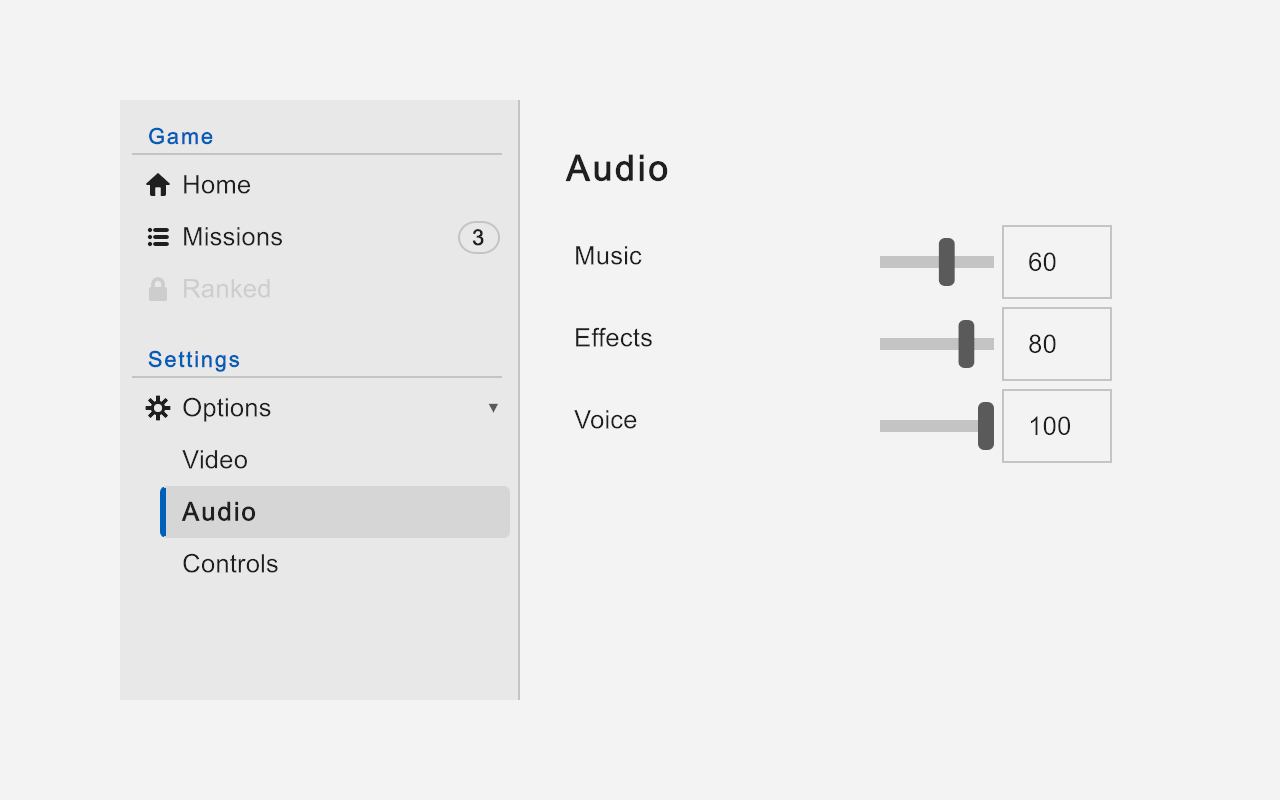
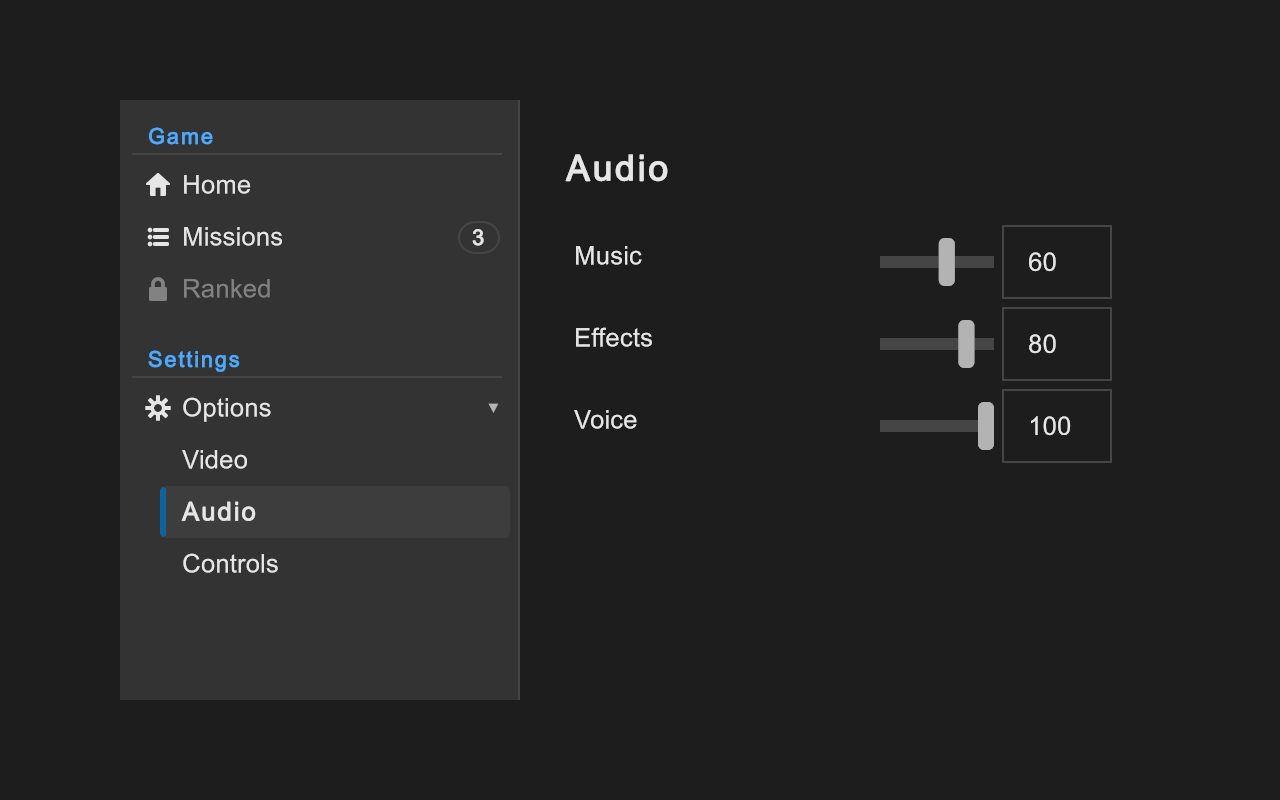
So fügst du eine Sidebar hinzu:
<ui:VisualElement style="flex-direction: row; flex-grow: 1;">
    <tb:Sidebar name="nav" shortcut="Ctrl+B">
        <ui:VisualElement class="tb-sidebar__header">
            <ui:Button name="navToggle" text="≡" />
        </ui:VisualElement>
        <tb:SidebarGroup text="Game">
            <tb:SidebarItem
                name="general"
                text="General"
                selected="true" />
            <tb:SidebarItem name="controls" text="Controls" badge="2" />
            <tb:SidebarItem text="Video">
                <tb:SidebarItem name="display" text="Display" />
                <tb:SidebarItem name="quality" text="Quality" />
            </tb:SidebarItem>
        </tb:SidebarGroup>
        <ui:VisualElement class="tb-sidebar__footer">
            <ui:Label text="v1.0" />
        </ui:VisualElement>
    </tb:Sidebar>
    <ui:VisualElement name="pages" style="flex-grow: 1;" />
</ui:VisualElement>
var nav = root.Q<Sidebar>("nav");
nav.ItemSelected += item => ShowPage(item?.name);
root.Q<Button>("navToggle").clicked += nav.Toggle;

// Items from code
var account = new SidebarGroup("Account");
account.Add(new SidebarItem("Profile", profileIcon));
var friends = new SidebarItem("Friends");
friends.Badge.Count = 3;
friends.Badge.Tone = BadgeTone.Accent;
account.Add(friends);
nav.Add(account);
nav.Selected = friends;
Sidebar:
| Member | Beschreibung |
|---|---|
Selected |
Das gewählte SidebarItem oder null. Es zu setzen löst ItemSelected aus. Ein Sub-Item klappt sein Parent auf. |
Collapsed (collapsed) |
Zeigt nur die Icons. Der Text eines Items ist sein Tooltip. |
Toggle() |
Wechselt Collapsed auf seinen anderen Wert. |
Flyout |
Die ContextMenuComponent, die im Nur-Icon-Modus die Sub-Items eines Parent-Items zeigt. Null, bis sie zum ersten Mal erscheint. |
Shortcut (shortcut) |
Ein Kürzel, das Toggle aufruft, etwa Ctrl+B. Leer (der Standard) ist kein Kürzel. |
Side (side) |
Eine SidebarSide: Left (der Standard) oder Right. Sie setzt die Seite des Rahmens und der Markierung des gewählten Items. |
Items |
Alle Items in Reihenfolge. Ein Sub-Item steht nach seinem Parent. |
ItemSelected |
Action<SidebarItem?>, wird ausgelöst, wenn sich Selected ändert. |
CollapsedChanged |
Action<bool>, wird ausgelöst, wenn sich Collapsed ändert. |
SidebarGroup:
| Member | Beschreibung |
|---|---|
Text (text) |
Das Label über den Items. Leer zeigt kein Label. |
SidebarItem:
| Member | Beschreibung |
|---|---|
Text (text) |
Der Text. |
Icon (icon) |
Das Bild links vom Text (ein Background). |
BadgeText (badge) |
Der Text des Badges, etwa "New" oder "3". Leer (der Standard) verbirgt das Badge. |
Badge |
Das Badge rechts vom Text. Setze seinen Tone oder seinen Count im Code. |
Selected (selected) |
True für das gewählte Item. |
Expanded (expanded) |
Zeigt die Sub-Items. |
HasSubItems, ParentItem |
True für ein Item mit Sub-Items; das Parent eines Sub-Items oder null. |
- Die Kinder einer
SidebarsindSidebarItem- undSidebarGroup-Elemente. Die Kinder einerSidebarGroupsind Items. DieSidebarItem-Kinder eines Items sind seine Sub-Items. Verwende eine Ebene von Sub-Items. - Ein Klick auf ein Item ohne Sub-Items wählt es. Ein Klick auf ein Item mit Sub-Items klappt es auf oder zu und wählt es nicht.
- Ein Klick auf das gewählte Item löst nichts aus.
- Ein Kind der Sidebar mit der Klasse
tb-sidebar__headerist der Header. Ein Kind mit der Klassetb-sidebar__footerist der Footer; er bleibt unten. Sie können ein beliebiges Element halten, etwa ein Logo, einen Toggle-Button oder einenUserAvatar. - Im Nur-Icon-Modus erscheinen die Gruppen-Labels, die Texte, die Badges und die Sub-Items nicht. Ein Item ohne Icon zeigt den ersten Buchstaben seines Textes. Ein Klick oder Submit auf ein Item mit Sub-Items zeigt sie in einem Flyout-Menü neben dem Item, mit dem Text des Items als Überschrift. Eine Wahl wählt das Sub-Item, und die Sidebar bleibt schmal. Ein zweiter Klick schließt das Flyout. Das Flyout öffnet sich nach rechts, oder nach links bei einer Sidebar auf der rechten Seite.
- Der Platz der Sidebar kommt von ihrem Parent. Setze sie für die linke Seite als erste in eine Reihe und für die rechte Seite mit
side="Right"als letzte. - Tastatur und Gamepad: Tab geht zum gewählten Item oder zum ersten. Hoch und Runter bewegen zwischen den Items, die erscheinen. Rechts klappt ein Item auf und Links klappt es zu. Links auf einem Sub-Item geht zu seinem Parent. Enter oder der Submit-Button wählt das Item oder klappt es auf. Beim ersten und beim letzten Item verlassen Hoch und Runter die Items wie üblich. Links und Rechts auf einem Item, das nichts aufzuklappen oder zuzuklappen hat, bewegen den Fokus wie üblich, sodass ein Gamepad von der Sidebar zur Seite geht.
- Das Kürzel für den Toggle funktioniert, solange die Sidebar im Panel ist. Es läuft nicht, solange ein Textfeld den Fokus hat.
- Ein deaktiviertes Item (
enabled="false") erscheint gedimmt, und die Pfeile überspringen es. - Die Sidebar scrollt nicht. Für mehr Items, als hineinpassen, setze die Gruppen in ein
ScrollView-Kind zwischen den Header und den Footer. Die ScrollView scrollt zum Item, das die Pfeiltasten oder Tab fokussieren.
Tipps:
- Gib jedem Item einen
nameund verwende ihn, um die Seite zu finden, sodass eine Änderung des Textes oder eine Übersetzung die Navigation nicht bricht. - Gib jedem Item der obersten Ebene ein Icon, wenn du den Nur-Icon-Modus verwendest. Ein Buchstabe ist nur ein Fallback.
- Verwende ein weißes Bild für ein Icon. Das Sheet tönt es mit der Textfarbe des Themes.
- Speichere
Collapsedmit deinen Einstellungen inCollapsedChangedund setze es am Anfang wieder.
Styling
| Klasse | Element |
|---|---|
tb-sidebar |
Die Sidebar: 200 px breit, auf --tb-color-surface-alt, mit einem Rahmen rechts. |
tb-sidebar--collapsed |
Der Nur-Icon-Modus: 44 px breit. |
tb-sidebar--right |
Side ist Right: Der Rahmen und die Markierung des gewählten Items wechseln die Seite. |
tb-sidebar__header, tb-sidebar__footer |
Deine Header- und Footer-Elemente. |
tb-sidebar__group, tb-sidebar__group-label |
Eine Gruppe und ihr Label. |
tb-sidebar__item |
Ein Item: seine Zeile und seine Sub-Items. |
tb-sidebar__item--selected |
Das gewählte Item. Seine Zeile hat die Hover-Farbe, eine Akzentmarkierung an der Seite und fetten Text. |
tb-sidebar__item--expanded |
Ein Item, das seine Sub-Items zeigt. |
tb-sidebar__item--parent |
Ein Item mit Sub-Items. Seine Zeile zeigt den Pfeil. |
tb-sidebar__row |
Die Zeile eines Items. Sie nimmt den Fokus, und ihr Rahmen ist der Fokusring. |
tb-sidebar__icon |
Das Icon, 16 px. |
tb-sidebar__icon--letter |
Das Icon eines Items ohne Bild. Es zeigt im Nur-Icon-Modus einen Buchstaben. |
tb-sidebar__content |
Der Text, das Badge und der Pfeil einer Zeile. Der Nur-Icon-Modus verbirgt es. |
tb-sidebar__text, tb-sidebar__arrow |
Der Text und der Pfeil einer Zeile. |
tb-sidebar__sub-items |
Die Sub-Items eines Items, mit einem linken Rand. |
So machst du die Sidebar breiter und füllst die gewählte Zeile mit der Akzentfarbe:
.tb-sidebar { width: 260px; }
.tb-sidebar__item--selected > .tb-sidebar__row {
    background-color: var(--tb-color-accent);
}
.tb-sidebar__item--selected > .tb-sidebar__row .tb-sidebar__text {
    color: var(--tb-color-accent-text);
}
Die Szene SidebarDemo zeigt einen Einstellungs-Screen, das Menü eines Spiel-Hubs mit einem Toggle-Kürzel und einer Mail-Zahl, eine Icon-Leiste mit einem Flyout über einem Spiel und ein Baumenü in einem Spiel-Skin aus Holz auf der rechten Seite einer Karte.
SVG: Icon ist ein Background. Ein als VectorImage importiertes SVG funktioniert so gut wie eine Textur. Siehe Bilder: PNG oder SVG.