
Cette page est une traduction. Le support et les tutoriels vidéo sont principalement en anglais, et la page anglaise fait foi. Version anglaise
Sons et événements de fenêtre
WorkspaceAudio joue un jeu de sons pour les fenêtres et les contrôles d'un UIDocument. Les sons par défaut n'ont besoin d'aucun code.
Ajouter des sons à une scène
- Dans la Hierarchy, sélectionnez le GameObject qui a le
UIDocument. - Dans l'Inspector, cliquez sur Add Component, puis UI Toolbox > Workspace Audio.
- Dans la fenêtre Project, ouvrez
Assets/UIToolbox/Examples/Audio. - Faites glisser
DefaultSounds(ouKenneySounds) dans le champ Sounds du composant. - Réglez Volume (0 à 1). Appuyez sur Play. Passez le pointeur sur un bouton, puis cliquez dessus.
Pour créer votre propre jeu : clic droit dans la fenêtre Project, puis Create > UI Toolbox > Sound Set. Faites glisser un clip audio dans chaque emplacement. Un emplacement vide ne joue rien. Pour changer un son d'un jeu d'exemple, sélectionnez le jeu et faites glisser un autre clip dans son emplacement.
Les sons d'un jeu
| Son | Quand |
|---|---|
window-open, window-close, minimize, maximize, restore |
L'état de la fenêtre change, dans chaque espace de travail du document. Les fenêtres qui changent ensemble jouent un seul son : le même son de fenêtre rejoue après 0,1 s (WorkspaceAudio.STATE_INTERVAL). |
focus |
Une fenêtre reçoit le focus sans changement d'état. Une ouverture ou une restauration ne joue que son propre son. Un clic sur une puce d'onglet MDI joue aussi focus. |
button |
Un clic sur un Button. |
menu |
Un clic sur un élément de menu contextuel, un élément de ToolBarMenu ou une ligne de ChoiceList, et un choix dans la liste d'un menu déroulant. |
toggle |
Un clic sur un Toggle, un Switch ou un RadioButton. |
tab |
Un clic sur un en-tête de TabView. |
dropdown |
Un clic sur un DropdownField, un PopupField ou un EnumField, qui ouvre sa liste. |
slider |
Un Slider ou un SliderInt change de valeur au pointeur ou aux touches. Au plus un son toutes les 0,08 s (WorkspaceAudio.SLIDER_INTERVAL). |
hover |
Le pointeur passe sur un contrôle qui a un son de clic. Il joue une fois tant que le pointeur reste dans ce contrôle. |
notification, error |
Une bulle de notification ou une MessageBox s'affiche. error sert pour la gravité Error et l'icône Error. |
Un jeu est un asset ToolboxSoundSet. Chaque son est un champ de l'asset avec le nom en Pascal case : WindowOpen, WindowClose, Minimize, Maximize, Restore, Focus, Button, Menu, Hover, Toggle, Tab, Dropdown, Slider, Notification et Error. Les constantes de ToolboxSoundSet.WINDOW_OPEN à ToolboxSoundSet.ERROR contiennent les noms du tableau. Custom est une liste d'entrées ToolboxSoundSet.NamedSound, chacune avec un Name et un Clip. Get(name) donne le clip d'un nom du tableau, sinon d'un nom de Custom, ou null quand le jeu n'en a pas.
var coin = sounds.Get("coin");      // a clip of the Custom list
var click = sounds.Get(ToolboxSoundSet.BUTTON);
- Un élément désactivé ne joue rien.
- Une valeur définie par le code ne joue rien.
slider.value = 0.5fetdropdown.index = 1sont silencieux. - Une validation au clavier joue aussi le son de clic : Entrée, Espace ou le submit de la manette sur un bouton ou un interrupteur, et Entrée ou Espace sur l'élément de menu contextuel en surbrillance. Les touches d'accès des éléments de menu ne jouent rien.
- Un pointeur tactile ne joue pas de son de survol.
- Un curseur n'a pas de son de survol par défaut.
--tb-hover-soundsur le curseur en ajoute un.
Sons depuis l'USS
--tb-sound définit le son de clic d'un élément et de ses enfants. --tb-hover-sound définit le son de survol. La valeur est un nom du jeu, ou un nom de sa liste Custom. "none" ne joue aucun son.
/* another click sound */
.shop-button { --tb-sound: "coin"; }
/* no click sound and no hover sound */
.quiet-panel { --tb-sound: "none"; }
/* keep the click sound, stop the hover sound */
.shop-button { --tb-hover-sound: "none"; }
/* a hover sound on an element with no click sound */
.card { --tb-hover-sound: "focus"; }
/* another sound for the changes of a slider */
.volume-slider { --tb-sound: "tick"; }
| Propriété | Défaut |
|---|---|
--tb-sound |
Selon le contrôle : button, toggle, tab, dropdown, menu. Sur un curseur, c'est le son d'un changement de valeur (slider). |
--tb-hover-sound |
hover sur chaque contrôle qui a un son de clic. Aucun son sur les autres éléments. |
- L'élément le plus proche qui a la propriété l'emporte.
- Un élément sans son de clic n'a pas de son de survol :
--tb-sound: "none"arrête les deux. --tb-hover-soundsur un élément sans son de clic lui donne un son de survol. Il joue une fois tant que le pointeur reste dans l'élément.- La feuille de style fournie définit
--tb-sound: "none"sur.tb-window-buttonet.tb-tab-close.
Sons depuis le code et depuis les liaisons
- La liste
Customdu jeu ajoute des sons nommés. Jouez-en un avecsound="coin"surAnimateBinding, ou avecToolboxAudio.Play(element, "coin")en code. Le nom se résout par leWorkspaceAudiodu panneau de l'élément.Playrenvoie false quand le jeu n'a pas de clip pour le nom. Volume(0 à 1) etMutes'appliquent à chaque son. Un composant désactivé ne joue rien.audio.Sounds = otherSetchange le jeu à l'exécution.ToolboxAudio.Volumeest un volume global pour chaque panneau. Le curseur Interface d'AudioSettingsPanelle règle.- Tous les sons passent par un seul crochet,
ToolboxAudio.PlayClip(clip, volume). Le défaut joue sur unAudioSource2D caché unique. Remplacez-le pour utiliser un mixeur ou votre propre système audio. - Un seul
WorkspaceAudiopar panneau.
Les jeux de sons d'exemple
| Jeu de sons | Origine | Utilisé dans |
|---|---|---|
Assets/UIToolbox/Examples/Audio/DefaultSounds |
Les sons de la boîte à outils : les nôtres, faits pour le package. Son propre : confirm. |
WorkspaceDemo, Styles |
Assets/UIToolbox/Examples/Audio/KenneySounds |
Kenney « Interface Sounds », CC0. Son propre : confirm. |
WorkspaceDemo, GameMenu, Settings |
Examples/Kingdom/KingdomSounds |
Les nôtres, faits pour l'exemple. Son propre : coin. |
Kingdom |
Examples/Firefight/FirefightSounds |
Les nôtres, faits pour l'exemple. Son propre : hit. |
Firefight |
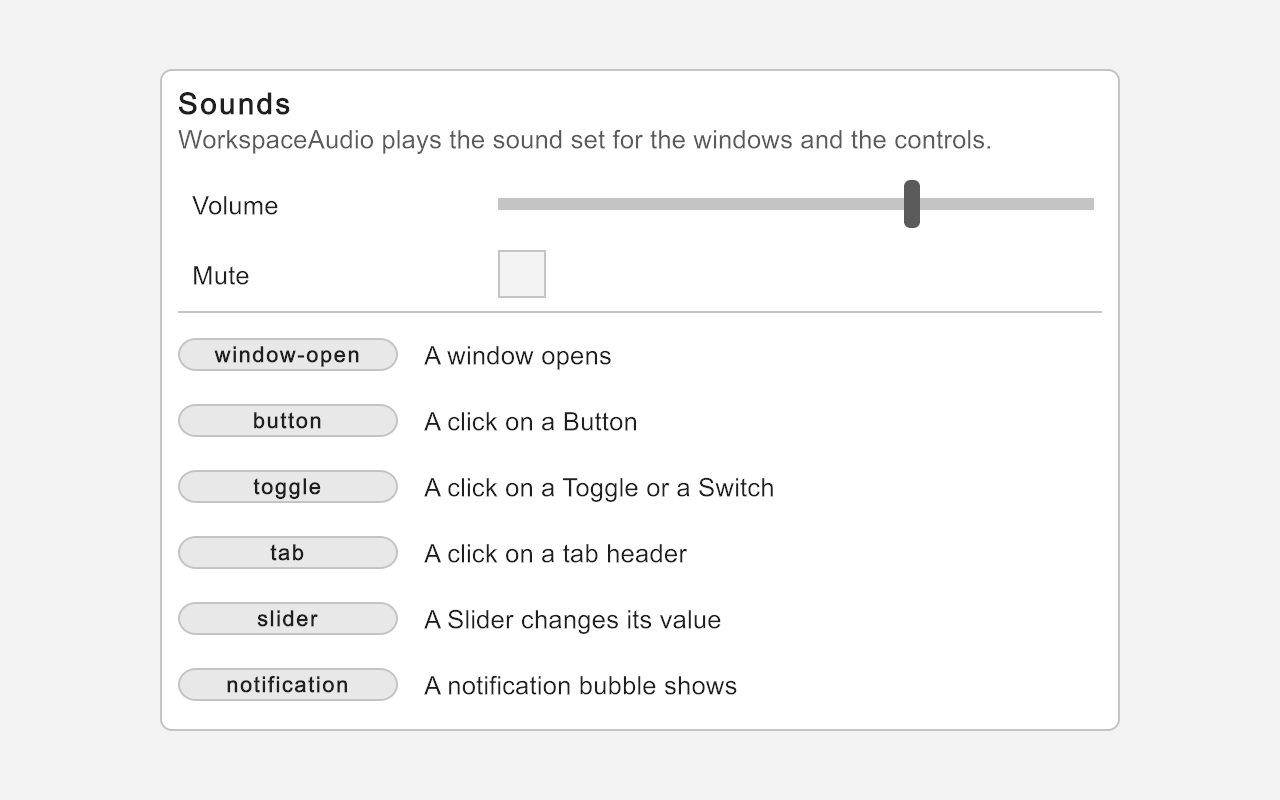
Ouvrez Assets/UIToolbox/Examples/Scenes/WorkspaceDemo.unity et appuyez sur Play. La fenêtre Sounds est ouverte. La fenêtre change le jeu, le volume et le mute, et elle montre le nom de chaque clip qui joue. La licence des clips Kenney est dans Third Party Notices.md du package et dans Assets/UIToolbox/Examples/Audio/Kenney/License.txt.
Conseils :
- Gardez les clips de survol et de curseur courts (moins de 0,05 s) et discrets. Ils jouent souvent.
- Utilisez un volume de jeu proche de 0,6. Donnez au joueur un contrôle du volume :
AudioSettingsPanela le curseur Interface. - Mettez
--tb-sound: "none"sur un panneau de nombreux petits boutons (un clavier numérique, une grille de cellules) et jouez un son depuis le code pour le résultat. - Quand un contrôle joue deux sons, cherchez un second
WorkspaceAudiosur le même panneau, ou votre propre gestionnaireclickedqui joue aussi un son. - Pas de son dans la scène : la scène a besoin d'un Audio Listener. Une caméra de GameObject > Camera en a un ; une caméra créée par un script n'en a pas. Sélectionnez la caméra, cliquez sur Add Component, puis Audio > Audio Listener. Au premier son, la console affiche un avertissement quand la scène n'a pas de listener.
- Vérifiez aussi que
Muteest coupé, queVolumeest au-dessus de 0 et que l'emplacement du jeu a un clip.
Événements de fenêtre
Ajoutez UI Toolbox > Window Events (WindowEvents) pour lever des UnityEvents sans code : Opened, Closed, Minimized, Maximized, Restored, Focused et Unfocused. Chaque événement reçoit l'id de la fenêtre. WindowId limite les événements à une fenêtre ; vide veut dire chaque fenêtre. Workspace est le nom de l'élément d'espace de travail ; vide veut dire le premier espace de travail. Un objet de scène peut jouer un AudioSource ou déclencher un trigger d'Animator depuis ces événements.
Les deux composants dérivent de ToolboxDocumentComponent. Il s'accroche à la racine du document au Start et après chaque réactivation, et se décroche à OnDisable.