
Cette page est une traduction. Le support et les tutoriels vidéo sont principalement en anglais, et la page anglaise fait foi. Version anglaise

 SplitButton
Un SplitButton est un bouton avec une action principale et une flèche qui ouvre une liste d'autres actions, comme "Save" avec "Save as" et "Save all".
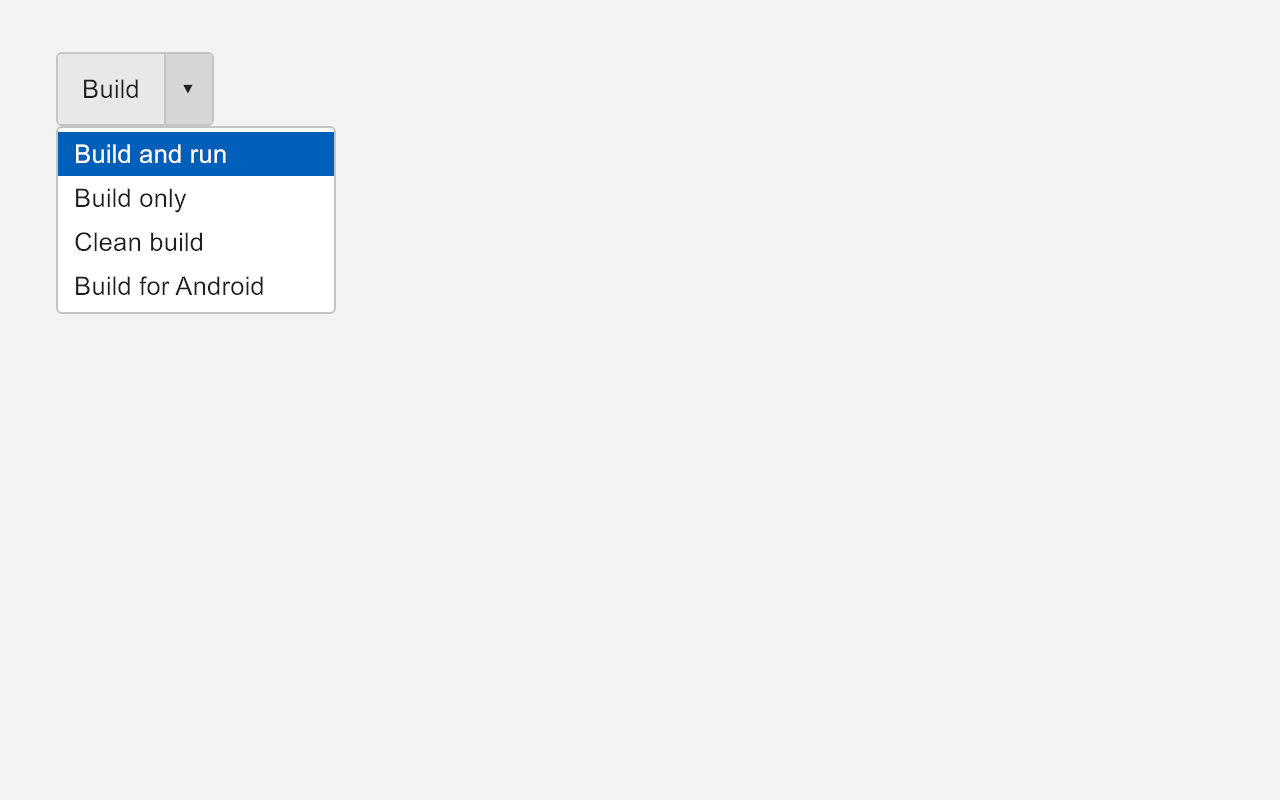
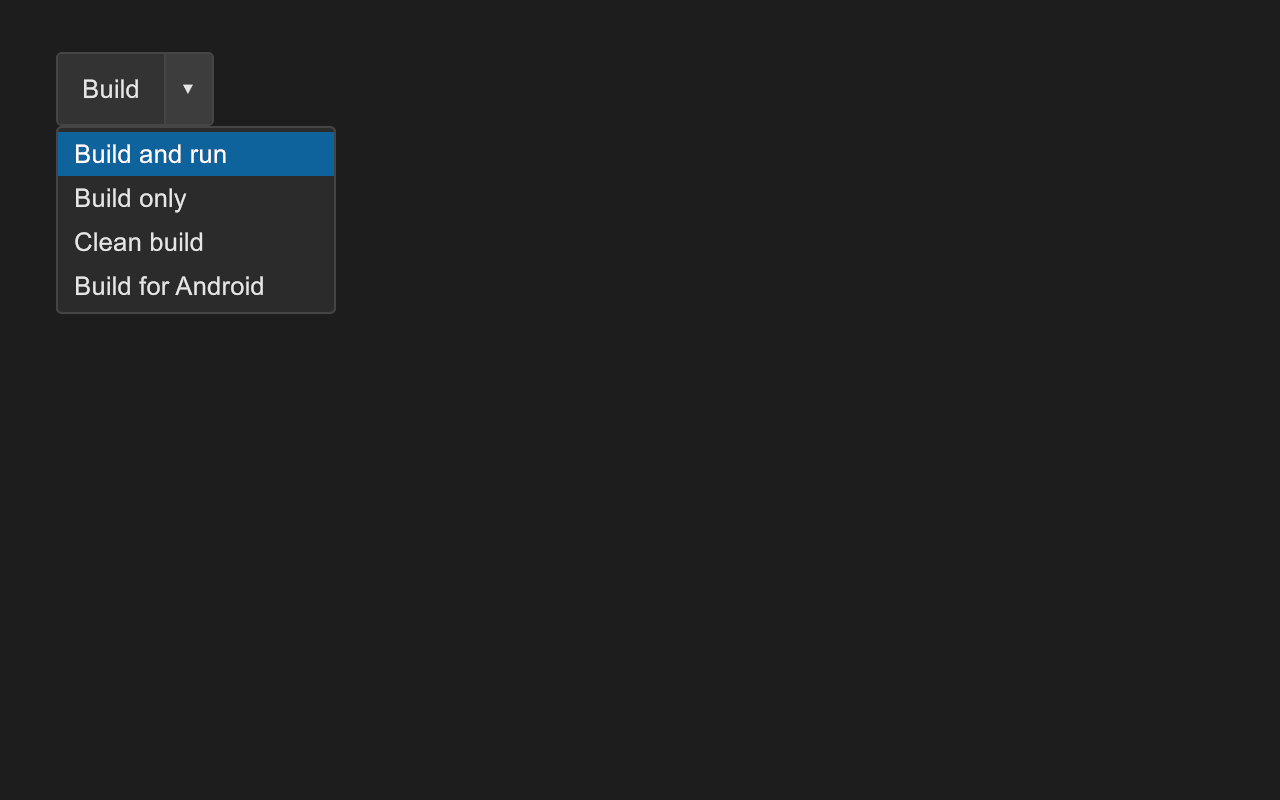
<tb:SplitButton
    name="save"
    text="Save"
    choices="Save as,Save all,Export" />
var save = root.Q<SplitButton>("save");
save.Clicked += SaveFile;
save.ItemPicked += item =>
{
    if (item.Text == "Save as") SaveFileAs();
};
Pour une icône, un texte de détail, un groupe ou une action désactivée, définissez Items :
save.Items = new List<ChoiceItem>
{
    new ChoiceItem("Save as", "Ctrl+Shift+S"),
    new ChoiceItem("Save all"),
    new ChoiceItem("Export", enabled: false),
};
| Membre | Description |
|---|---|
Text (text) |
Le texte de la partie principale. |
Choices (choices) |
Les actions de la liste, sous forme de texte. La définir remplace Items. |
Items |
Les actions de la liste, sous forme de choice items. |
Clicked |
Déclenché par un clic ou un submit sur la partie principale. |
ItemPicked |
Déclenché avec l'item que l'utilisateur a choisi dans la liste. |
Open(), Close(), Toggle(), IsOpen |
Affichent la liste sous le bouton, la masquent, l'affichent ou la masquent, et disent si elle est affichée. |
- Un clic sur la flèche ouvre la liste. Un second clic sur la flèche, un clic à l'extérieur, Échap ou un choix la ferme.
- Au clavier ou à la manette : placez le focus sur la flèche et faites submit pour ouvrir la liste. Haut et Bas déplacent la surbrillance, submit choisit, et cancel ferme la liste. Le focus reste sur la flèche.
- Un clic sur la partie principale fait l'action principale et n'ouvre pas la liste.
- Un choix ne change pas la partie principale. L'action principale reste la même.
- Un item désactivé s'affiche atténué, et la surbrillance le saute.
- La liste s'affiche dans le workspace, donc la fenêtre ne la coupe pas, et elle prend le thème.
Conseils :
- Faites de la partie principale l'action dont l'utilisateur a le plus besoin. Mettez les variantes dans la liste.
- Pour une liste de valeurs où le choix reste sélectionné, utilisez un ComboBox ou un
DropdownField. - Pour un bouton scindé coloré, ajoutez une classe de bouton aux deux parties :
save.Query<Button>().ForEach(b => b.AddToClassList(ButtonStyle.PRIMARY_CLASS));
Style
| Classe | Élément |
|---|---|
tb-split-button |
Le contrôle. Il a aussi tb-button-set, qui joint les deux parties dans un seul cadre. |
tb-split-button__main |
La partie principale, un Button. |
tb-split-button__arrow |
La flèche, un Button. Elle fait au moins 24 px de large. Le contrôle est aussi haut qu'un Button et s'aligne avec les boutons de sa rangée. |
tb-split-button--open |
Sur le contrôle tant que la liste est affichée. La flèche reçoit --tb-color-surface-hover. |
tb-split-button__popup |
La liste, avec les classes tb-choice-list. Elle fait au moins 140 px de large. |
Pour rendre la liste aussi large que le demande un long texte d'action, et la flèche plus large :
.tb-split-button__popup { min-width: 220px; }
.tb-split-button > .tb-split-button__arrow {
    padding-left: 10px;
    padding-right: 10px;
}
La scène SplitButtonDemo montre un bouton Save avec d'autres actions, une liste Craft qui suit le minerai en stock, les ordres groupés d'une escouade et un aspect personnalisé.