
Cette page est une traduction. Le support et les tutoriels vidéo sont principalement en anglais, et la page anglaise fait foi. Version anglaise

 StatTile
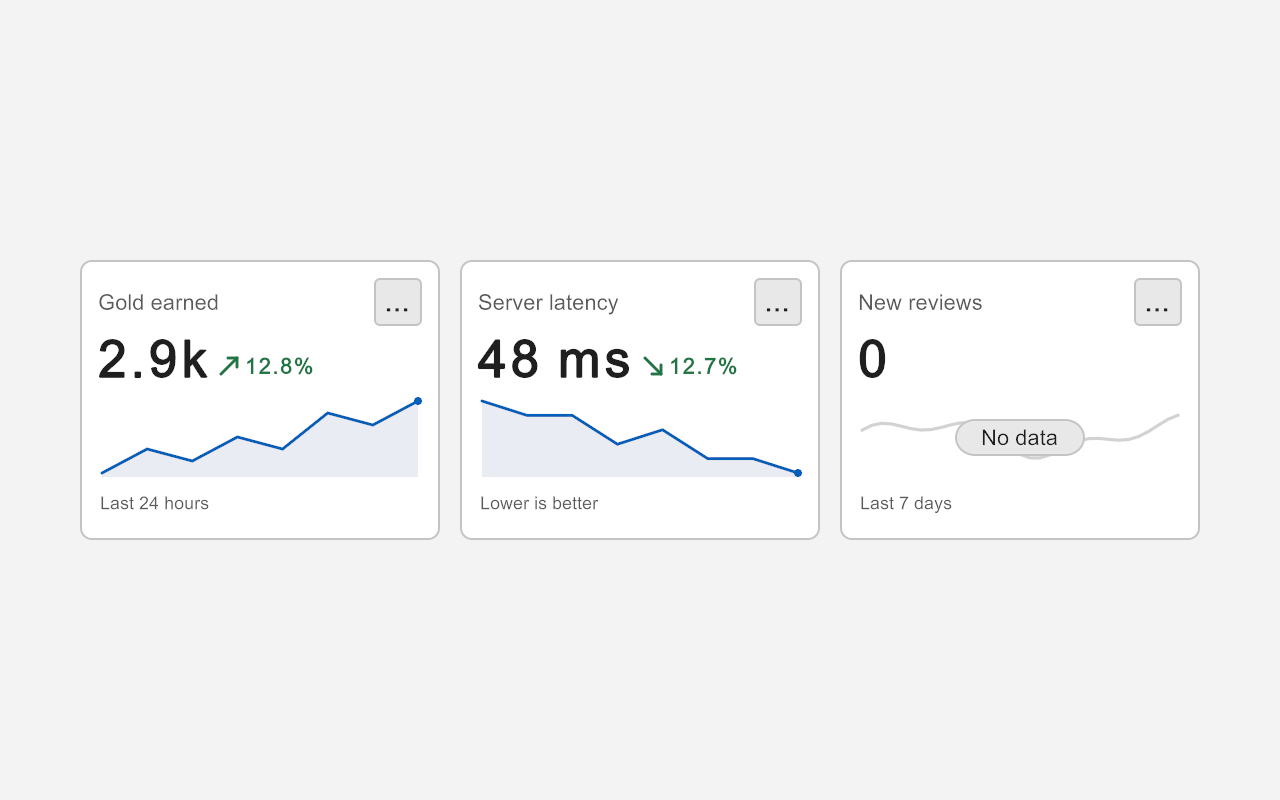
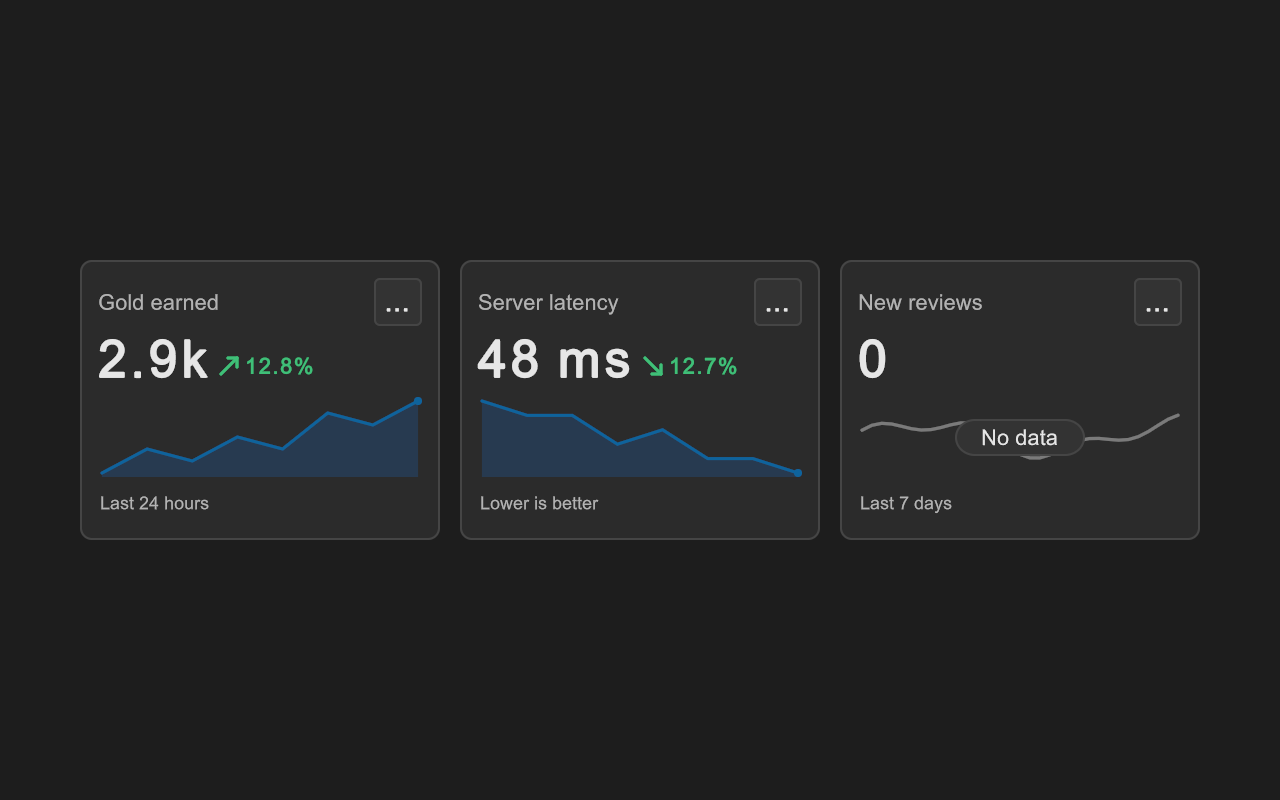
Un StatTile est la tuile d'un tableau de bord : un petit titre, un bouton de menu "…" facultatif, une grande valeur, le changement à côté de la valeur avec un StatDelta, un graphique dessous et une légende facultative. Le graphique est une Sparkline par défaut, et n'importe quel élément peut prendre sa place. Mets les tuiles dans une rangée qui passe à la ligne ou dans une grille pour un écran avec les chiffres d'un serveur, d'une boutique, d'une saison ou d'une partie.
Tutoriel vidéo : Stat tiles. Toutes les vidéos : Tutoriels vidéo.
Comment l'ajouter :
<tb:StatTile title="Gold earned" value="2.9k" from="2600" to="2925"
    values="3,5,4,6,8,7,9" caption="Last 7 days" />
<tb:StatTile title="Latency" value="182 ms" from="170" to="182"
    higher-is-better="false" values="12,14,13,17,16,18" />
<tb:StatTile title="New reviews" caption="Waiting for data" />
var tile = root.Q<StatTile>("gold");
tile.SetValue(2925f);                    // "2.9k"
tile.SetChange(2600f, 2925f);            // an arrow and "12.5%"
tile.SetData(week);                      // a float[] or a List<float>
tile.AddMenuItem("Refresh", refresh);    // a "…" button appears
tile.AddMenuItem("Hide", () =>
    tile.style.display = DisplayStyle.None);

// Any element can be the chart
var ping = new StatTile { Title = "Ping" };
ping.SetChart(new Gauge { Value = 42f });

// A tile that reports its click
tile.Clickable = true;
tile.Clicked += () => OpenDetails();
Une tuile sans valeurs dans son graphique affiche la ligne pâle et la pastille "No data" de la Sparkline, donc une nouvelle tuile n'affiche jamais une boîte vide.
Pourquoi une Card
StatTile est une Card. Elle a la bordure, la surface, le rayon des coins, le titre et le pied de la card dans chaque thème, et les thèmes les stylent déjà, donc une tuile est belle en Fluent, Glass, Neon, Paper, Terminal et Game sans travail en plus. La tuile ajoute la rangée de la valeur, l'emplacement du graphique, le menu et le focus comme une seule tuile.
Réglages
| Membre | Description |
|---|---|
Title (title) |
Le petit texte en haut, de Card. |
Value (value) |
La grande valeur en texte, par exemple "2.9k". |
From (from), To (to) |
La valeur avant et après le changement. Régler l'une des deux affiche le StatDelta à côté de la valeur, comme une flèche et le pourcentage de From. |
HigherIsBetter (higher-is-better) |
True (la valeur par défaut) rend une hausse verte. False rend une baisse verte, comme pour une latence ou une perte. |
Values (values) |
Les valeurs de la sparkline en liste séparée par des virgules, par exemple 3,5,4,6. Une liste vide affiche la pastille "No data". |
Caption (caption) |
Une ligne atténuée sous le graphique. Vide, elle est masquée. |
Clickable (clickable) |
La tuile prend le focus et déclenche Clicked. |
Delta |
Le StatDelta, pour changer son affichage, son style de flèche ou son format. La valeur par défaut est ArrowsAndPercent avec la flèche Slanted. |
Sparkline |
La sparkline par défaut (type aire), ou null après SetChart. |
ChartSlot |
L'élément qui contient le graphique. |
MenuButton |
Le bouton "…". Il apparaît tant que la tuile a des éléments de menu. |
HasChange |
True tant que le changement s'affiche. |
IsMenuOpen, MenuItemCount |
L'état du menu et le nombre de ses éléments. |
Méthodes
| Méthode | Description |
|---|---|
SetValue(text) |
Règle le texte de la valeur. |
SetValue(number) |
Règle un nombre compact : "842", "2.9k", "1.2M", "3B" ou "1T", avec le séparateur décimal de la langue actuelle. |
SetValue(number, unit) |
Un nombre compact et une unité, par exemple SetValue(182f, " ms") pour "182 ms". |
SetChange(from, to) |
Affiche le changement d'un nombre à l'autre. Un from de 0 affiche le nombre, jamais NaN ni Infinity. |
SetChange(percent) |
Affiche un changement en pourcentage, par exemple 12.5 pour "+12.5%". |
ClearChange() |
Masque le changement. |
SetData(values) |
Remplace les valeurs de la sparkline par défaut. |
SetChart(element) |
Met un autre élément à la place de la sparkline, par exemple un Graph ou un Gauge. |
AddMenuItem(text, callback) |
Ajoute un élément au menu "…". Le premier élément affiche le bouton et fait prendre le focus à la tuile. Après l'exécution d'un élément, le focus revient à la tuile. |
ClearMenu() |
Retire les éléments et le bouton. |
OpenMenu(), CloseMenu() |
Ouvre ou ferme le menu dans le code. |
StatTile.FormatCompact(number, decimals, current) |
Le texte compact d'un nombre, sans élément. Les nombres qui ne sont pas finis donnent "—". |
Événements
Clicked est déclenché par un clic, ou par A, Entrée ou Espace sur la tuile qui a le focus, tant que Clickable est activé. Un clic sur le bouton "…" ouvre le menu et ne le déclenche pas.
Souris, clavier et manette
| Entrée | Action |
|---|---|
| Clic sur le bouton "…" | Ouvre le menu sous le bouton. Un clic à l'extérieur, ou sur un élément, le ferme. |
| Tab | Déplace le focus sur la tuile, une fois pour toute la tuile, puis sur la tuile suivante. |
| Touches fléchées, croix directionnelle de la manette et stick gauche | Déplacent le focus vers la tuile la plus proche dans cette direction, selon sa place à l'écran, donc une grille se parcourt aussi de haut en bas. Ils n'ouvrent ni ne ferment jamais rien. |
| Entrée, Espace, A de la manette | Sur une tuile Clickable, déclenche Clicked. Sur une tuile avec un menu qui n'est pas Clickable, ouvre le menu. |
| Échap, B de la manette | Ferme le menu, et le focus revient à la tuile. |
| Clic droit, touche Menu, appui long (tactile ou stylet) | Ouvrent le menu d'une tuile qui en a un, même une tuile Clickable. Une manette n'a pas de bouton pour cela : votre jeu peut envoyer la touche Menu, comme le montre la page Menus contextuels. |
Une tuile qui a un menu et Clickable déclenche Clicked sur A, et ouvre son menu avec le bouton "…". La tuile qui a le focus porte un anneau à l'intérieur de sa bordure, donc le focus se voit dans chaque thème sans la couleur seule.
Performance
SetValue,SetChangeetSetDatane produisent aucun garbage une fois que chaque texte s'est affiché. Le nombre est formaté dans la pile, etTextCacherend la chaîne qu'il a déjà faite pour le même texte, donc un minuteur peut mettre à jour une tuile chaque seconde. Une tuile qui parcourt de nouveaux textes alloue une fois pour chaque nouveau texte.SetDataavec un tableau ou une liste égale aux valeurs affichées ne change rien.- La flèche et la sparkline se dessinent avec
Painter2D, et ne se redessinent que lorsque leur valeur change.
Dans les exemples
La scène StatTileDemo est un tableau de bord de six tuiles dans une grille : gold earned, players online, win rate, quests completed, latency (moins, c'est mieux) et new reviews (une tuile qui démarre sans données). Un minuteur met à jour les valeurs chaque seconde. Chaque tuile a un menu "…" avec Refresh et Hide, et un onglet Playground change l'affichage du changement, le style de flèche, la direction, l'état "No data" et le clic d'une tuile. La scène Styles montre quatre apparences de la tuile.
Style
| Classe | Élément |
|---|---|
tb-stat-tile |
La tuile, une Card. |
tb-stat-tile--interactive |
Une tuile qui prend le focus : elle a un menu ou Clickable est activé. |
tb-stat-tile--menu-open |
La tuile tant que son menu est affiché. |
tb-stat-tile__row |
La rangée de la valeur et du changement. |
tb-stat-tile__value |
La grande valeur. |
tb-stat-tile__chart |
L'emplacement du graphique. |
tb-stat-tile__caption |
La légende. |
tb-stat-tile__menu |
Le bouton "…". |
tb-stat-tile__ring |
L'anneau de focus. |
Les couleurs viennent du thème : --tb-color-text pour la valeur, --tb-color-text-muted pour le titre et la légende, --tb-color-success et --tb-color-danger pour le changement, --tb-color-accent pour la sparkline et --tb-color-focus-ring pour l'anneau de focus. Redéfinis l'accent sur une tuile pour lui donner sa propre couleur.