
Cette page est une traduction. Le support et les tutoriels vidéo sont principalement en anglais, et la page anglaise fait foi. Version anglaise

 Timeline
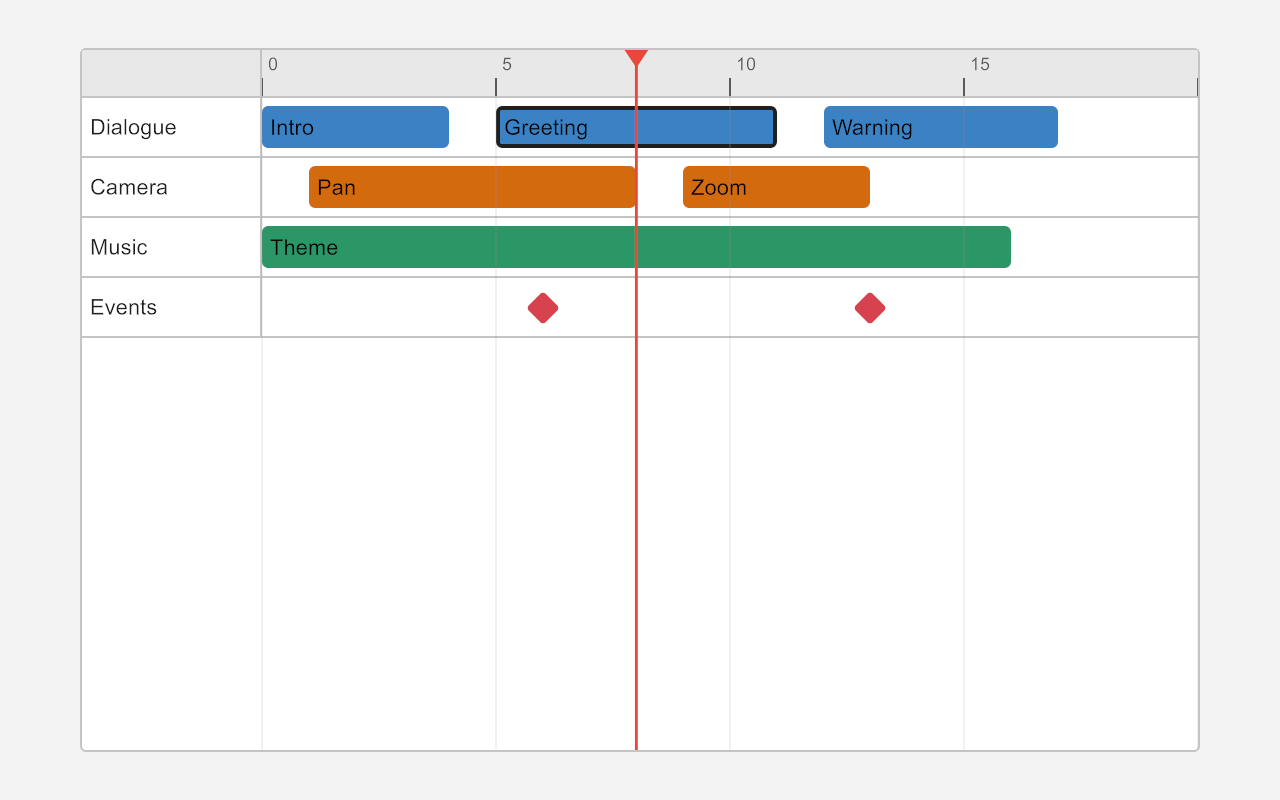
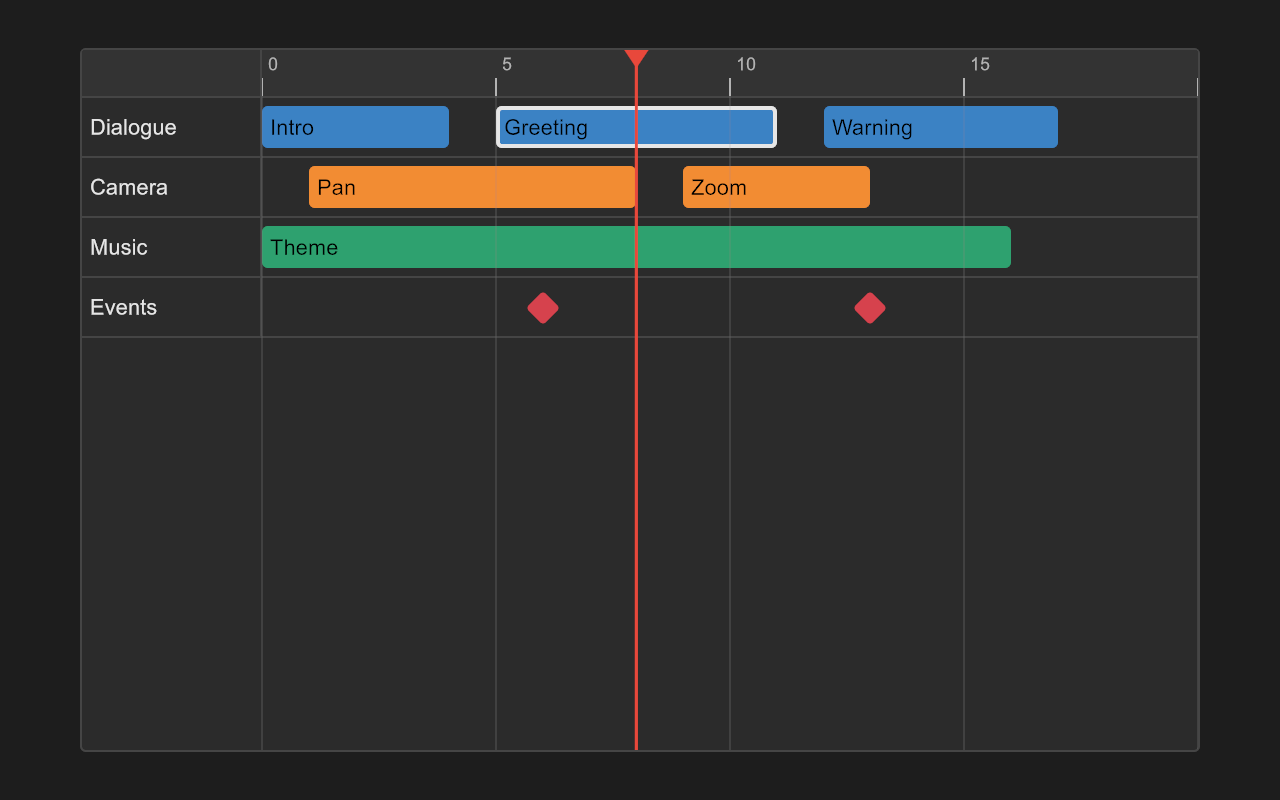
 dans UIToolbox montre des rangées TimelineTrack de segments et de repères TimelineItem sur une règle de temps, avec une tête de lecture.
Tutoriel vidéo : Timeline. Toutes les vidéos : Tutoriels vidéo.
<tb:Timeline
    name="edit"
    duration="60"
    time-format="0.#'s'"
    style="height: 150px;">
    <tb:TimelineTrack text="Video">
        <tb:TimelineItem text="Intro" start="0" duration="8" />
        <tb:TimelineItem
            text="Scene A"
            start="8"
            duration="17"
            color="#3CB371" />
    </tb:TimelineTrack>
    <tb:TimelineTrack text="Events">
        <!-- no duration: a marker -->
        <tb:TimelineItem text="Cut" start="8" />
    </tb:TimelineTrack>
</tb:Timeline>
var timeline = root.Q<Timeline>("edit");
timeline.GetTrack("Events").AddMarker("Fade", 25);
timeline.ItemReached += item =>
    Debug.Log($"{item.Text} at {item.Start}");
timeline.SelectionChanged += range => Debug.Log(range);
timeline.Play();
| Membre | Description |
|---|---|
TimelineItem.Text (text), Start (start), Duration (duration), Color (color) |
Le nom, l'heure de début, la longueur (0 fait un repère) et le remplissage (transparent prend la couleur de la piste). Un changement déplace l'élément. |
--tb-item-color |
Dans le style d'un élément : le remplissage d'un élément dont Color est transparent, par exemple .tb-timeline__item.build { --tb-item-color: var(--tb-color-success); }. L'ordre est Color, puis --tb-item-color, puis la couleur de la piste. |
TimelineItem.End, IsMarker, DisplayColor, Track, Timeline |
L'heure de fin, le test de repère, la couleur dessinée et les parents. |
TimelineTrack.Text (text), Color (color), Items, AddItem, AddMarker |
Le texte d'en-tête, la couleur des éléments (transparent prend la couleur de graphique du thème --tb-chart-1 à --tb-chart-8 selon la position) et les éléments. |
Tracks, Items, AddTrack, GetTrack, Refresh |
Les pistes et tous leurs éléments. Appelez Refresh() après avoir ajouté ou retiré des pistes ou des éléments avec Add ou Remove. |
ScrollToTrack |
Fait défiler les pistes pour que la piste soit visible. Les pistes qui ne tiennent pas dans la hauteur défilent de haut en bas sous la règle. |
Duration (duration, 60), TimeFormat (time-format, "0.##"), FormatTime |
La longueur de la règle, et le format de nombre de la règle et des infobulles. |
TimeFormatter, TickFormatter |
Des fonctions qui font le texte d'une heure. TimeFormatter sert aux infobulles, à FormatTime et à la règle ; TickFormatter sert à la règle seulement. Null (le défaut) utilise TimeFormat. Voir Jours et heures. |
TickSteps (tick-steps), MajorStep (major-step, 0) |
Les pas que la règle peut utiliser entre deux graduations, et le pas des graduations majeures. Sans TickSteps, la règle utilise des pas décimaux ronds (1, 2, 5, 10). |
Playhead (playhead), PlayheadMoved |
L'heure de la tête de lecture, de 0 à Duration. |
Play, Pause, IsPlaying, PlayingChanged, PlaybackSpeed (playback-speed, 1), Loop (loop) |
La lecture déplace la tête de lecture en temps réel. À la fin, elle s'arrête, ou revient à 0 avec Loop. Play à la fin recommence. Une vue zoomée tourne la page quand la tête de lecture en sort. |
ItemReached |
Envoyé pendant la lecture quand la tête de lecture atteint le début d'un élément. |
Selection, SetSelection, ClearSelection, SelectionChanged |
La plage sélectionnée comme (début, fin), ou null. |
SelectedItem, SelectItem, ItemSelected |
L'élément sélectionné, ou null. |
ViewStart, ViewEnd, IsZoomed, SetView, ResetView, ViewChanged |
La plage montrée. Elle reste dans 0 à Duration. |
TickTimes, TimeAt(worldPosition), TrackAt(worldPosition) |
Les heures de graduation de la règle actuellement montrées, l'heure à une position du panneau, et la piste à cet endroit (null hors des pistes montrées). Un dépôt ou un double clic sur une voie les utilise pour ajouter un élément là où est le pointeur. |
Interactive, ZoomPan (zoom-pan) |
Les clics, les glissés et les touches ; la molette et le panoramique. Activés par défaut. |
EditItems (edit-items), ItemChanged |
Les glissés déplacent et redimensionnent les éléments. Désactivé par défaut. ItemChanged est envoyé une fois après un glissé qui a changé le début, la longueur ou la piste ; un changement par le code ne l'envoie pas. |
ItemEdited, TimelineEdit, TimelineEditKind |
Envoyés après chaque modification par l'utilisateur : un déplacement (Move), un redimensionnement (Resize) ou une suppression (Remove). Le TimelineEdit contient le Timeline, l'Item et le Kind, ainsi que la piste, la place dans la piste, le début et la durée avant la modification (OldTrack, OldIndex, OldStart, OldDuration) et après elle (NewTrack, NewIndex, NewStart, NewDuration ; une suppression donne un NewTrack null et un NewIndex de -1). Undo() et Redo() mettent l'élément dans l'une ou l'autre place, donc un éditeur garde les modifications pour son historique d'annulation. |
DeleteSelectedItem |
Supprime l'élément sélectionné, comme le font Suppr et Retour arrière avec EditItems, et envoie ItemEdited. Renvoie false quand aucun élément n'est sélectionné. |
Snap (snap, 0), SnapToItems (snap-to-items, true) |
Un bord glissé va à un multiple de Snap (0 désactive le pas). Avec SnapToItems, un bord à moins de 8 pixels de la tête de lecture ou du bord d'un autre élément va d'abord vers lui. |
- Glissez dans la règle pour déplacer la tête de lecture. Glissez dans une voie pour sélectionner une plage. Un clic sur une voie vide efface les deux sélections.
- Un clic sur un élément le sélectionne. L'infobulle montre "Label: start to end", ou "Label: time" pour un repère.
- Dans l'UI Builder, une timeline sans pistes montre deux pistes d'exemple dans un contour en pointillés. L'exemple ne s'affiche pas en mode Play ni dans une version, et l'UI Builder ne l'enregistre pas dans le fichier UXML.
- Avec
EditItems, un glissé sur le corps d'un élément le déplace, aussi vers la piste sous le pointeur. Un glissé sur le bord de 6 pixels d'un segment déplace ce bord ; un segment garde au moins un pas d'aimantation. Un repère n'a pas de bords. Échap pendant un glissé remet l'élément en place. Suppr et Retour arrière suppriment l'élément sélectionné. Les éléments peuvent se chevaucher. - Avec
EditItems, le pointeur sur le bord d'un segment montre un curseur flèche gauche-droite. Un panneau d'exécution ne montre que des curseurs de texture, donc la timeline dessine une flèche de 32 pixels (Timeline.ResizeCursor). Le curseur reste pendant le glissé. - La timeline prend le focus. Gauche et Droite (les flèches du clavier ou la manette) déplacent la tête de lecture d'une graduation de la règle. Début et Fin vont aux extrémités. Espace lance et met en pause. Échap efface les sélections. Valider (Entrée ou A sur une manette) sélectionne l'élément à la tête de lecture ; avec
EditItemset un élément sélectionné, Valider le saisit. Tant qu'il est saisi, Gauche et Droite le déplacent d'une graduation de la règle (ou du pas d'aimantation), Haut et Bas le déplacent vers la piste au-dessus ou en dessous, Valider le dépose et envoieItemEdited, et Échap ou B le remet en place. - Avec le focus, la molette sur la règle ou une voie zoome autour du pointeur. Maj+molette et une molette horizontale font un panoramique. Un glissé du bouton du milieu fait un panoramique. Un double clic dans la règle réinitialise la vue.
- Sans le focus, et sur les noms de pistes, la molette fait défiler les pistes. La voie de la règle finit avant la barre de défilement verticale, donc elle garde la largeur des voies de pistes.
- Définissez
--tb-timeline-playhead,--tb-timeline-selection,--tb-timeline-gridet--tb-timeline-grid-majorsur.tb-timelinepour changer la tête de lecture, le remplissage de la plage, les lignes de grille et les lignes de grille des graduations majeures.
Jours et heures
Le temps d'une timeline est un nombre. Pour montrer un planning, faites d'une unité une heure et donnez à la règle les pas d'une horloge.
<tb:Timeline
    name="week"
    duration="168"
    tick-steps="0.5,1,2,3,6,12,24"
    major-step="24"
    snap="0.5"
    edit-items="true" />
string[] days = { "Mon", "Tue", "Wed", "Thu", "Fri", "Sat", "Sun" };
string day(float hours) => days[(int)(hours / 24) % 7];
string clock(float hours) =>
    $"{(int)hours % 24:00}:{(int)(hours * 60) % 60:00}";

// tooltips: "Tue 14:30"
week.TimeFormatter = hours => $"{day(hours)} {clock(hours)}";
// ruler: "Tue", "06:00", "12:00"
week.TickFormatter = hours =>
    hours % 24 == 0 ? day(hours) : clock(hours);
week.SetView(24, 48);   // show Tuesday
tick-stepsgarde les graduations sur des heures d'horloge. La règle prend le plus petit pas qui laisse de la place aux graduations : un jour pour toute la semaine, 3 heures pour un jour, moins après un zoom. Une plage trop longue pour le plus grand pas prend un multiple de celui-ci.major-step="24"fait de chaque minuit une graduation majeure : un libellé en gras, une graduation de toute la hauteur de la règle et une ligne de grille plus marquée.snap="0.5"place un poste glissé sur une demi-heure.- La démo Timeline des exemples (
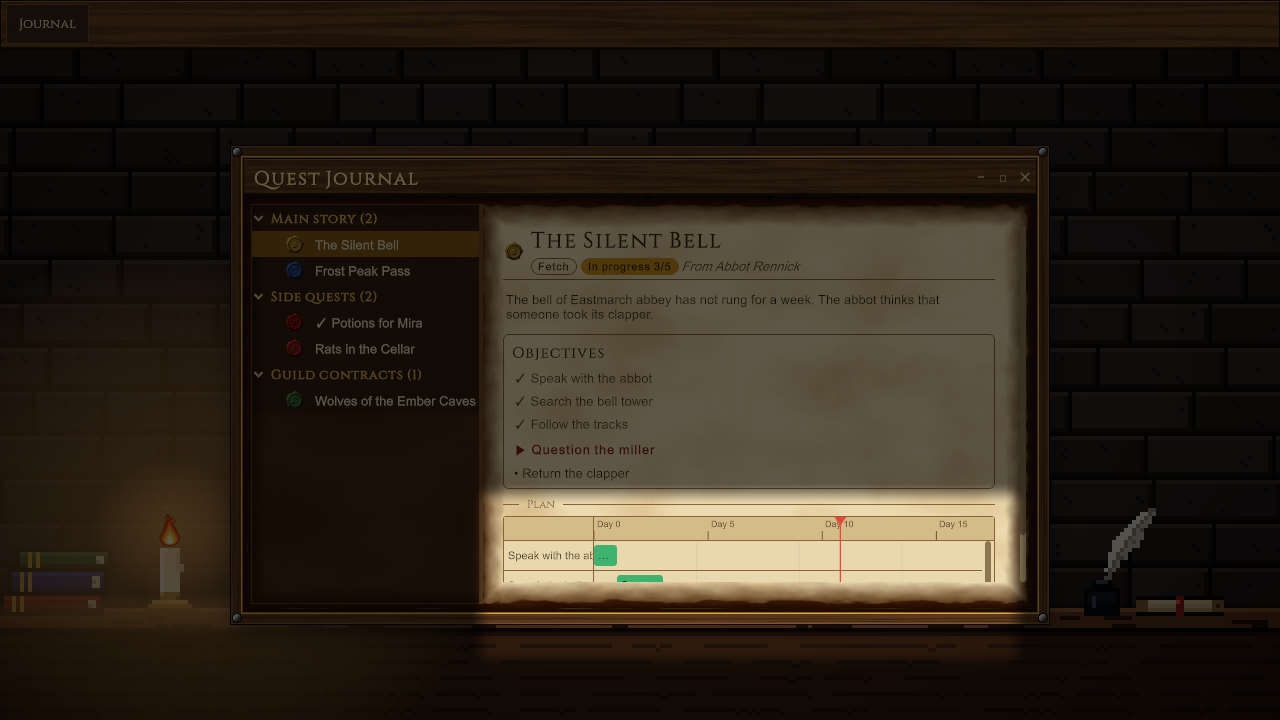
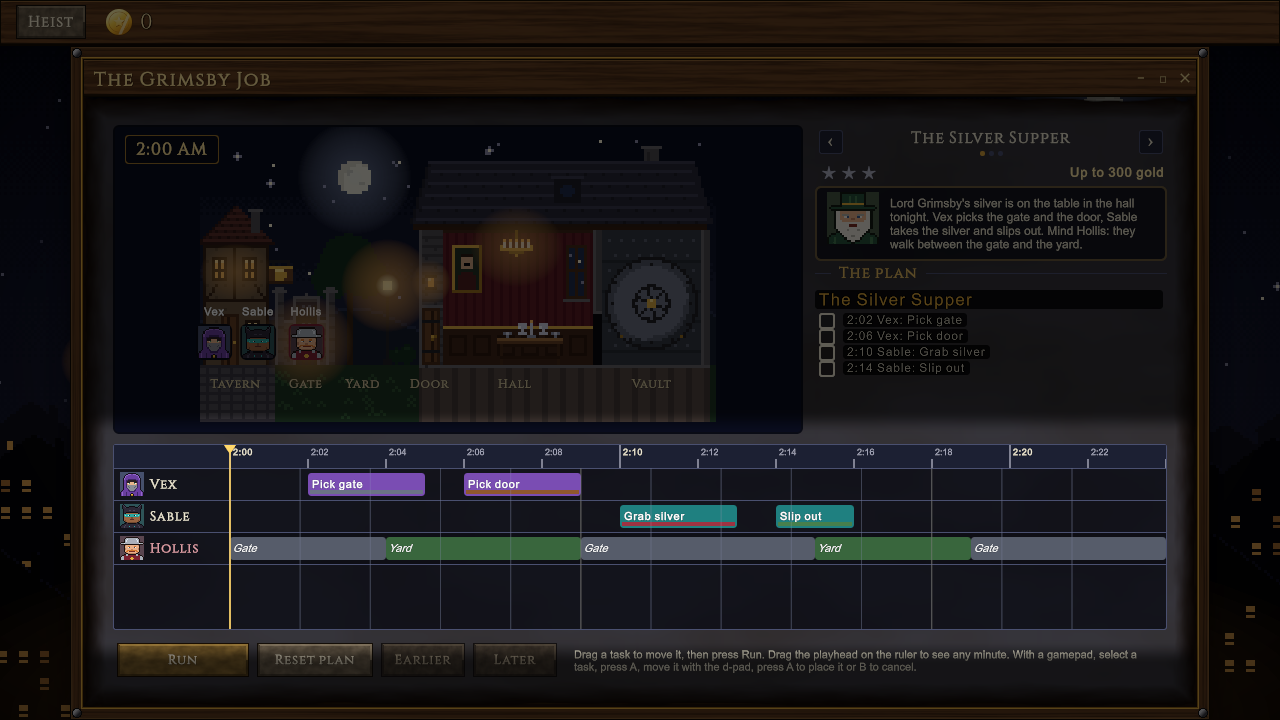
TimelineDemo.unity) montre un planning d'équipe fait de cette façon.
Dans les exemples
Style
| Classe | Élément |
|---|---|
tb-timeline |
La timeline (colonne, grandit ; bordure d'accent quand elle a le focus). --tb-timeline-playhead, --tb-timeline-selection, --tb-timeline-grid et --tb-timeline-grid-major définissent les couleurs de la superposition. tb-timeline--playing est ajoutée pendant la lecture. |
tb-timeline__ruler |
La rangée de la règle (fond surface-alt). |
tb-timeline__header |
Le coin de la règle et chaque en-tête de piste. Ils partagent une largeur (90 px), donc les voies s'alignent sur la règle. |
tb-timeline__ruler-lane |
La zone des graduations de la règle. Sa couleur de texte définit les traits de graduation. |
tb-timeline__tick-label, --major |
Une heure de la règle (petit texte atténué) ; une graduation majeure (gras, couleur du texte). |
tb-timeline__tracks |
La colonne de pistes : un ScrollView vertical. Les règles de barre de défilement de la toolbox s'y appliquent. |
tb-timeline__track |
Une rangée de piste (30 px). |
tb-timeline__lane |
La zone des éléments d'une piste. Elle rogne les éléments. |
tb-timeline__item, --marker, --selected, --dragging |
Un segment (le script définit sa position et sa couleur) ; un repère (un losange à son heure, le nom dans l'infobulle) ; l'élément sélectionné (bordure de la couleur du texte) ; l'élément pendant un glissé (opacité 0,8). |
tb-timeline__item-label |
Le nom sur un segment (--tb-chart-text, blanc par défaut, points de suspension). |
tb-timeline__overlay |
Les lignes de grille, le remplissage de plage et la tête de lecture, sur la règle et les voies. |
La scène DirectorDemo utilise une timeline avec edit-items comme script d'une vidéo, sur six pistes : la tête de lecture suit une VideoView, et un glissé sur la règle fait avancer la vidéo. Une palette ajoute des éléments par un clic ou un dépôt (TimeAt), un double clic sur une voie vide en ajoute un là (TrackAt), une PropertyGrid modifie l'élément sélectionné, et ItemEdited alimente un historique d'annulation. Voir Réalisateur vidéo.