
Cette page est une traduction. Le support et les tutoriels vidéo sont principalement en anglais, et la page anglaise fait foi. Version anglaise

 TimePicker
Un TimePicker est un BaseField<TimeSpan> pour une heure du jour : une boîte avec l'heure, la minute et AM / PM, et un popup avec une colonne pour chaque partie. Pour une durée, utilisez TimeSpanPicker.
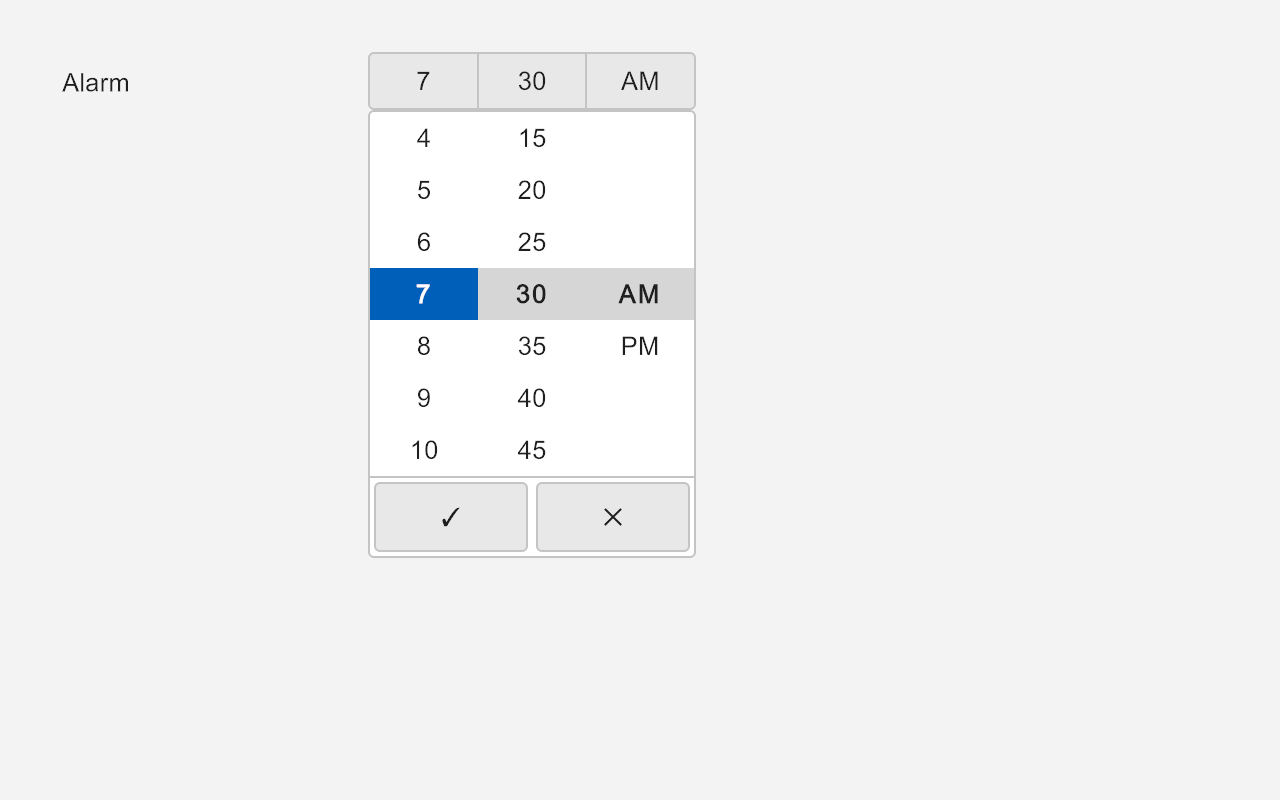
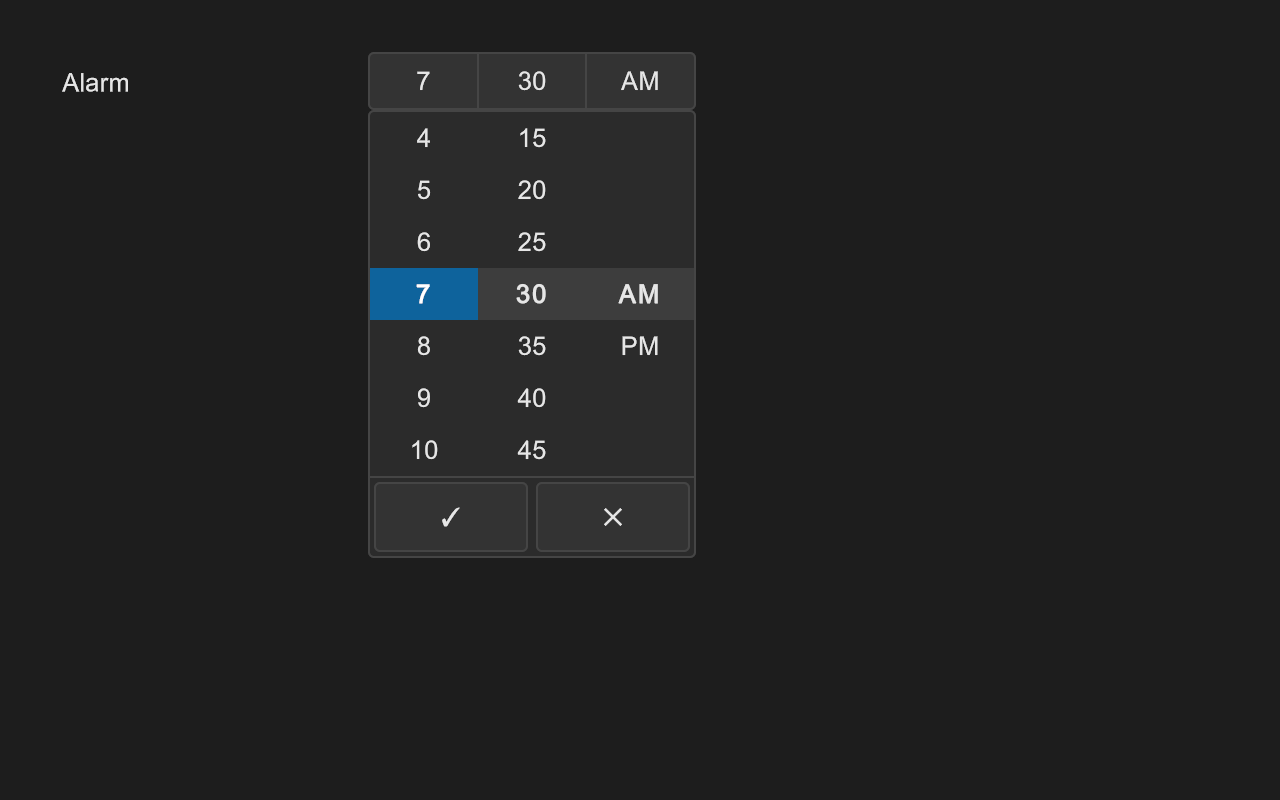
<UIToolbox.TimePicker label="Alarm" value="06:30" />
<UIToolbox.TimePicker label="Train" clock="Hours24" value="18:05" />
<UIToolbox.TimePicker
    label="Meeting"
    clock="Hours12"
    minute-increment="15"
    value="14:00" />
var picker = new TimePicker("Alarm") { value = new TimeSpan(6, 30, 0) };
picker.RegisterValueChangedCallback(evt => Debug.Log(evt.newValue));
| Membre | Description |
|---|---|
value |
L'heure du jour, de 00:00 à 23:59. Une affectation supprime les jours et les secondes. Écoutez avec RegisterValueChangedCallback. |
ValueText (value) |
La valeur en « hh:mm » sur l'horloge de 24 heures, comme « 18:30 ». Le picker ignore tout autre texte. |
Clock (clock) |
Un TimeClock : Culture (le défaut), Hours12 ou Hours24. Culture utilise l'horloge de 24 heures quand le format court de l'heure de la culture a « H ». |
MinuteIncrement (minute-increment) |
Le pas de la colonne des minutes, de 1 (le défaut) à 30. 15 donne 00, 15, 30 et 45. |
Culture |
La culture des textes AM et PM et de l'horloge Culture. Null (le défaut) utilise CultureInfo.CurrentCulture. |
Is24Hour |
Vrai quand le picker montre les heures 00 à 23 et pas d'AM / PM. |
IsOpen, Open(), Close(), Toggle() |
L'état du popup. Close() garde la valeur. |
Pending |
L'heure dans la rangée du milieu des colonnes du popup. |
Accept() |
Fait de Pending la valeur et ferme le popup. |
Cancel() |
Ferme le popup et garde la valeur. |
Comment l'utiliser
| Entrée | Effet |
|---|---|
| Un clic sur la boîte, Entrée, Espace ou Bas | Ouvre le popup sur la valeur. |
| Un clic sur une rangée | Met cette rangée au milieu. La rangée du milieu est la valeur choisie de la colonne. |
| La molette de la souris sur une colonne | Avance la colonne d'une rangée. |
| Gauche et Droite (les touches ou la manette) | Changent la colonne active. La colonne active a sa rangée du milieu dans la couleur d'accent. |
| Haut et Bas | Avancent la colonne active d'une rangée. |
| Le bouton ✓, Entrée ou le submit de la manette | Accepte : l'heure choisie devient la valeur. |
| Le bouton ✕, Échap, l'annulation de la manette ou un clic en dehors | Ferme le popup. La valeur reste. |
- Le popup ne change rien tant que l'utilisateur ne l'accepte pas. Le picker envoie un
ChangeEvent<TimeSpan>pour chaque acceptation qui change la valeur. - Les heures et les minutes bouclent : la rangée après 59 est 00. AM et PM ne bouclent pas.
- Sur l'horloge de 12 heures, la colonne des heures ne change pas AM / PM. 11 PM plus une heure donne 12 PM.
- Avec
MinuteIncrementsupérieur à 1, la valeur garde une minute qui n'est pas sur un pas, comme 9:40 avec un pas de 15. Le popup commence au pas avant elle (30), et une acceptation définit une minute sur un pas. - Le popup s'affiche dans le
Workspacele plus proche, donc il reçoit le thème du workspace. En dehors d'un workspace, il s'affiche dans l'élément du haut de son document. DatePickeravecShowTimegarde sonTimeSpanPickerpour l'heure. Utilisez unDatePickeret unTimePickercôte à côte quand vous voulez les colonnes.- La valeur UXML est une chaîne, pour la même raison que les dates de
DatePicker.
Style
| Classe | Élément |
|---|---|
tb-time-picker |
Le champ. |
tb-time-picker__box |
La boîte avec les segments (150 px ou plus). Elle porte le focus du champ. |
tb-time-picker__segment |
L'heure, la minute ou le texte AM / PM dans la boîte. |
tb-time-picker__segment--divided |
Un segment avec une ligne à sa gauche : la minute et le texte AM / PM. |
tb-time-picker__popup |
Le popup. Il a aussi tb-popup. |
tb-time-picker__columns |
La rangée des colonnes. |
tb-time-picker__column |
Une colonne. Chaque colonne est aussi large que son segment. |
tb-time-picker__column--active |
La colonne que Haut et Bas changent. |
tb-time-picker__row |
Une rangée d'une colonne (26 px de haut). Une colonne a TimePicker.ROWS (7) rangées. |
tb-time-picker__row--selected |
La rangée du milieu. |
tb-time-picker__footer |
La rangée avec les boutons. |
tb-time-picker__accept, tb-time-picker__cancel |
Le bouton ✓ et le bouton ✕. |
La scène TimePickerDemo montre un champ sans réglages, les heures d'un magasin sur l'horloge de 12 heures ou de 24 heures, avec une fin de nuit qui finit après minuit, et une horloge de jeu qui règle le jour et la nuit.