
Cette page est une traduction. Le support et les tutoriels vidéo sont principalement en anglais, et la page anglaise fait foi. Version anglaise
Boutons de barre d'outils
WorkspaceToolbar est une rangée en haut du workspace. La vue du workspace commence en dessous. Les boutons qui ne tiennent pas passent sur une nouvelle rangée.
WorkspaceToolbarButton ouvre la fenêtre de son window-id. Si la fenêtre est ouverte, il lui donne le focus.
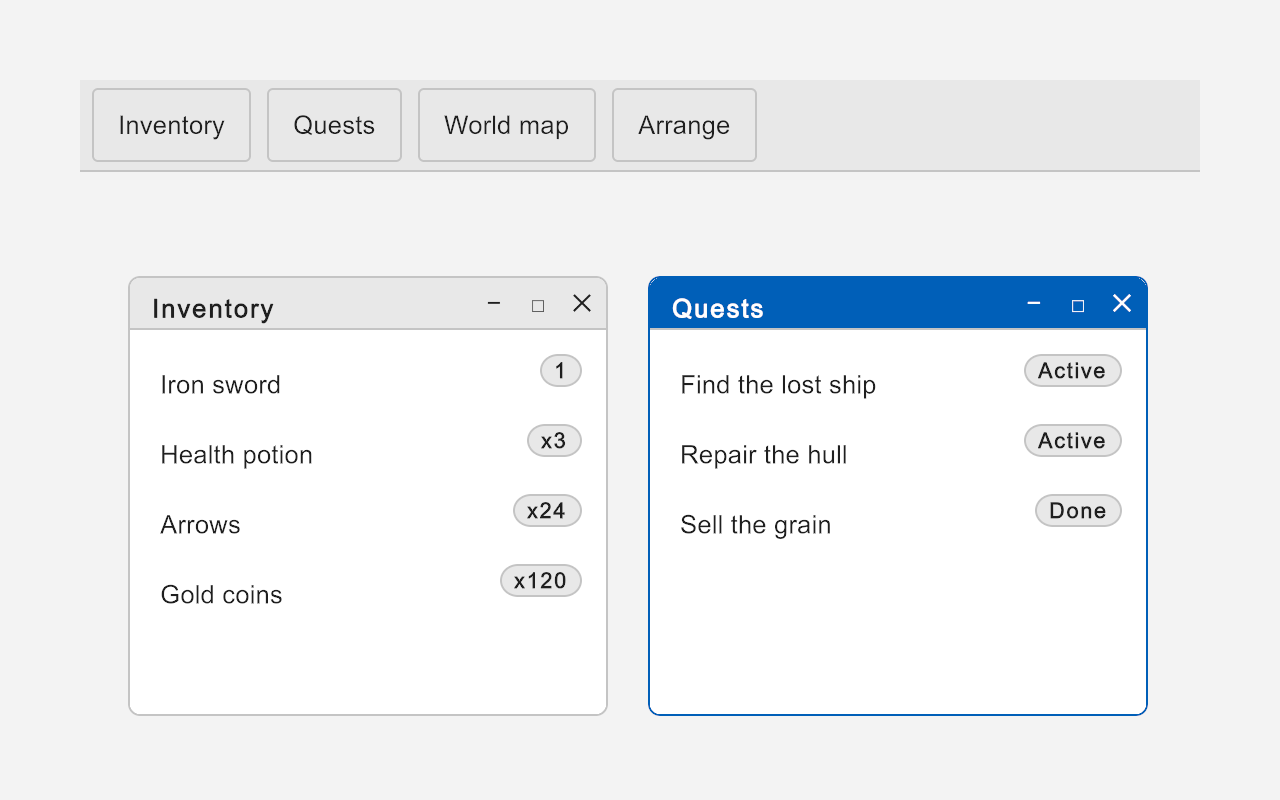
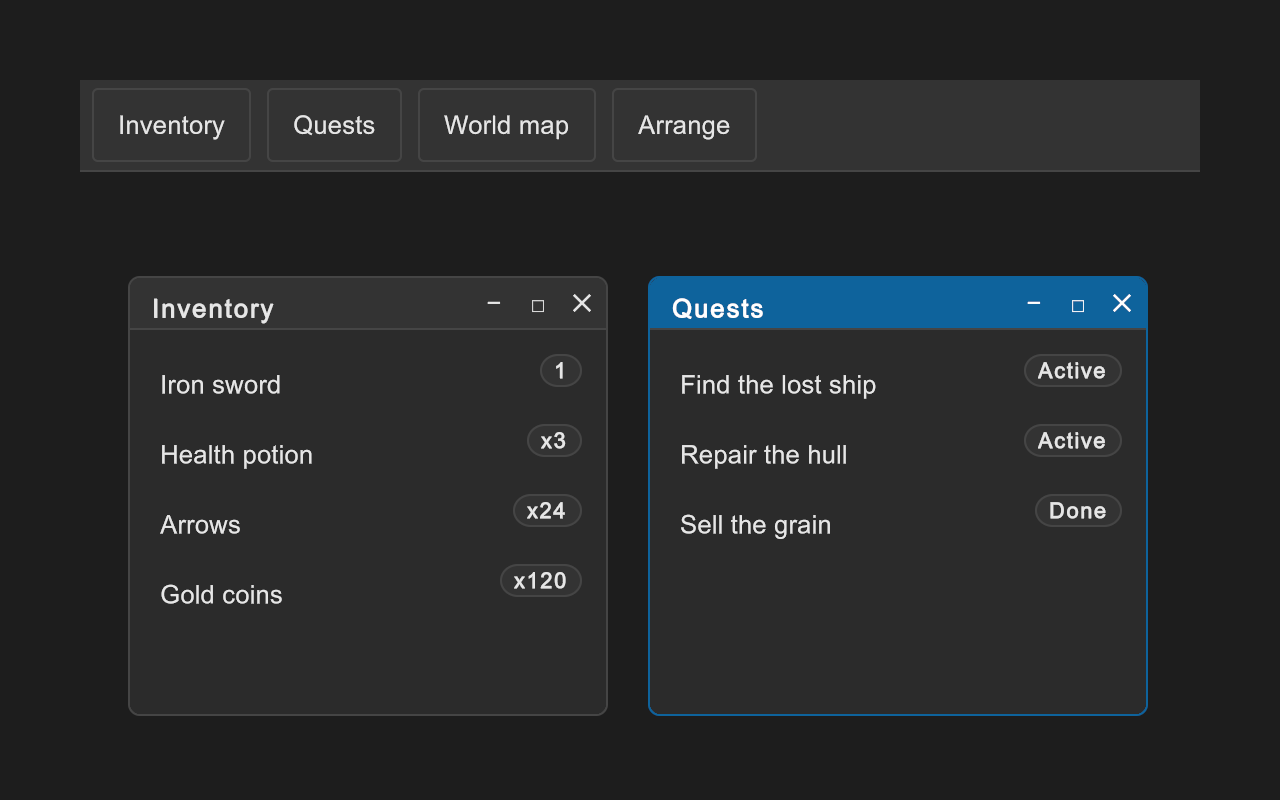
Tutoriel vidéo : Barre d'outils et fenêtres. Toutes les vidéos : Tutoriels vidéo.
<tb:Workspace>
  <tb:WorkspaceToolbar>
    <tb:WorkspaceToolbarButton window-id="Inventory" title="Inventory" />
    <ui:Button name="arrange" text="Arrange" class="tb-toolbar-button" />
  </tb:WorkspaceToolbar>
</tb:Workspace>
Attribut de WorkspaceToolbarButton |
Rôle |
|---|---|
window-id |
Identifiant de la fenêtre à ouvrir. |
title |
Texte du bouton, utilisé quand text n'est pas défini. Le texte suit le titre jusqu'à ce que vous définissiez un autre texte. |
Dans UI Builder
Sur le canevas, la barre d'outils montre un contour en pointillés et le nom "WorkspaceToolbar" au-dessus de ses boutons. Le contour ne prend aucune place dans la rangée, donc les boutons sont où ils sont en mode Play. Une barre d'outils vide garde la hauteur du nom, pour que vous puissiez y déposer des boutons.
Le canevas dessine chaque fenêtre sous la barre d'outils, comme le workspace les place en mode Play. Quand la barre d'outils devient plus haute, par exemple quand ses boutons passent sur une seconde rangée, les fenêtres descendent avec elle.
Pour d'autres commandes, mettez un Button normal dans la barre d'outils et gérez clicked :
using UIToolbox;
using UIToolbox.Utils;
using UnityEngine.UIElements;

public static class ToolbarSetup
{
    public static void Bind(Workspace workspace)
    {
        var arrange = workspace.Q<Button>("arrange");
        arrange.clicked += () =>
            AsyncRunner.Run(() => workspace.AutoArrangeAsync(),
                "Auto arrange");
    }
}