
Cette page est une traduction. Le support et les tutoriels vidéo sont principalement en anglais, et la page anglaise fait foi. Version anglaise

 VirtualStick et TouchButton
 dans UIToolbox sont les contrôles d'un jeu tactile : un stick qui déplace le joueur et des boutons ronds pour tirer, sauter et viser. Un doigt ou la souris tient chacun d'eux. Sans réglage, le stick est une zone de 200 sur 200 avec une base flottante, et le bouton est un cercle de 72 pixels qui déclenche Pressed et Released.
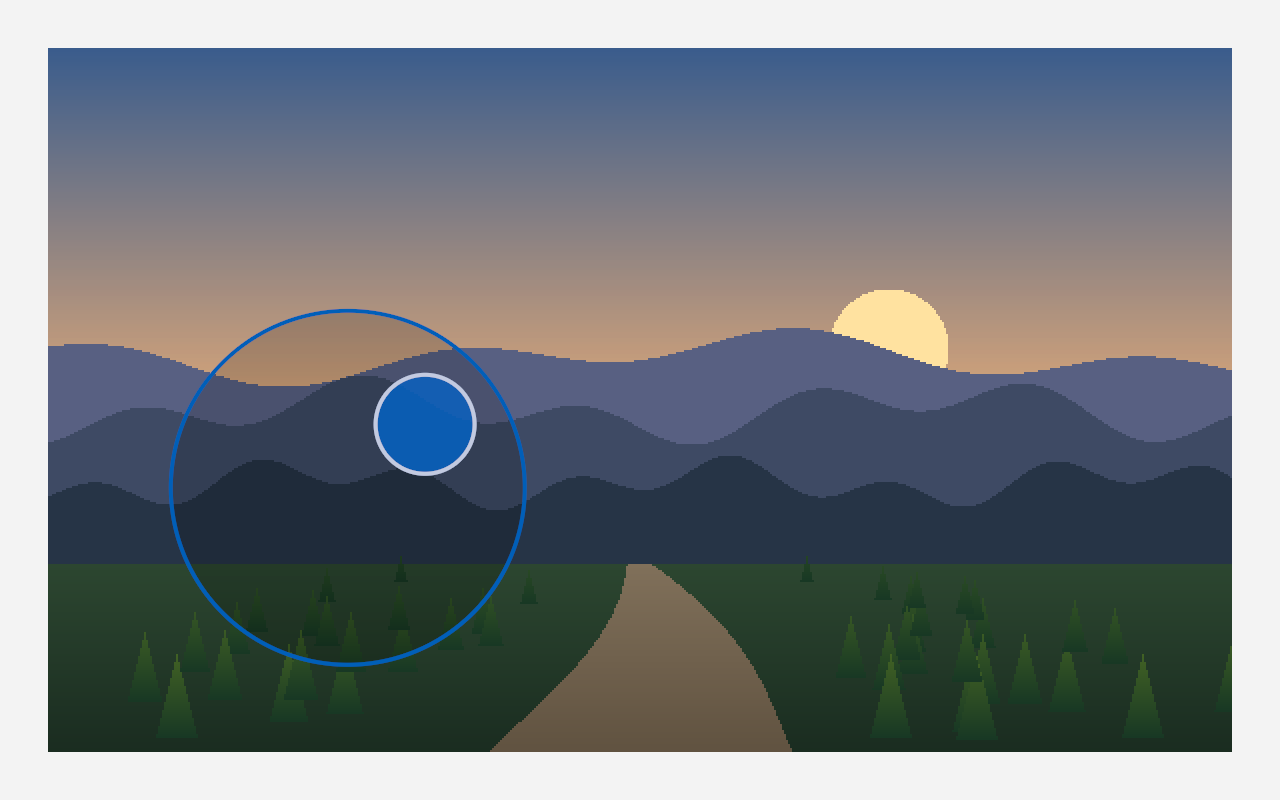
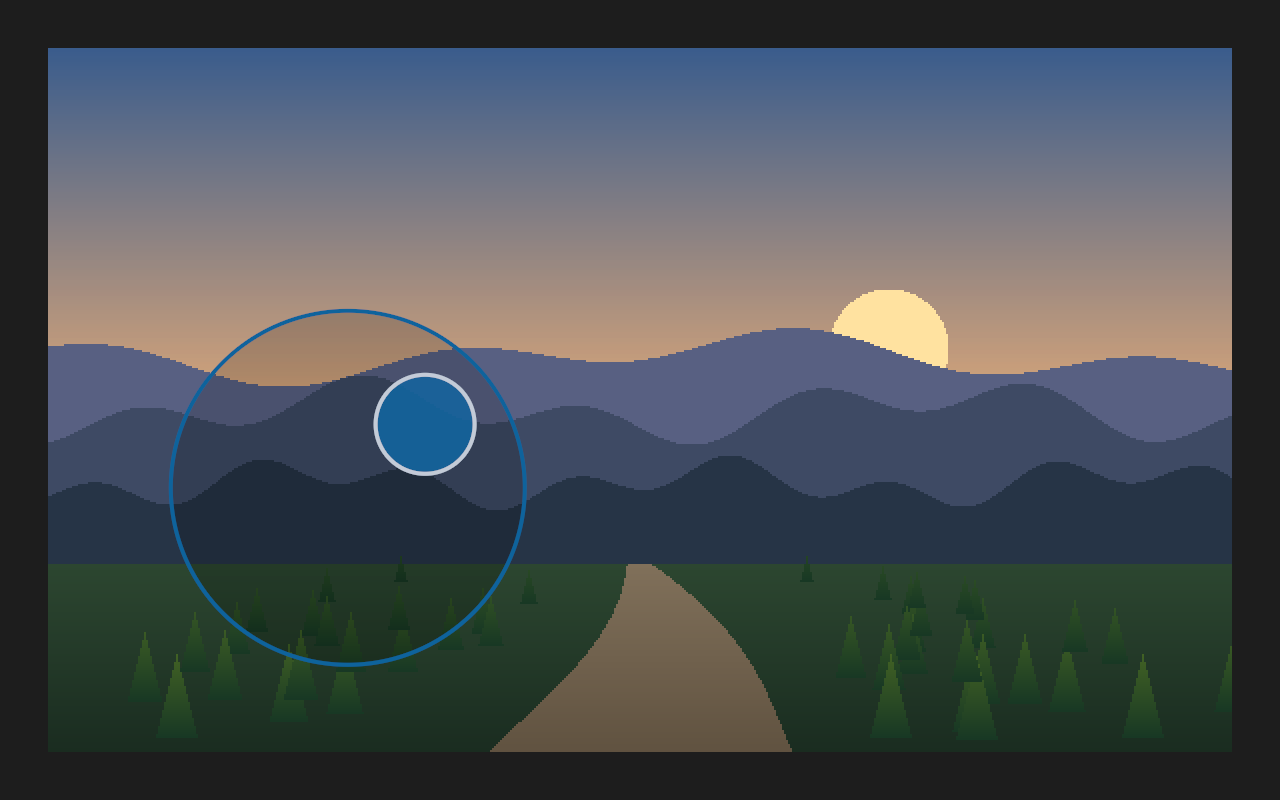
Scènes de démo : VirtualStickDemo.unity et TouchButtonDemo.unity.
Comment les ajouter :
<tb:VirtualStick name="move" />
<tb:TouchButton name="fire" hold-to-repeat="true" />
<tb:TouchButton name="aim" drag-aim="true" />
Comment lire le stick, et répondre aux boutons :
var move = root.Q<VirtualStick>("move");
var fire = root.Q<TouchButton>("fire");
var aim = root.Q<TouchButton>("aim");

// In your update loop: x to the right, y up, a length from 0 to 1
player.Move(move.Value * speed * Time.deltaTime);

fire.Pressed += weapon.Shoot;          // again at each repeat while held
aim.AimChanged += direction => weapon.Aim(direction);
Value est zéro tant que personne ne tient le stick. Sous la zone morte, il est aussi zéro, et au-dessus de la zone morte il croît à partir de zéro, donc le stick n'a pas de saut au bord. ValueChanged est déclenché quand la valeur change, aussi quand le doigt se lève et que la valeur revient à zéro.
Chaque contrôle suit le pointeur qui l'a pressé, jusqu'à ce que ce pointeur se lève. Un second doigt sur le même contrôle est ignoré, et un doigt sur un autre contrôle fonctionne en même temps. Ainsi un pouce déplace, un autre tire, et rien ne bloque l'autre. Une souris fonctionne comme un doigt, avec le bouton gauche.
VirtualStick
| Membre | Description |
|---|---|
Mode (mode) |
Où se place la base tant que le stick est tenu. Fixed : au milieu de la zone. Floating : là où le doigt s'est posé. Dynamic : comme Floating, et la base suit le doigt quand le doigt va plus loin que le rayon. Floating par défaut. Le type est StickMode. |
Radius (radius) |
Les pixels que le pouce parcourt du centre de la base à l'inclinaison maximale. 64 par défaut. |
DeadZone (dead-zone) |
La part du rayon, de 0 à 0,95, sous laquelle la valeur est zéro. 0,1 par défaut. |
SnapDirections (snap-directions) |
0 donne toutes les directions. 4 aimante la direction sur droite, haut, gauche et bas, et 8 ajoute les diagonales. La force reste libre. 0 par défaut. |
HideWhenIdle (hide-when-idle) |
True fait disparaître en fondu la base et le pouce tant que personne ne tient le stick. False par défaut. |
Value |
L'inclinaison : x vers la droite, y vers le haut, une longueur de 0 à 1. |
IsActive |
True tant qu'un doigt ou la souris tient le stick. |
Release() |
Lâche comme si le doigt se levait. Appelez-la quand le jeu se met en pause ou que le stick se cache. |
Push(tilt) |
Incline le stick depuis le code, par exemple depuis un stick de manette, comme le ferait un doigt à cette inclinaison. La zone morte et l'aimantation s'appliquent, un pointeur tenu l'emporte, et zéro lâche. |
ValueChanged |
La valeur a changé : la nouvelle valeur. |
ControlPath |
Input System seulement : le contrôle qui reçoit Value, comme <Gamepad>/leftStick. |
La zone du stick est l'élément lui-même. Dimensionnez-la avec l'USS : un stick qui remplit la moitié gauche de l'écran prend un toucher n'importe où dans cette moitié. Une base Floating reste dans la zone.
.move-stick {
    position: absolute;
    left: 0;
    bottom: 0;
    width: 50%;
    height: 50%;
}
TouchButton
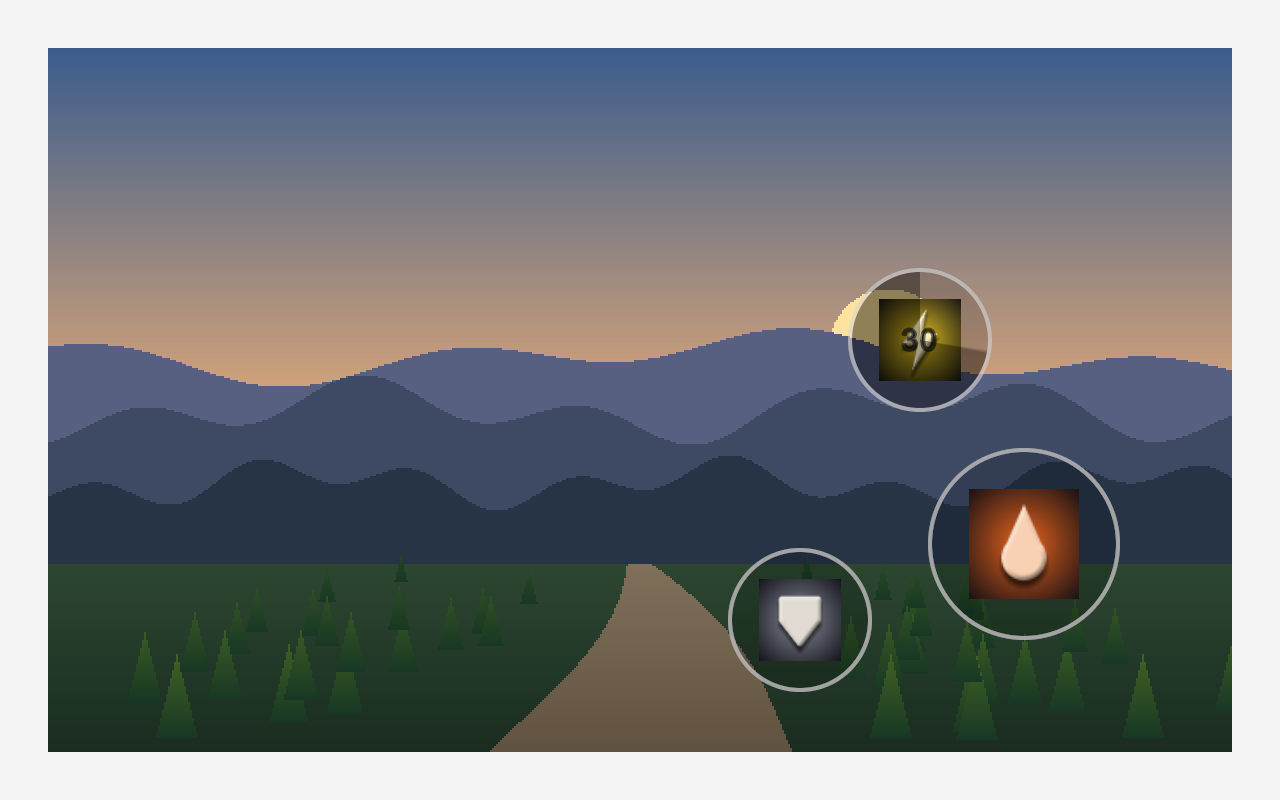
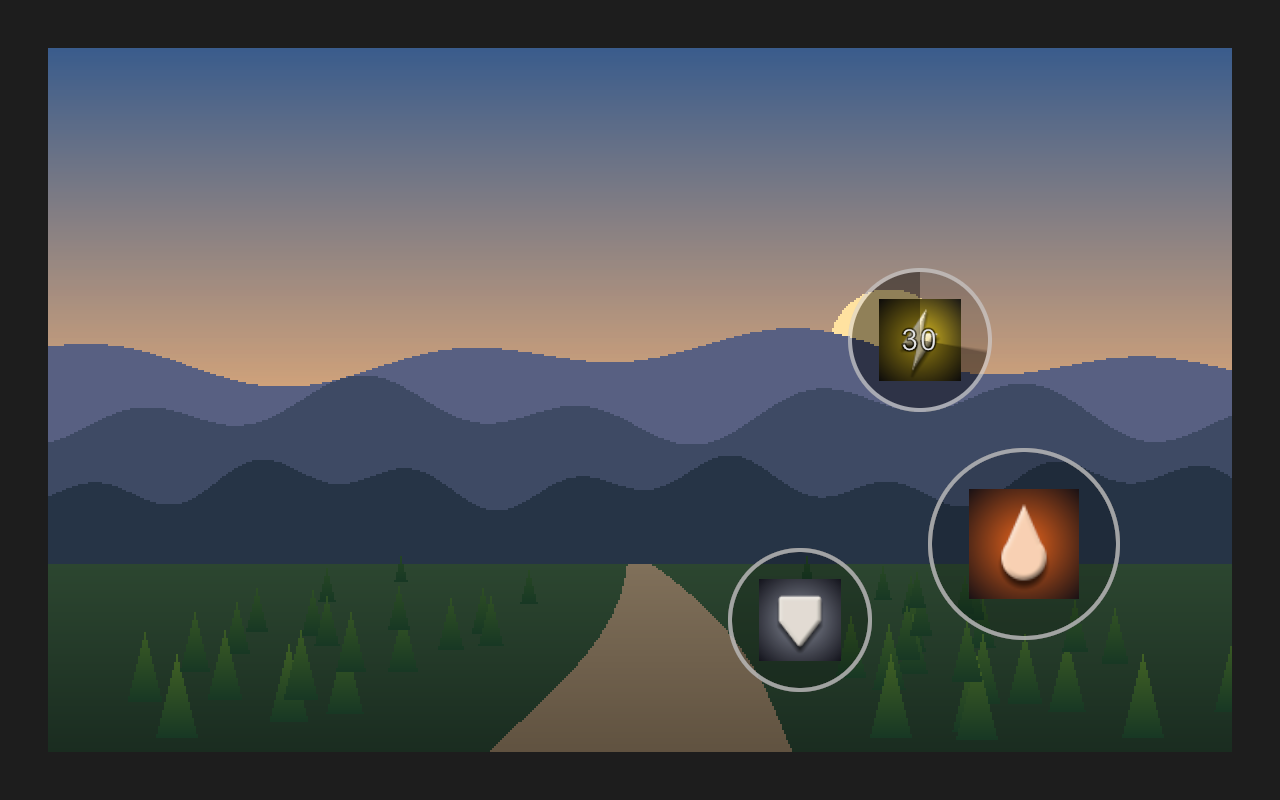
| Membre | Description |
|---|---|
Icon (icon) |
L'image sur le bouton : une Texture2D, un Sprite ou une image vectorielle. |
HoldToRepeat (hold-to-repeat) |
True redéclenche Pressed tant que le bouton est tenu, pour une arme automatique. La première répétition vient après 0,4 seconde. False par défaut. |
RepeatInterval (repeat-interval) |
Les secondes entre les répétitions, à partir de 0,02. 0,15 par défaut. |
DragAim (drag-aim) |
True transforme le glissé du doigt en Aim. False par défaut. |
AimRadius (aim-radius) |
Les pixels de glissé qui donnent un Aim de longueur 1. 64 par défaut. |
IsPressed |
True tant qu'un doigt ou la souris tient le bouton. |
Aim |
Le glissé depuis l'endroit où le doigt s'est posé : x vers la droite, y vers le haut, une longueur de 0 à 1. Zéro tant que DragAim est false et que personne ne tient le bouton. |
Release() |
Lâche comme si le doigt se levait. Déclenche Released quand le bouton était tenu. |
Pressed |
Le bouton s'est enfoncé, et de nouveau à chaque répétition quand HoldToRepeat est true. |
Released |
Le bouton est remonté : le doigt s'est levé, le pointeur a été annulé, ou Release() s'est exécutée. |
AimChanged |
Aim a changé : la nouvelle visée. Aussi déclenché avec zéro au relâchement. |
ControlPath |
Input System seulement : le contrôle qui reçoit 1 tant que le bouton est tenu et 0 sinon, comme <Gamepad>/buttonSouth. |
Entrée, Espace et le bouton de validation de la manette déclenchent Pressed et Released d'un coup, donc le bouton fonctionne aussi au clavier ou à la manette.
Comment mettre un temps de recharge sur un bouton : mettez une AbilitySlot dedans, mettez son mode de ciblage à Ignore pour que le bouton reçoive le toucher, et lancez le temps de recharge depuis le gestionnaire de Pressed. L'emplacement remplit le bouton et montre le balayage et les secondes.
<tb:TouchButton name="jump">
  <tb:AbilitySlot
      name="jumpSlot"
      picking-mode="Ignore"
      focusable="false"
      shape="Circle" />
</tb:TouchButton>
var slot = root.Q<AbilitySlot>("jumpSlot");
root.Q<TouchButton>("jump").Pressed += () =>
{
    if (slot.IsCoolingDown) return;
    player.Jump();
    slot.StartCooldown(2);
};
Input System
Avec le paquet Input System, un contrôle peut alimenter un contrôle à l'écran du paquet, donc un jeu qui lit des actions n'a besoin d'aucun autre code. Définissez ControlPath avec le chemin du contrôle :
stick.ControlPath = "<Gamepad>/leftStick";
fire.ControlPath = "<Gamepad>/buttonSouth";
Une action liée à ce contrôle répond alors au toucher. Le chemin est vide par défaut et n'alimente rien. Sans le paquet, la propriété n'existe pas, et les contrôles fonctionnent avec Value, Pressed et Released.
Conseils :
- Mettez les contrôles dans un écran au-dessus du monde. Un toucher sur un contrôle n'atteint pas les éléments dessous.
- Appelez
Release()sur un stick quand votre jeu se met en pause, pour qu'il ne reste pas incliné. - Gardez les boutons à 56 pixels ou plus et éloignés les uns des autres. Un pouce est large.
HideWhenIdleavec un stickFloatinggarde l'écran dégagé jusqu'à ce que le joueur le touche.
Style
| Classe | Élément |
|---|---|
tb-virtual-stick |
La zone du stick. |
tb-virtual-stick--active |
Un doigt tient le stick. |
tb-virtual-stick--hide-idle |
HideWhenIdle est true. |
tb-virtual-stick__base |
L'anneau. |
tb-virtual-stick__thumb |
Le pouce. |
tb-touch-button |
Le bouton. |
tb-touch-button--pressed |
Un doigt tient le bouton. |
tb-touch-button__icon |
L'image. |
.my-hud .tb-virtual-stick__base {
    border-color: rgba(255, 255, 255, 0.6);
    background-color: rgba(0, 0, 0, 0.5);
}

.my-hud .tb-touch-button {
    width: 88px;
    height: 88px;
}
La scène VirtualStickDemo montre un stick sans réglage qui déplace un héros, les deux sticks d'un jeu de tir à double stick, un stick qui s'aimante sur quatre directions dans un jeu à grille, et un stick qui n'apparaît que tant qu'il est tenu.
La scène TouchButtonDemo montre un bouton de tir qui se répète tant qu'il est tenu, un bouton qui vise un sort par un glissé, un bouton de saut avec un temps de recharge, et la taille, l'image et la forme d'un bouton.