
Cette page est une traduction. Le support et les tutoriels vidéo sont principalement en anglais, et la page anglaise fait foi. Version anglaise

 WeekSchedule
 dans UIToolbox est une vue de jour et de semaine avec des créneaux horaires et des événements. Utilisez-la pour un calendrier de guilde, un plan de postes, une file de fabrication, un tableau de quêtes avec des heures, ou les rendez-vous d'un jeu de gestion. Les événements sont des blocs dans la colonne de leur jour, et les événements qui se chevauchent se partagent la largeur. L'utilisateur fait glisser un bloc pour le déplacer à une autre heure ou un autre jour, et fait glisser son bord haut ou bas pour changer son début ou sa fin. Une ligne montre l'heure actuelle, un clic sur un créneau vide envoie SlotClicked, et une barre d'outils passe d'une semaine à l'autre et change entre un jour, la semaine de travail et la semaine entière.
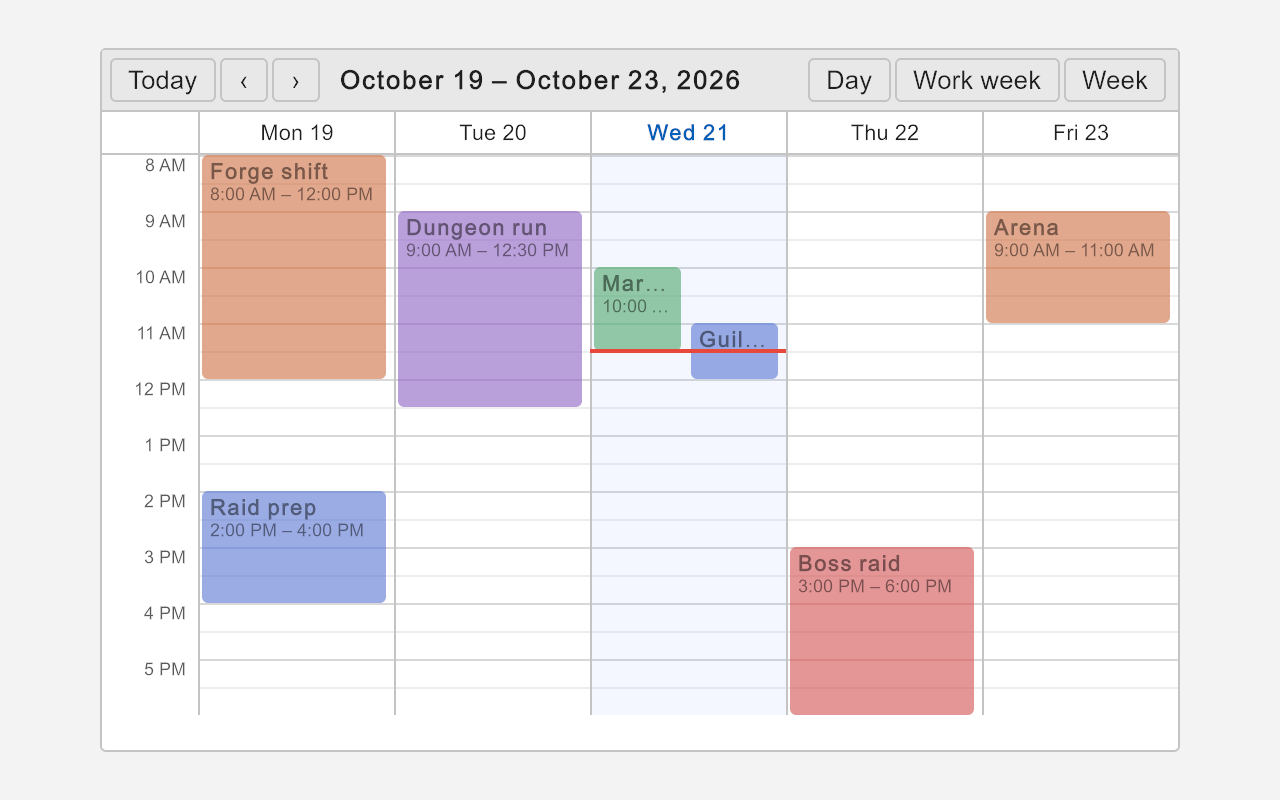
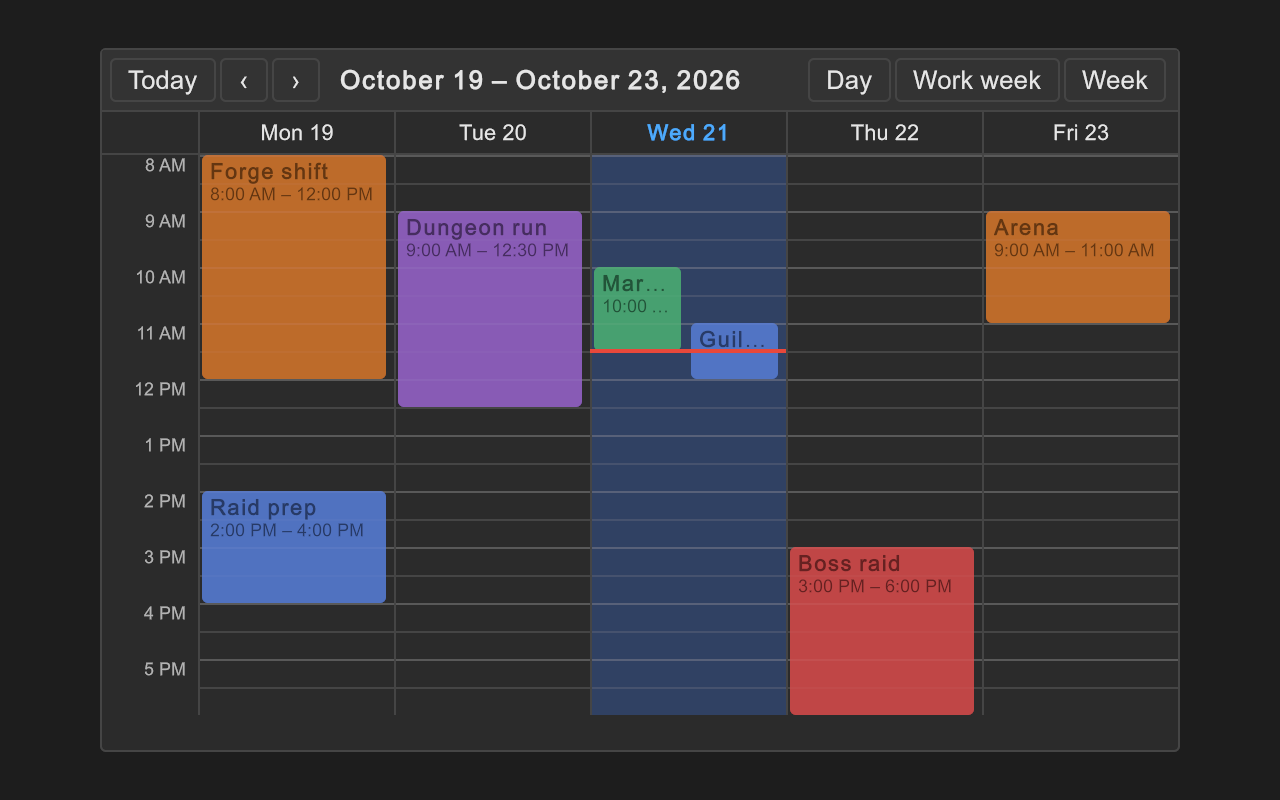
Tutoriel vidéo : Week schedule. Toutes les vidéos : Tutoriels vidéo.
<tb:WeekSchedule
    name="schedule"
    date="2027-05-05"
    view="WorkWeek"
    start-hour="7"
    end-hour="21"
    slot-minutes="30"
    show-calendar="true" />
var schedule = root.Q<WeekSchedule>("schedule");

// An event has a title, a start, an end and, if you like, a color
schedule.AddEvent("Forge shift", new DateTime(2027, 5, 3, 8, 0, 0),
    new DateTime(2027, 5, 3, 12, 0, 0), new Color(0.84f, 0.47f, 0.16f));

// The control keeps no data of its own: the events are yours. After the
// user moved or resized one, it has its new Start and End.
schedule.EventMoved += e => Save(e);
schedule.EventResized += e => Save(e);

// A click on an empty slot books a quest of one hour
schedule.SlotClicked += start =>
    schedule.SelectedEvent =
        schedule.AddEvent("New quest", start, start.AddHours(1));

// A game rule: no two events at one time
schedule.AllowChange = (e, start, end) =>
    !OverlapsAnother(e, start, end);

// The week starts on Monday, and the game has its own clock
schedule.FirstDayOfWeek = DayOfWeek.Monday;
schedule.Clock = () => game.Now;
Une WeekSchedule sans attributs montre la semaine d'aujourd'hui, de 0:00 à 24:00, avec des créneaux de 30 minutes. Elle défile jusqu'à 7:00 à son ouverture, pour que la journée de travail soit en vue.
Réglages
| Réglage (UXML) | Type | Défaut | Rôle |
|---|---|---|---|
date |
string | aujourd'hui | La date affichée, en date ISO, comme 2027-05-12. Le planning montre ce jour, ou la semaine qui le contient. Un texte qui n'est pas une date ISO est ignoré. |
view |
ScheduleView |
Week |
Week (sept jours), WorkWeek (la semaine sans samedi ni dimanche) ou Day. |
start-hour |
int | 0 | La première heure de la grille, de 0 à 23. |
end-hour |
int | 24 | L'heure où la grille finit, de 1 à 24. Quand elle n'est pas après start-hour, la grille dure une heure. |
slot-minutes |
int | 30 | Les minutes d'un créneau : la ligne de la grille, l'aimantation d'un glissement et la durée d'un clic. De 5 à 60. Une valeur qui ne divise pas 60 devient 30. |
hour-height |
float | 48 | La hauteur d'une heure en pixels, 16 au moins. La grille défile quand les heures ne tiennent pas. |
show-now-line |
bool | true | Une ligne à l'heure actuelle, dans la colonne d'aujourd'hui. |
show-calendar |
bool | false | Un MonthCalendar à gauche de la grille. Un clic sur un jour montre sa semaine. |
show-header |
bool | true | La barre d'outils avec les boutons Today, précédent et suivant, le titre et les boutons Day, Work week et Week. |
editable |
bool | true | L'utilisateur peut déplacer et redimensionner les événements. Faux les garde en place. Ils peuvent encore être sélectionnés et cliqués. |
Ces réglages sont pour le code :
| Propriété | Type | Défaut | Rôle |
|---|---|---|---|
FirstDayOfWeek |
DayOfWeek? |
null | La première colonne de la semaine. Null utilise le premier jour de la culture. |
Culture |
CultureInfo |
la culture actuelle | Les noms des jours, les heures (12 ou 24 heures) et le titre. |
Clock |
Func<DateTime> |
null | L'heure actuelle. Null utilise DateTime.Now. Un jeu avec sa propre horloge renvoie sa date et son heure. |
AllowChange |
Func<ScheduleEvent, DateTime, DateTime, bool> |
null | Une règle de jeu pour le glissement. Voir Règles du jeu. |
value est la date affichée. La définir envoie un ChangeEvent<DateTime> quand le planning est dans un panneau, donc RegisterValueChangedCallback suit la date. SetValueWithoutNotify(date) la définit sans bruit. Events liste les événements et VisibleDays les jours affichés. SelectedEvent est l'événement sélectionné, ou null. Cursor est le créneau sur lequel le clavier agit. Calendar est le MonthCalendar (fait à la première utilisation) pour les limites et les marques. ScrollView est la vue de défilement de la grille.
ScheduleEvent
| Propriété | Type | Défaut | Rôle |
|---|---|---|---|
Title |
string | "" | Le texte sur l'événement. |
Start, End |
DateTime |
La durée. Un événement qui finit quand il commence, ou avant, s'affiche sur un créneau. Une durée qui passe minuit s'affiche dans chaque jour qu'elle touche. | |
Color |
Color? |
null | La couleur de fond. Null utilise --tb-color-accent. Le texte est sombre sur une couleur claire et blanc sur une couleur sombre. |
ClassName |
string | null | Une classe USS pour l'élément de l'événement, pour un aspect venu d'une feuille de style. |
Locked |
bool | false | L'utilisateur ne peut pas déplacer ni redimensionner cet événement. Il peut encore être sélectionné. |
Data |
object | null | Tout ce que le jeu garde avec l'événement, comme la quête ou le rendez-vous qu'il représente. |
Duration |
TimeSpan |
End - Start. |
Le planning change Start et End quand l'utilisateur fait glisser un événement. Après qu'un code a changé un événement, appelez RefreshEvents().
Méthodes
| Méthode | Rôle |
|---|---|
AddEvent(event) |
Ajoute un événement et l'affiche. |
AddEvent(title, start, end, color) |
Ajoute un événement avec un titre et une durée (la couleur est facultative) et le renvoie. |
RemoveEvent(event) |
Retire un événement. Renvoie faux quand le planning ne le contient pas. |
ClearEvents() |
Retire tous les événements. |
SetEvents(events) |
Remplace les événements par ceux-ci. Utilisez-la pour charger beaucoup d'événements d'un coup. |
RefreshEvents() |
Place de nouveau les événements, après qu'un code a changé un titre, une heure ou une couleur. |
Page(direction) |
Avance la date d'un jour (dans la vue Day) ou d'une semaine. -1 recule et 1 avance. |
GoToToday() |
Montre aujourd'hui. |
ScrollToHour(hour) |
Défile pour que cette heure (7.5 est 7:30) soit en haut de la grille. |
RefreshNow() |
Déplace la ligne de l'heure actuelle, et les marques d'aujourd'hui, à l'heure de Clock. Le planning le fait seul une fois par minute. Appelez-la quand une horloge de jeu saute. |
TimeAt(panelPosition) |
Le jour et l'heure à une position du pointeur en coordonnées du panneau, sans aimantation. Utilisez-la pour déposer quelque chose sur le planning. |
GetEventElement(event) |
L'élément d'un événement dans son premier jour affiché, par exemple pour ancrer un popup. Null quand l'événement ne s'affiche pas. |
Événements
| Événement | Quand |
|---|---|
EventMoved(event) |
L'utilisateur a fini de déplacer un événement à une autre heure ou un autre jour, au pointeur ou aux touches. L'événement a ses nouveaux Start et End. |
EventResized(event) |
L'utilisateur a fini de faire glisser le bord haut ou bas d'un événement, ou a changé sa fin avec les touches. |
SlotClicked(start) |
L'utilisateur a cliqué un créneau vide, ou pressé Entrée sur l'un d'eux. Il donne le début du créneau. |
EventClicked(event) |
L'utilisateur a cliqué un événement, ou pressé Entrée sur l'un d'eux. L'événement est sélectionné. |
EventActivated(event) |
L'utilisateur a double-cliqué un événement, ou pressé Entrée sur l'événement sélectionné. |
DayClicked(day) |
L'utilisateur a cliqué le nom d'un jour au-dessus des colonnes. |
ViewChanged(view) |
L'utilisateur a changé la vue avec un bouton de la barre d'outils, ou le code a changé View. |
ChangeEvent<DateTime> |
La date affichée a changé : la barre d'outils, le calendrier, les touches Page précédente et Page suivante, ou value. |
Au pointeur, EventMoved et EventResized viennent une fois, quand l'utilisateur lâche, et seulement quand l'événement est à une autre heure que celle où il a commencé. Aux touches, chaque pression qui change l'événement en envoie un. Une pression qui ne déplace pas d'événement envoie EventClicked.
Règles du jeu
AllowChange s'exécute pendant que l'utilisateur fait glisser ou utilise les touches, pour chaque nouveau début et chaque nouvelle fin, avant que l'événement change. Renvoyez faux pour garder l'événement où il est. Le glissement continue, et l'événement suit de nouveau le pointeur dès qu'une position suivante est permise. Utilisez-la pour une règle comme pas de double réservation :
schedule.AllowChange = (moving, start, end) =>
{
    foreach (var other in schedule.Events)
        if (other != moving && other.Start < end && other.End > start)
            return false;
    return true;
};
Elle ne s'exécute pas pour les changements que le code fait.
Souris et clavier
| Entrée | Rôle |
|---|---|
| Glisser un événement | Le déplace à une autre heure ou un autre jour. Le début s'aimante à un créneau. La grille défile tant que le pointeur est près de son bord haut ou bas. |
| Glisser le bord haut ou bas d'un événement | Change son début ou sa fin, d'un créneau au moins. |
| Cliquer un événement | Le sélectionne et envoie EventClicked. Un double clic envoie EventActivated. |
| Cliquer un créneau vide | Efface la sélection, y déplace le curseur du clavier et envoie SlotClicked. |
| Cliquer le nom d'un jour | Envoie DayClicked. |
| Molette de la souris | Fait défiler la grille. Un glissement sur un créneau vide la fait défiler sur un écran tactile. |
| Flèches | Déplacent le curseur du clavier d'un créneau ou d'un jour. Dans la semaine de travail, le curseur saute le week-end. Quand le curseur quitte les jours affichés, le planning montre les jours qui le contiennent. |
| Alt + flèches | Déplacent l'événement sélectionné d'un créneau ou d'un jour. |
| Maj + Haut ou Bas | Change la fin de l'événement sélectionné d'un créneau. |
| Page précédente, Page suivante | Montrent le jour ou la semaine précédent ou suivant. |
| Début, Fin | Déplacent le curseur au premier ou au dernier créneau du jour. |
| Entrée, Espace | Sur un événement : le sélectionne, et l'active quand il est sélectionné. Sur un créneau vide : envoie SlotClicked avec le créneau du curseur. |
| Échap | Annule un glissement, et l'événement retourne où il était. Sinon efface la sélection. |
Les touches marchent tant que le planning a le focus : cliquez-le ou pressez Tab. Les événements verrouillés, et tous les événements quand editable est faux, ne bougent pas. Le curseur du clavier s'affiche comme un cadre tant que le planning a le focus. Le planning gère Échap lui-même, donc une pression d'Échap dedans ne ferme pas un dialogue autour de lui. Une manette utilise les actions de navigation de l'UI : le stick déplace le curseur et le bouton submit agit comme Entrée.
Performance
- Le planning garde un élément pour chaque partie affichée d'un événement et les réutilise. Une mise en page qui trouve les mêmes événements aux mêmes places ne construit rien, et le texte d'un événement change seulement quand son heure ou son titre change.
- Un glissement change la mise en page seulement quand l'heure aimantée change, et il alloue alors seulement le nouveau texte d'heure de l'événement glissé. Un mouvement du pointeur dans un créneau n'alloue rien.
- La ligne de l'heure actuelle bouge une fois par minute, à la minute, avec un seul minuteur. Le minuteur tourne seulement tant que la ligne s'affiche : le planning est dans un panneau,
show-now-lineest activé et aujourd'hui est parmi les jours affichés. Avec la ligne désactivée, aucun minuteur ne tourne. - La grille a une ligne par créneau et un libellé par heure, faits quand les heures ou la durée du créneau changent.
Style
| Classe | Élément |
|---|---|
tb-week-schedule |
Le planning (grandit ; fond, bordure). Il a les variables du tableau ci-dessous. |
tb-week-schedule__header, __nav, __title, __views, __view |
La barre d'outils, ses boutons précédent, suivant et Today, le titre, le groupe des boutons de vue et un bouton de vue. __view--active marque le bouton de la vue affichée. |
tb-week-schedule__body, __calendar, __main |
La rangée qui contient le calendrier et la grille, le MonthCalendar, et la colonne avec les noms des jours et la grille. |
tb-week-schedule__head, __corner, __day-head |
La rangée des noms des jours, son coin au-dessus des heures, et un nom de jour. __day-head--today et __day-head--weekend les marquent. |
tb-week-schedule__scroll, __grid, __gutter, __hour |
La vue de défilement, la grille, la colonne des heures et un libellé d'heure. |
tb-week-schedule__days, __lines, __line, __columns, __column |
La zone des jours, la couche des lignes de créneaux, une ligne (__line--hour à une heure pleine), la couche des colonnes et une colonne. __column--today et __column--weekend les marquent. |
tb-week-schedule__event |
Un événement. Avec --selected, --dragging, --locked, --compact (un événement court montre seulement le titre), --clip-start et --clip-end (l'événement continue au-delà du bord des heures ou des jours affichés). |
tb-week-schedule__event-title, __event-time, __event-handle |
Le titre et l'heure d'un événement, et ses bords haut et bas (__event-handle--top, --bottom). |
tb-week-schedule__now, __cursor |
La ligne de l'heure actuelle et le cadre du curseur du clavier. |
| Variable | Sur | Description |
|---|---|---|
--tb-week-now |
tb-week-schedule |
La couleur de la ligne de l'heure actuelle. |
--tb-week-today |
tb-week-schedule |
La teinte de la colonne d'aujourd'hui. |
--tb-week-weekend |
tb-week-schedule |
La teinte des colonnes du week-end. |
--tb-week-grid |
tb-week-schedule |
La couleur des lignes de créneaux. |
--tb-week-grid-major |
tb-week-schedule |
La couleur des lignes aux heures pleines. |
Le planning lit aussi --tb-color-surface, --tb-color-surface-alt, --tb-color-border, --tb-color-text, --tb-color-text-muted et --tb-color-accent du thème, donc une famille de styles le restyle. Donnez à un événement son propre aspect avec ScheduleEvent.Color, ou avec une classe :
quest.ClassName = "quest-event";
.tb-week-schedule.night {
    --tb-week-now: #ffcc00;
    --tb-week-today: rgba(255, 204, 0, 0.08);
}
.tb-week-schedule__event.quest-event {
    background-color: #6a4bd8;
    border-radius: 0;
}
La scène WeekScheduleDemo montre un planning sans réglages et un champ pour chaque attribut, une semaine de guilde avec des événements qu'on glisse et redimensionne, un clic sur un créneau vide qui réserve une quête et une règle qui interdit la double réservation, la journée d'un forgeron sous une horloge de jeu, et deux aspects en USS. La scène Styles montre le planning dans chaque famille de styles.