
Diese Seite ist eine Übersetzung. Support und Video-Tutorials gibt es vor allem auf Englisch, und die englische Seite ist maßgeblich. Englische Fassung
Fensterübersicht
Die Fensterübersicht zeigt jedes offene Fenster eines Workspace in einem Raster, wie die Aufgabenansicht eines Desktops, damit ein Spieler mit Gamepad ein Fenster ohne Maus findet. Die Fenster laufen weiter, während sie im Raster stehen: ein Spiel, ein Diagramm oder ein Chat in einem Fenster geht weiter.
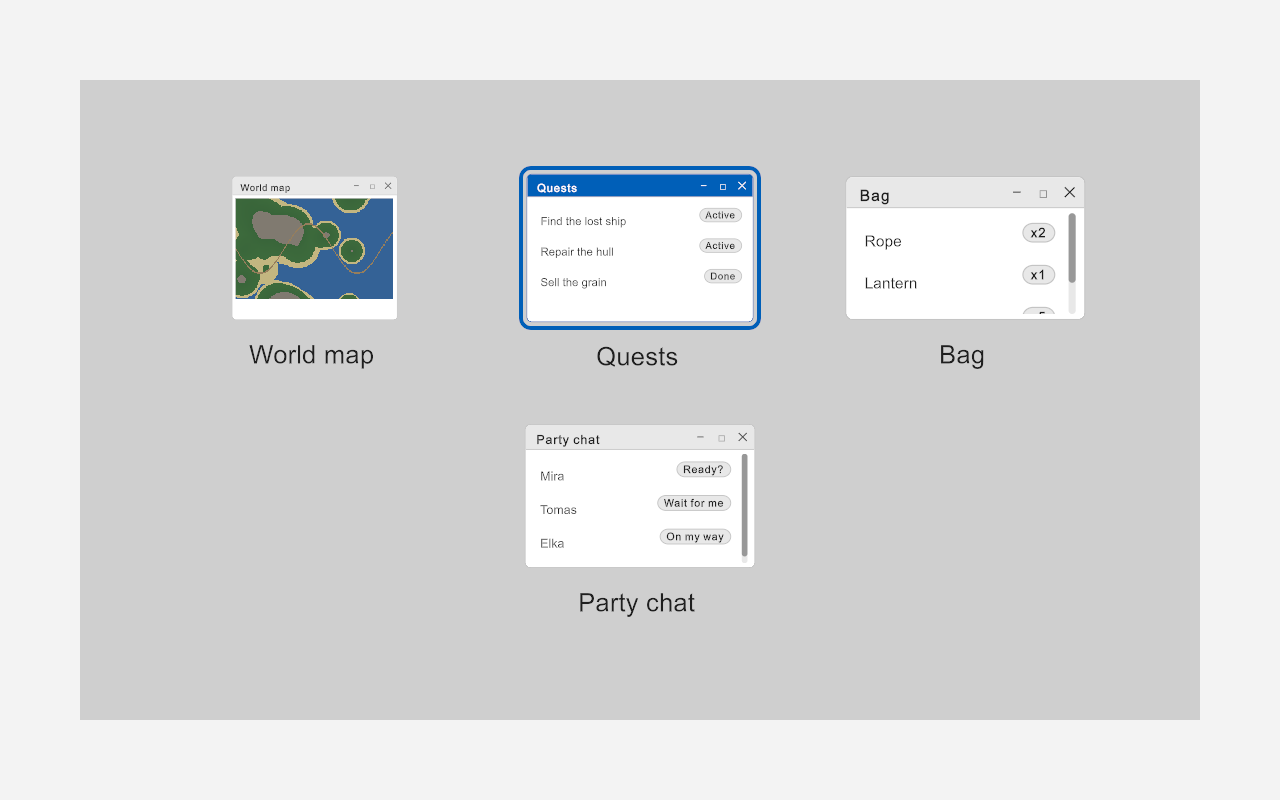
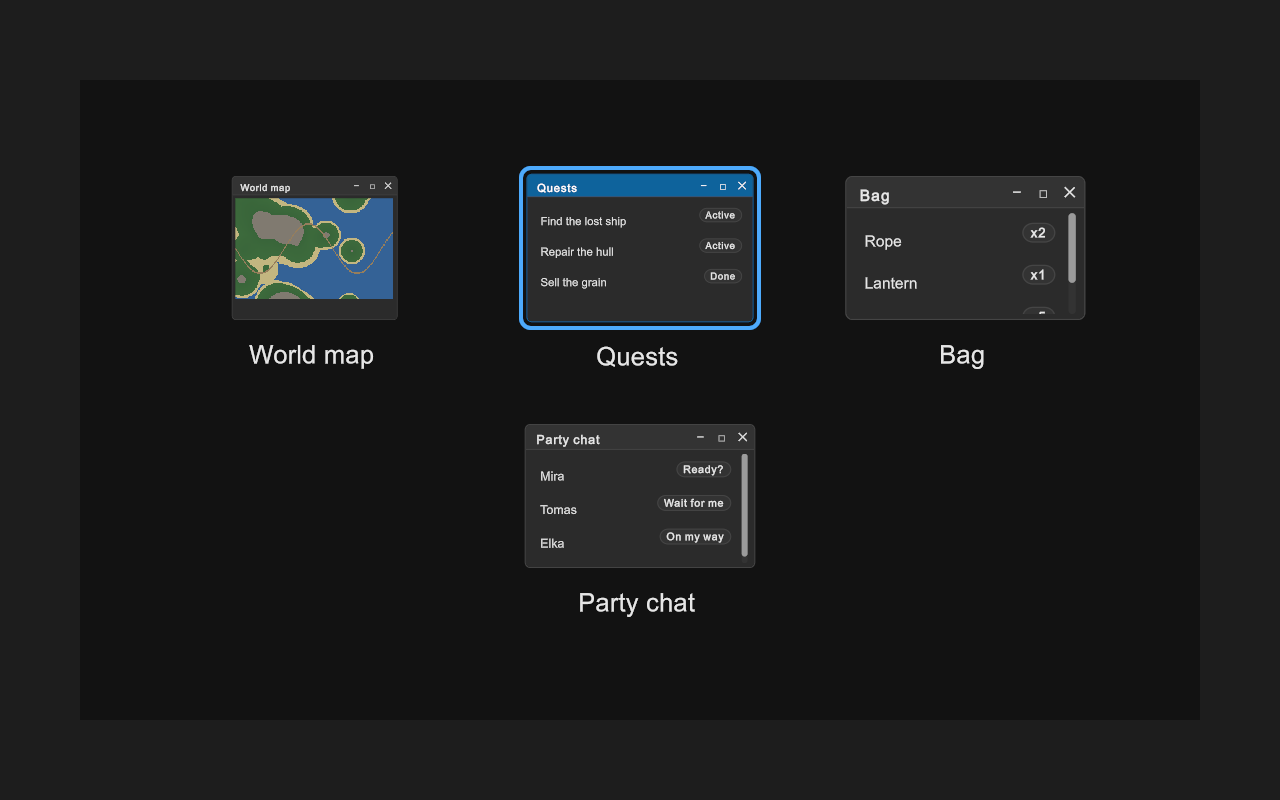
<tb:Workspace overview="true" overview-duration="200"
    window-mode="true" dpad-crosses-windows="false" />
Tasten
| Aktion | Gamepad | Tastatur |
|---|---|---|
| Nächstes oder vorheriges Fenster | RB oder LB tippen | Ctrl+Tab oder Ctrl+Shift+Tab |
| Übersicht öffnen | RB oder LB 0,3 Sekunden halten | Ctrl nach Ctrl+Tab halten |
| Auswahl bewegen | RB, LB, das D-Pad oder der linke Stick | Tab oder die Pfeiltasten |
| Wählen | RB oder LB loslassen, oder A drücken | Ctrl loslassen, oder Enter drücken |
| Ohne Änderung schließen | B | Escape |
| Fenstermodus | View halten | Ctrl+Alt+Space |
Im Fenstermodus bewegen der linke Stick oder die Pfeiltasten das aktive Fenster, und der rechte Stick oder Shift mit den Pfeiltasten ändern seine Größe. A oder Enter behält die neuen Grenzen; B oder Escape setzt jedes bewegte Fenster zurück. Das D-Pad bewegt nur innerhalb der Übersicht und des Fenstermodus, also schließt es sie nie. Alle Regeln stehen unter Tastenkürzel.
Aus dem Code öffnen
// A toolbar button that shows every window
overviewButton.clicked += () => workspace.ShowOverview();

// The time of the animation, and no overview at all
workspace.OverviewDuration = 400;
workspace.OverviewEnabled = false;
| Member | Beschreibung |
|---|---|
ShowOverview() |
Zeigt die Übersicht. False, wenn sie aus ist, schon offen ist oder kein Fenster sie zeigen kann. |
IsOverviewOpen |
True, solange die Übersicht sichtbar ist. Der Workspace hat dann die Klasse tb-workspace--overview. |
OverviewEnabled (overview) |
True (Standard): eine gehaltene Fenstertaste zeigt die Übersicht. False: die Fenstertasten wechseln nur. |
OverviewDuration (overview-duration) |
Die Millisekunden, die die Fenster brauchen, um ins Raster und zurück zu gehen (200). 0 bewegt sie sofort. |
AnimationsEnabled (animations-enabled) |
False bewegt die Fenster sofort, für Spieler, die Bewegung ausschalten. |
WindowModeEnabled (window-mode) |
True (Standard): Ctrl+Alt+Space oder ein gehaltenes View startet den Fenstermodus. |
IsInWindowMode |
True, solange der Fenstermodus läuft. |
DpadCrossesWindows (dpad-crosses-windows) |
False (Standard): das D-Pad bleibt im aktiven Fenster, und RB und LB wechseln. True: das D-Pad geht an einem Rand zum nächsten Fenster weiter. |
- Ein minimiertes Fenster erscheint im Raster wiederhergestellt und bleibt minimiert, wenn es nicht gewählt wird.
- Eine Tab-Gruppe erscheint als eine Vorschau, mit ihrem aktiven Tab.
- Die Animation erzeugt keinen Müll pro Frame.
In den Beispielen
Die Szene WindowOverviewDemo hat sechs laufende Fenster: einen Schleimpferch und einen Wachposten mit laufenden Sprites, ein Marktdiagramm, einen Uhrturm, der minimiert startet, einen Tavernenchat in einer Tab-Gruppe mit dem Markt und eine Wachkarte mit Patrouillen. Eine Tastenleiste lässt die Fenstertasten aufleuchten, und die Toolbar zählt die Frames, die laufen, während die Übersicht sichtbar ist. Ihre Einstellungskarte schaltet die Übersicht, ihre Dauer, die Bewegung und die D-Pad-Regel sofort ein und aus. Die Szene WorkspaceDemo hat einen Overview-Button in ihrer oberen Leiste.