
Cette page est une traduction. Le support et les tutoriels vidéo sont principalement en anglais, et la page anglaise fait foi. Version anglaise

 XYPad
Un XYPad définit deux nombres à la fois avec une seule poignée dans une boîte. Utilisez-le pour un morphing de filtre, un décalage de caméra, une couleur choisie sur deux axes ou toute paire de valeurs qui vont ensemble. Sa valeur est un Vector2. Pour une seule valeur, voir Knob.
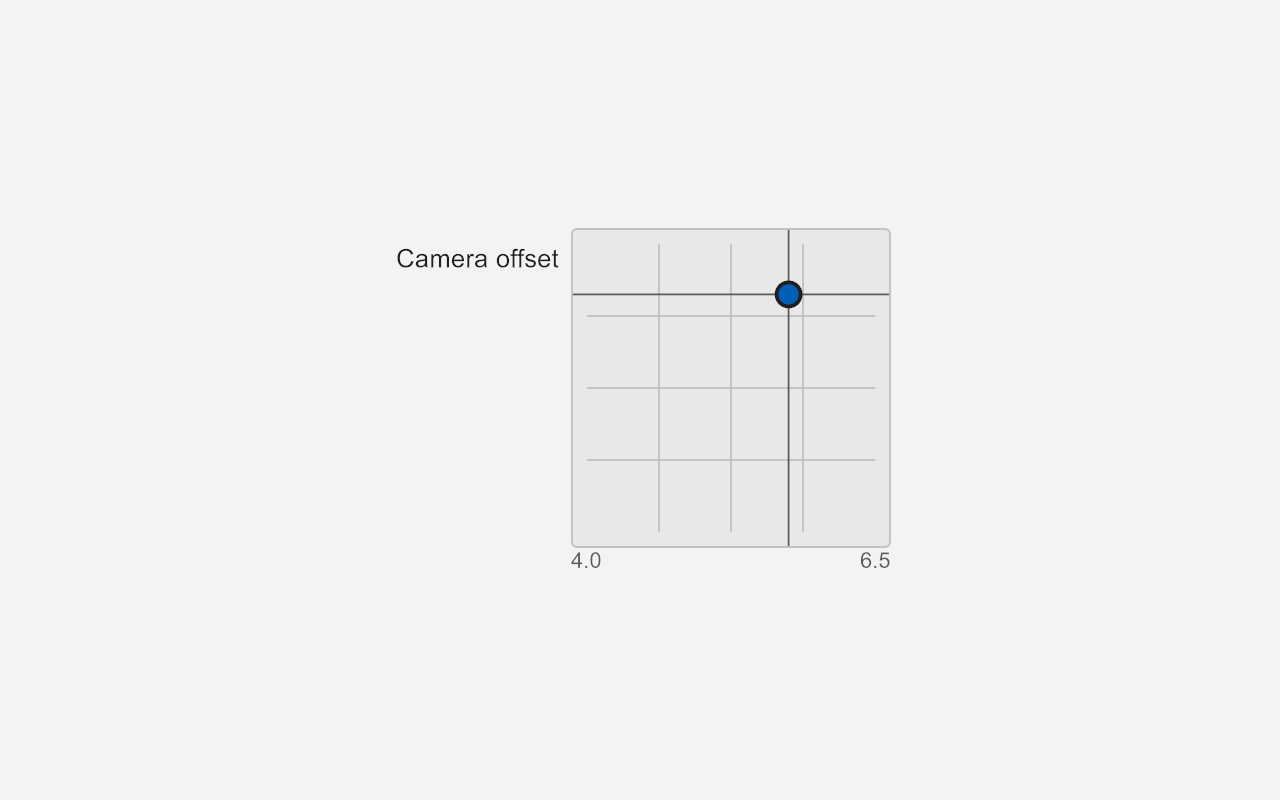
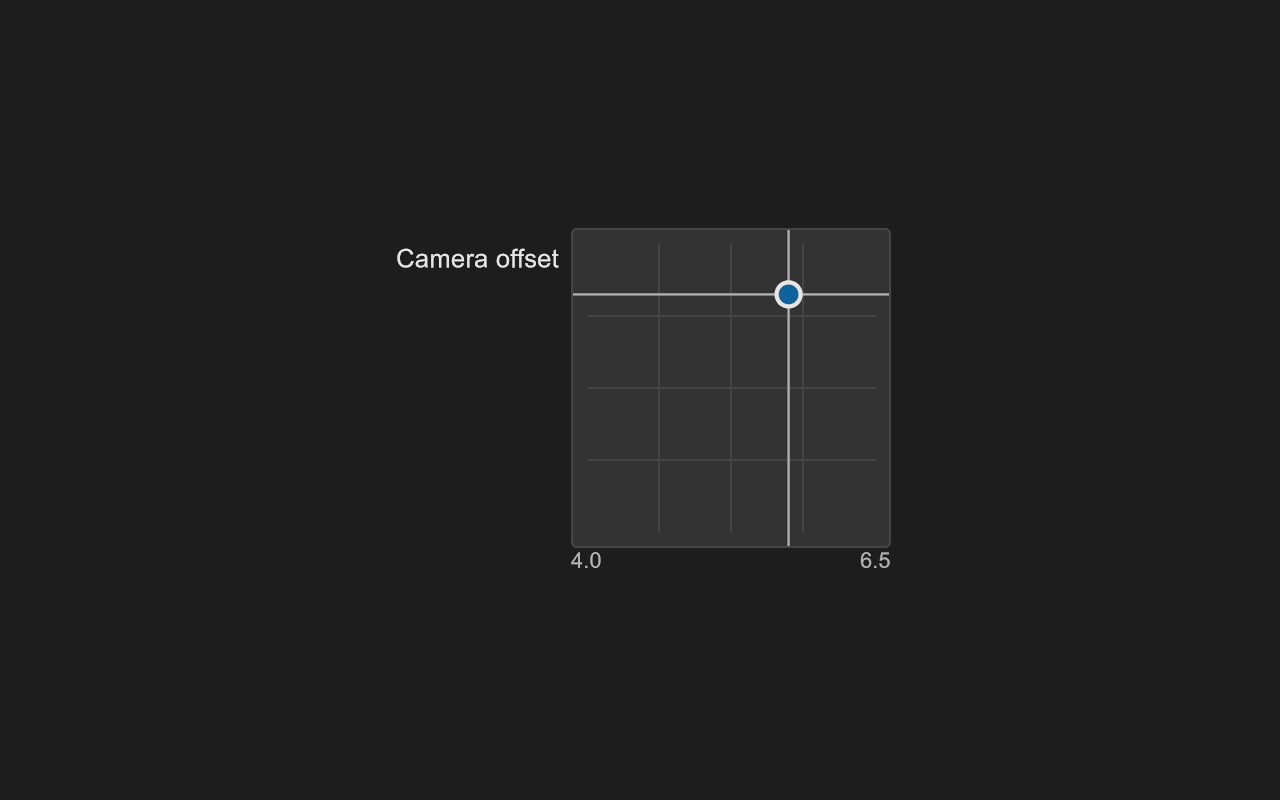
<UIToolbox.XYPad label="Morph" />
var pad = new XYPad("Morph")
{
    MinValue = Vector2.zero,
    MaxValue = new Vector2(100, 1),
    Snap = new Vector2(12.5f, 0.125f),
    DefaultValue = new Vector2(40, 0.2f),
};
pad.RegisterValueChangedCallback(evt =>
{
    filter.Cutoff = evt.newValue.x;
    filter.Resonance = evt.newValue.y;
});
Le pad n'a besoin d'aucune configuration. Sans limites, les deux axes vont de 0 à 1. UI Builder écrit les attributs Vector2.
| Membre | Description |
|---|---|
MinValue (min-value) |
La valeur à gauche et en bas du pad, comme un Vector2 (0, 0). Chaque axe du maximum reste au moins égal à elle. |
MaxValue (max-value) |
La valeur à droite et en haut du pad (1, 1). |
Snap (snap) |
La distance entre les valeurs sur chaque axe, comptée depuis MinValue, et entre les lignes de grille. Un axe à 0 (le défaut) accepte n'importe quelle valeur. |
DefaultValue (default-value) |
La valeur que définissent un double clic, Entrée et Espace (0, 0). Elle reste entre les limites. |
Resettable (resettable) |
Un double clic, Entrée et Espace définissent DefaultValue (activé). Désactivé, un double clic déplace la poignée comme un appui, et Entrée et Espace passent au parent. |
KeyStep (key-step) |
Ce que change un appui sur une flèche sur chaque axe, et la taille d'un pas du stick droit d'une manette. Un axe à 0 (le défaut) bouge d'un pas de snap, ou de 1 % de sa plage quand le snap vaut 0. |
InvertY (invert-y) |
La valeur y croît vers le bas, comme les lignes d'un écran. Par défaut elle croît vers le haut, comme sur un graphique. |
ShowGrid (show-grid) |
Affiche des lignes de grille à chaque pas de snap, ou à chaque quart d'un axe quand le snap vaut 0 (activé). |
ShowValue (show-value) |
Affiche les deux nombres en texte sous le pad, x à gauche et y à droite (activé). |
FormatString (format-string) |
Un format numérique .NET pour les deux nombres, comme F2 ou 0 Hz. Le défaut affiche jusqu'à deux décimales. Le texte arrondit les nombres au centième et utilise la culture courante. |
value |
La valeur. Une affectation aligne chaque axe sur le snap et la limite aux bornes. |
Un changement de limite ou de snap s'applique de nouveau à la valeur courante. L'attribut UXML value vient après les limites et le snap.
Pointeur
- Un appui dans le pad déplace la poignée vers le pointeur et donne le focus au pad. Le glissement continue avec elle, même en dehors du pad : la poignée s'arrête au bord.
- Un snap fait sauter la poignée entre les points de la grille.
- Un double clic définit
DefaultValue, sauf siResettableest désactivé. - Échap pendant un glissement remet la valeur à ce qu'elle était avant l'appui.
Le centre de la poignée reste dans le pad, à distance du rayon de la poignée, donc la poignée entière est toujours visible. Les lignes du réticule traversent tout le pad.
Clavier et manette
Le pad est un arrêt de focus.
| Touche | Action |
|---|---|
| Gauche, Droite | Déplace la poignée sur l'axe x du KeyStep x, ou du snap x, ou de 1 % de la plage x. |
| Haut, Bas | Déplace la poignée sur l'axe y du KeyStep y, ou du snap y, ou de 1 % de la plage y. Haut augmente y, sauf si InvertY est activé. |
| Entrée, Espace | Définit DefaultValue, sauf si Resettable est désactivé. Le bouton submit d'une manette fait de même. |
| Échap | Termine un glissement et remet la valeur. |
Une touche au bord du pad passe le focus plus loin. La croix directionnelle et le stick gauche d'une manette ne font que déplacer le focus. Tant que le pad a le focus, le stick droit déplace la poignée sur les deux axes, et Haut augmente y sauf si InvertY est activé. Une poussée complète parcourt la plage d'un axe en 2 secondes. Le stick droit ne fait pas défiler un ScrollView autour du pad tant que celui-ci a le focus.
Événements
Un changement de la valeur au pointeur, aux touches ou par value envoie un seul ChangeEvent<Vector2>. Un pas de glissement qui ne change rien n'en envoie pas, et SetValueWithoutNotify n'en envoie pas. Pour lier un pad à deux knobs, comme le fait l'onglet Filter de la scène XYPadDemo, définissez l'autre contrôle avec SetValueWithoutNotify dans le callback, pour que les deux ne s'appellent pas l'un l'autre.
Committed arrive une fois quand une modification est terminée : à la fin d'un glissement, pour une flèche, pour le stick droit quand il revient au repos, et pour un double clic, Entrée ou Espace qui définit DefaultValue. Un glissement envoie un événement de changement à chaque mouvement, mais un seul Committed, au relâchement. Une valeur définie en code et un glissement que Échap annule ne l'envoient pas. L'onglet Color de la scène XYPadDemo lance des étincelles sur Committed.
pad.Committed += value => SaveSetting(value);
Un pad ne produit aucun garbage au repos ni pendant un glissement : le texte de chaque nombre est créé une fois et gardé. Définir FormatString efface les textes gardés.
Style
| Classe | Élément |
|---|---|
tb-xypad |
Le champ. |
tb-xypad__pad |
La boîte avec la grille et la poignée (160 par 160). |
tb-xypad__values |
La rangée avec les deux nombres. tb-xypad__value-x et tb-xypad__value-y marquent les deux libellés. |
La grille, le réticule et la poignée sont dessinés à partir de propriétés personnalisées sur .tb-xypad :
| Propriété | Défaut | Sert pour |
|---|---|---|
--tb-xypad-grid |
--tb-color-border |
Les lignes de la grille. |
--tb-xypad-cross |
--tb-color-text-muted |
Les lignes du réticule à travers la poignée. |
--tb-xypad-handle |
--tb-color-accent |
Le remplissage de la poignée. |
--tb-xypad-handle-border |
--tb-color-text |
Le contour de la poignée. |
--tb-xypad-handle-outline |
aucun | Un fin anneau à l'intérieur du contour, pour qu'un contour clair se voie aussi sur un pad clair. |
La boîte prend son fond, sa bordure et son rayon du thème, et sa bordure prend la couleur d'accent au focus.
Le carré saturation/luminosité d'un ColorPicker est un XYPad avec une poignée transparente, un contour blanc et un anneau intérieur sombre.
La scène XYPadDemo montre un pad qui vise une caméra au-dessus d'une arène, un morphing de filtre lié à deux knobs avec une courbe de réponse, un stick avec une zone morte ronde, une couleur d'équipe choisie à partir de la teinte et de la saturation sur une image faite en code, et quatre aspects en USS.