
Cette page est une traduction. Le support et les tutoriels vidéo sont principalement en anglais, et la page anglaise fait foi. Version anglaise
Liaisons de données
Un atelier de liaison de données. Un objet héros alimente une fiche de personnage, et une fenêtre Edit change le même héros. Les formats, les modifications dans les deux sens et les animations sont tous en UXML, sans code de format ni d'animation. Une seconde partie de la scène modifie les formes 3D par des callouts qui les pointent et se lient à elles. La scène utilise les groupes de convertisseurs (tb:), AnimateBinding, un DataGrid, un Callout et un ColorPicker.
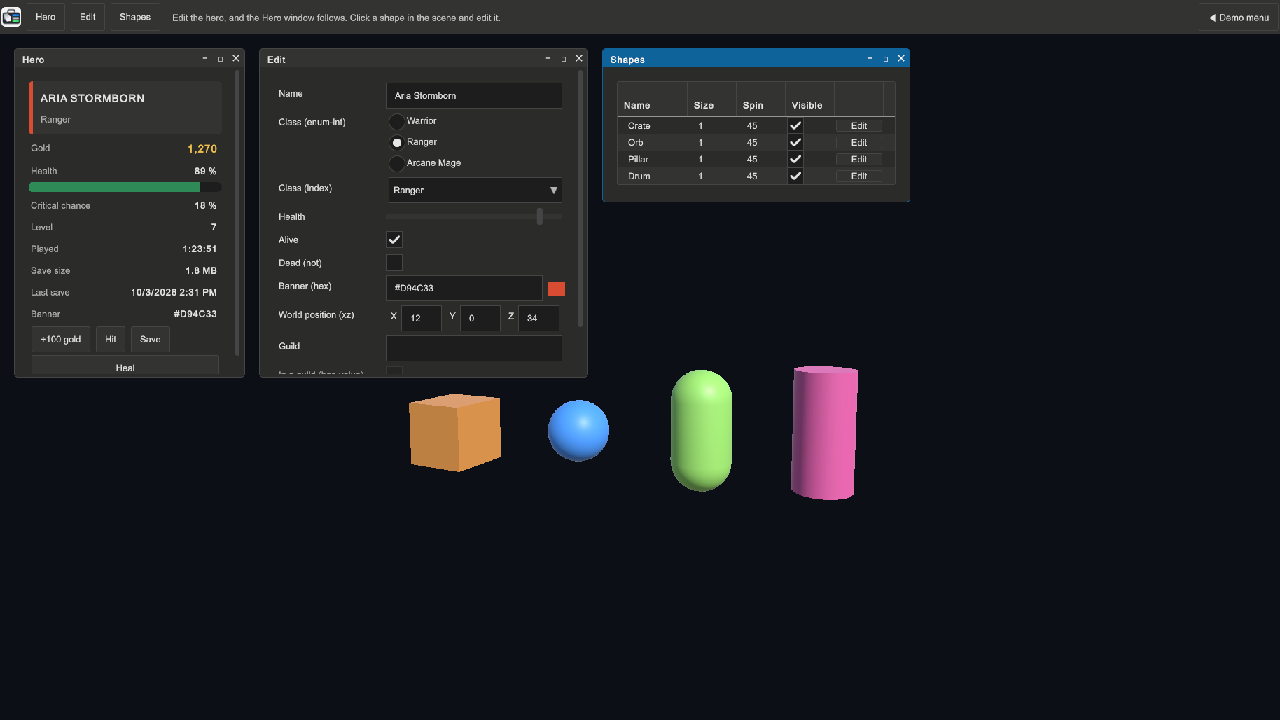
Scène : Assets/UIToolbox/Examples/Scenes/Bindings.unity. Dossier : Assets/UIToolbox/Examples/Bindings.
Essayer
- Regardez la fenêtre Hero. Le nom est en majuscules, l'or a des séparateurs de milliers, et le temps joué, la taille de la sauvegarde et la dernière sauvegarde ont leurs propres formats. L'or change toutes les quelques secondes et clignote à chaque fois.
- Cliquez sur +100 gold. L'or clignote.
- Cliquez plusieurs fois sur Hit. La fiche tremble à chaque coup. Sous 30 pour cent de santé, le
StatBarde la santé pulse. - Continuez à frapper jusqu'à 0 de santé. Le libellé FALLEN apparaît, et les boutons +100 gold, Hit et Save se cachent. Cliquez sur Heal pour ramener le héros.
- Cliquez sur Save. L'heure de la dernière sauvegarde clignote, et la taille de la sauvegarde grandit.
- Dans la fenêtre Edit, changez le nom, la classe, la santé ou la couleur de la bannière (en hexadécimal). La fenêtre Hero suit chaque changement. L'interrupteur Dead est l'inverse de l'interrupteur Alive.
- Cliquez sur une forme dans la scène 3D. Son éditeur s'ouvre dans un callout avec une ligne vers la forme. Déplacez un curseur ou choisissez une couleur. La forme change aussitôt.
- Cliquez sur les autres formes. Chaque éditeur reste ouvert jusqu'à son bouton ×, et chaque ligne suit sa forme. Faites glisser un éditeur par son cadre pour le déplacer.
- Ouvrez la fenêtre Shapes et cliquez sur Edit sur une ligne. L'éditeur de cette forme s'ouvre, ou passe au premier plan.
Ce qu'il montre
Fenêtre Hero (un sens)
L'espace de travail a une seule source de données : un SampleHero. Chaque élément de la fenêtre la trouve sur un parent, donc une liaison ne nomme que le champ dans data-source-path. Un groupe de convertisseurs transforme la valeur en ce dont le contrôle a besoin.
| Élément | Groupe | Résultat |
|---|---|---|
| Name | tb:upper |
Le nom en majuscules. |
| Class | tb:display-name |
Le InspectorName de l'énumération : Mage s'affiche « Arcane Mage ». |
| Gold, Level | tb:n0 |
Séparateurs de milliers. |
| Health, Critical chance | tb:percent-text |
Une valeur de 0,82 s'affiche « 82% ». |
| Barre de santé | aucun | Un StatBar lie son Value à la santé de 0 à 1, donc il n'a pas besoin de convertisseur. |
| Libellé FALLEN | tb:hidden |
Caché tant que Alive est vrai. |
| Played | tb:duration |
Des secondes en durée. |
| Save size | tb:bytes |
Des octets en Ko ou Mo. |
| Last save | tb:datetime |
La date et l'heure. |
| Banner | tb:hex |
La couleur en #RRGGBB. |
| Boutons d'action | tb:visible |
Affichés seulement tant que le héros est vivant. |
tb:percent sert pour un élément qui n'a pas de valeur propre. Il transforme la santé de 0 à 1 en largeur en pourcentage d'un élément simple :
<ui:VisualElement class="fill">
  <Bindings>
      <ui:DataBinding
          property="style.width"
          data-source-path="Health"
          binding-mode="ToTarget"
          source-to-ui-converters="tb:percent" />
  </Bindings>
</ui:VisualElement>
La liste des groupes est dans Fenêtres liées à des données.
Animations
AnimateBinding joue un preset quand une valeur change. Il n'a besoin d'aucun code :
flashsur l'or, quandGoldchange.shakesur la fiche, quandHitschange.pulsesur la barre de santé, avectrigger="WhileTrue", tant queLowest vrai.popsur le libellé FALLEN, quandAlivechange.blinksur l'heure de la dernière sauvegarde, quandLastSavechange.slide-upsur la fiche, avectrigger="Attach", quand la fenêtre s'ouvre.
Fenêtre Edit (deux sens)
La fenêtre Edit lie le même héros avec binding-mode="TwoWay". Un groupe avec ui-to-source-converters remet la valeur du contrôle dans le type du champ.
- Class et Class list : un
RadioButtonGroupet unDropdownFieldavectb:enum-int. Ils montrent la même valeur. - Dead : un
Toggleavectb:notsurAlive. - Banner : un champ de texte avec
tb:hex. Le champ ais-delayed="true", donc la liaison écrit quand l'utilisateur termine la saisie. Un échantillon à côté montre la couleur. - Position : un
Vector3Fieldavectb:xzsur unVector2. - In a guild : un
Toggleen lecture seule avectb:has-valuesur le texte Guild. Il est actif quand le champ Guild contient du texte.
Éditeurs de formes
Un clic sur une forme de la scène, ou sur Edit dans la grille Shapes, ouvre l'éditeur de cette forme : un Callout qui cible la forme dans le monde avec TargetRenderer, trace une ligne vers elle et la suit à l'écran. Le contrôleur crée un callout par forme, la première fois, et le garde. Le callout est Closable, donc il reste ouvert jusqu'à son bouton ×, et plusieurs peuvent être ouverts à la fois. Un appui en amène un au premier plan. Le contenu est ShapeEditor.uxml. Les contrôles se lient dans les deux sens aux champs publics de SampleShape : un champ de texte, un ColorPicker, trois curseurs et un interrupteur. Un FormatBinding construit le titre à partir de plusieurs champs. La forme lit ses champs dans Update, donc une modification se voit aussitôt dans la scène.
La fenêtre Shapes est un DataGrid sur les mêmes formes. Elle se rafraîchit deux fois par seconde, donc elle suit les modifications.
Comment il est construit
| Fichier | Rôle |
|---|---|
Bindings.uxml |
L'espace de travail et les fenêtres Hero, Edit et Shapes. |
Resources/UIToolboxSamples/ShapeEditor.uxml |
Les champs d'un callout d'éditeur de forme. |
Bindings.uss |
L'aspect de la fiche de héros, des lignes, de la barre de santé, de l'échantillon et la largeur des éditeurs de formes. |
BindingsController.cs |
Définit la source de données, branche les boutons, fait évoluer le héros avec le temps, remplit la grille Shapes et ouvre les éditeurs de formes. |
SampleHero.cs |
Le héros : un objet C# simple avec des champs publics. |
SampleShape.cs |
Une forme de la scène. Elle lit ses champs à chaque image. |
Le contrôleur a besoin d'une ligne pour connecter les données. Chaque liaison de chaque fenêtre trouve le héros sur ce parent :
_workspace.dataSource = Hero;
Une liaison à sens unique avec un groupe de convertisseurs et une animation ressemble à ceci :
<ui:Label name="heroGold" class="hero-gold">
  <Bindings>
    <ui:DataBinding
        property="text"
        data-source-path="Gold"
        binding-mode="ToTarget"
        source-to-ui-converters="tb:n0" />
    <tb:AnimateBinding property="anim-gold" preset="flash" path="Gold" />
  </Bindings>
</ui:Label>
Une liaison à double sens a un groupe dans les deux directions :
<ui:RadioButtonGroup
    name="editClass"
    label="Class"
    choices="Warrior,Ranger,Arcane Mage">
  <Bindings>
      <ui:DataBinding
          property="value"
          data-source-path="Class"
          binding-mode="TwoWay"
          source-to-ui-converters="tb:enum-int"
          ui-to-source-converters="tb:enum-int" />
  </Bindings>
</ui:RadioButtonGroup>
Les boutons ne font que changer le héros. Les liaisons montrent le changement et jouent les animations :
hero.Q<Button>("addGold").clicked += () => Hero.Gold += 100;
hero.Q<Button>("hit").clicked += () => Hero.Hit(0.15f);
L'éditeur d'une forme est un Callout avec la forme comme source de données. TargetRenderer le pointe sur la forme, et Open l'affiche au-dessus de l'espace de travail :
var editor = new Callout
{
    Connector = true,
    TipSize = 48,
    Draggable = true,
    dataSource = shape,
};
_editorFields.CloneTree(editor);
editor.Closable = true;
editor.TargetRenderer(shape.GetComponent<Renderer>());
editor.Open(_workspace);
Le contrôleur trouve la forme sous un clic avec un rayon depuis la caméra. OpenWindowOnClick.IsOverUI ignore un clic sur une fenêtre ou un éditeur.
Une valeur calculée a besoin de [CreateProperty], pour que les liaisons puissent la trouver. SampleHero.Low l'a :
[CreateProperty] public bool Low => Alive && Health < LOW_HEALTH;
Bindings.uss ne définit que l'aspect. La liaison de la bannière définit la couleur de la bordure gauche de la fiche, donc l'USS n'en définit que la largeur. L'or utilise une couleur fixe. Les autres couleurs viennent de variables de thème, comme --tb-color-surface-alt et --tb-color-success.
L'utiliser dans votre jeu
- Copiez un bloc
Bindingsd'un élément et changezdata-source-pathpour un champ de vos propres données. DéfinissezdataSourcesur l'espace de travail, une fenêtre ou n'importe quel parent. - N'importe quel objet C# simple marche comme source de données. Utilisez des champs publics pour les valeurs simples. Utilisez
[CreateProperty]sur une propriété calculée. - Utilisez un groupe de convertisseurs pour chaque format, pour que votre code reste libre de mise en forme de texte.
- Écrivez les changements de vos données en C# seulement. L'interface suit toute seule.
- Les éditeurs de formes montrent le modèle d'un inspecteur d'objets de scène : un
Calloutavec une cible 3D, une source de données et des liaisons à double sens. Pour une fenêtre à la place d'un callout, utilisez un modèle de fenêtre avecShowDataouOpenWindowOnClick. - Parties propres à l'exemple : le revenu d'or passif (
IncomeSeconds), la santé qui revient lentement, le temps joué qui augmente, et les méthodes Hit, Heal et Save deSampleHero. - Un
DataGridne suit pas un champ avec une liaison par cellule. L'exemple appelleRefresh()deux fois par seconde.
Voir aussi
- Fenêtres liées à des données, avec le tableau des groupes de convertisseurs
- Animations, pour
AnimateBindinget les presets - Modèles de fenêtre
- Callout, DataGrid et ColorPicker
- Scènes d'exemple