
Cette page est une traduction. Le support et les tutoriels vidéo sont principalement en anglais, et la page anglaise fait foi. Version anglaise
Breach
Un jeu de tir à la première personne dans une enceinte fortifiée au crépuscule, avec un HUD plein écran. Le joueur capture trois balises et détruit six drones qui ripostent. L'écran montre un Crosshair, une InteractionPrompt au-dessus des caisses de munitions, un DamageIndicator, des StatBar avec pips, des ProgressRing pour le rechargement et la capture d'une balise, un AbilitySlot, une CompassBar, une Minimap ronde, des marqueurs WorldMarkerLayer, des nombres de dégâts FloatingTextLayer, un ObjectiveTracker, une NotificationArea, des touches Kbd et une Card pour le menu, avec un Slider pour le volume du son. Un compte à rebours "Get ready" lance chaque manche. Dans le monde, la carabine tire des traceuses avec un éclair à la bouche et une étincelle là où le tir tombe, les drones ripostent avec des traceuses rouges, et chaque tir, touche et explosion a un son créé en code.
Tutoriel vidéo : Breach. Toutes les vidéos : Tutoriels vidéo.
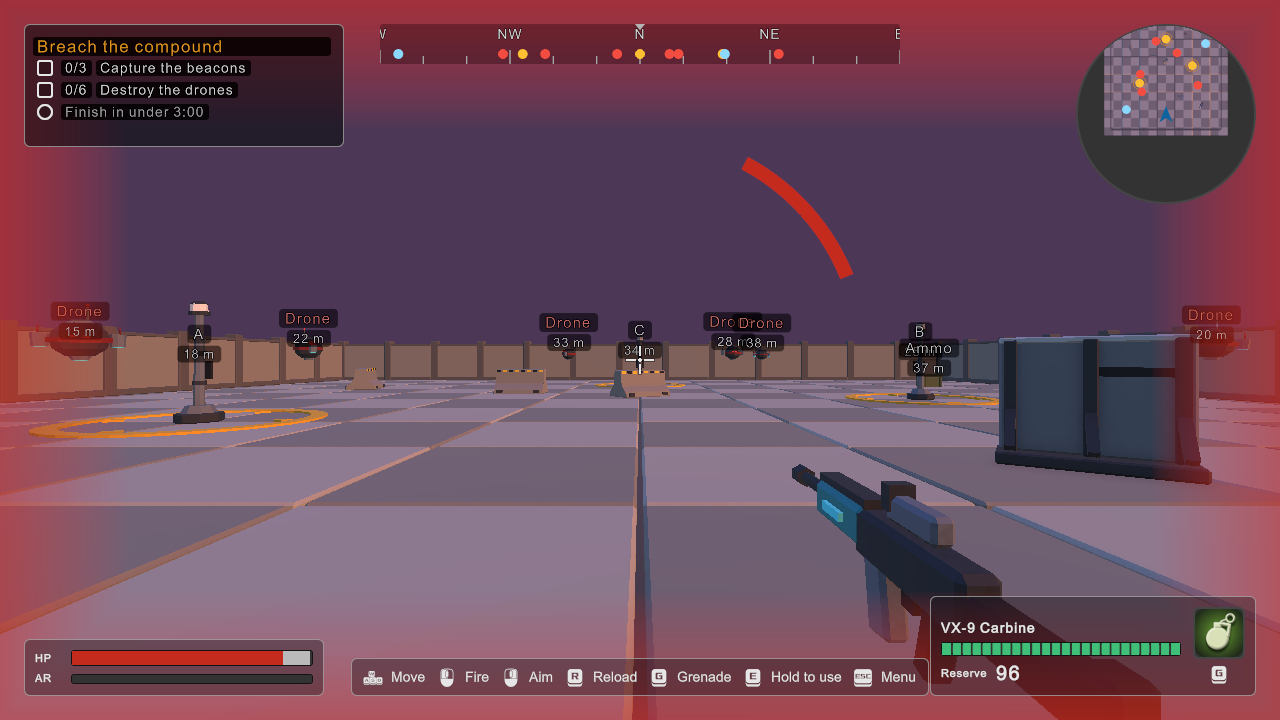
Scène : Assets/UIToolbox/Examples/Scenes/Breach.unity. Dossier : Assets/UIToolbox/Examples/Breach.
Essayer
- Ouvrez la scène et appuyez sur Play. "Get ready" s'affiche sur la vue et compte 3, 2, 1 avec un bip chaque seconde, puis Go! en vert avec un son plus aigu. Vous pouvez regarder autour de vous pendant le compte à rebours, mais vous ne pouvez ni marcher, ni tirer, ni recharger, ni lancer, et les drones patrouillent sans tirer. Cliquez sur la vue pour capturer la souris. Le premier clic ne tire pas.
- Regardez avec la souris et marchez avec WASD. Maj fait sprinter. Le viseur s'ouvre quand vous bougez, et davantage quand vous sprintez.
- Maintenez le bouton gauche pour tirer. Chaque tir claque, la carabine en bas à droite de la vue recule, la bouche du canon lance un éclair et une traceuse vole vers l'endroit où le tir tombe, avec une étincelle. Chaque tir ouvre un peu le viseur, et la barre de chargeur en bas à droite perd un pip. Sur un drone, le viseur devient rouge.
- Touchez un drone. Il émet un court son métallique, un nombre s'élève du point d'impact et le marqueur de touche s'affiche. Un tir à la tête fait des dégâts doubles : le nombre s'affiche comme un coup critique et le marqueur comme un tir à la tête. Le dernier tir brise le drone dans une explosion orange, affiche le marqueur d'élimination, et la quête compte le drone.
- Laissez un drone vous voir. Une seconde plus tard il tire, puis toutes les deux secondes : son œil clignote en rouge, un laser retentit à l'endroit où il flotte, et une traceuse rouge file près de vous. Un coin au bord de l'écran le pointe et les bords clignotent. L'armure en bas à gauche encaisse chaque coup, un pip à la fois, et la santé prend le reste. À 0 de santé, la manche recommence, avec le compte à rebours.
- Appuyez sur R pour recharger. Le chargeur sort avec un clic, l'anneau autour du viseur se remplit, le viseur s'assombrit et l'arme ne tire pas. Les balles passent ensuite de la réserve au chargeur avec un second clic. Un chargeur vide se recharge de lui-même ; sans plus aucune balle, la détente ne fait que cliquer à vide.
- Appuyez sur G pour lancer une grenade là où vous regardez, à 10 mètres au plus. Elle explose avec un grondement après une courte mèche et blesse chaque drone à moins de 5 mètres. L'emplacement se recharge pendant 8 secondes. Maintenez G (Y sur une manette) pour montrer l'arc du lancer, et relâchez pour lancer.
- Marchez vers une caisse de munitions (les marqueurs bleus). Le marqueur laisse place à une invite au-dessus de la caisse : le glyphe de la touche, "Take Ammo" et un anneau. Maintenez E, ou le bouton sud d'une manette, jusqu'à ce que l'anneau soit plein pour obtenir 48 balles et une armure pleine. Le glyphe suit le dernier périphérique utilisé. Une simple pression ne fait rien, et un joueur avec une armure pleine et une réserve pleine n'a aucune invite.
- Tenez-vous dans l'anneau d'une balise (A, B et C sur la boussole). L'anneau au sol passe de l'ambre au vert, et un panneau sous le viseur nomme la balise et remplit un anneau en 3 secondes ; l'anneau du marqueur de la balise se remplit avec lui. Sortez de l'anneau. La progression retombe à vitesse régulière, de plein à vide en 6 secondes, et l'anneau du panneau devient rouge pendant la chute. Rentrez et elle remonte. Quand elle est pleine, la balise est capturée : trois notes montantes retentissent, le panneau dit "Captured" en vert un instant, un toast l'annonce, et la balise devient verte. Son marqueur quitte la boussole et l'écran ; la minimap le garde.
- Terminez la quête : trois balises et six drones. L'objectif facultatif "Finish in under 3:00" se termine aussi si vous êtes assez rapide. Un toast dit "Compound breached", et 4 secondes plus tard une nouvelle manche démarre avec le compte à rebours. La radio en bas au centre, un contrôle Subtitles, fait parler "Command" à chaque capture, au début d'une manche et quand l'enceinte est forcée.
- Appuyez sur Échap. Le menu s'ouvre, le jeu attend et la souris est libérée. Resume revient et recapture la souris, Restart relance la manche, et Quit revient au menu de démo quand le menu de démo a ouvert l'exemple. Le curseur Sound volume règle le volume des sons du jeu, et l'interrupteur Auto play active ou désactive le mode démo. Le compte à rebours attend tant que le menu s'affiche.
- Activez l'interrupteur Auto play dans le menu. Lâchez les touches et la souris. Après 5 secondes, le joueur joue tout seul et un badge l'indique. Il combat les drones qui le voient, prend des munitions quand il en manque, marche vers les balises ouvertes puis vers les drones restants, avec les mêmes traceuses et les mêmes sons. Au début d'une manche, il attend Go. N'importe quelle touche rend le contrôle.
| Touche | Manette | Rôle |
|---|---|---|
| Souris | Stick droit | Regarder. |
| W, A, S, D | Stick gauche | Marcher. |
| Maj | Épaule gauche | Sprinter. |
| Bouton gauche, F | Épaule droite | Tirer. |
| R | West | Recharger. |
| G | North | Lancer une grenade. |
| E (maintenir) | South (maintenir) | Prendre des munitions et de l'armure à une caisse. |
| Échap | Start | Ouvrir ou fermer le menu. |
Ce que l'exemple montre
L'enceinte
BreachWorld construit l'enceinte à partir de primitives Unity à l'exécution : le sol, quatre murs, cinq blocs de couverture, six drones, trois balises avec leurs anneaux et deux caisses de munitions. Chaque drone, balise et caisse a un HudTarget, donc la boussole, la minimap et les marqueurs les trouvent. Le joueur est un CharacterController avec la caméra à hauteur des yeux, et la caméra dessine à l'écran sous le HUD. L'enceinte se trouve 2800 mètres sous la scène, donc la caméra de la scène ne la voit pas.
Un drone est une sphère avec une tête. BreachWorld.DroneOf indique au contrôleur à quel drone appartient un collider et si le collider est la tête.
Le compte à rebours
Au début de chaque manche, et après un nouvel essai ou un joueur à terre, restartGame règle le compte à rebours sur CountdownSeconds (3). Le panneau de Breach.uxml contient deux Label, et chaque seconde entière affiche le nombre suivant avec un effet pop et un bip :
CountdownText.text = beat == 0 ? "Go!" : NUMBERS[beat];
ToolboxAnimation.Pop(CountdownText, 1.4f, 350);
Sounds.Play(beat == 0 ? Sounds.Go : Sounds.Beep);
Go! ajoute la classe breach-countdown--go, qui masque "Get ready" et rend le nombre vert, et le panneau se masque 0,7 seconde plus tard. Tant que CountingDown vaut true, Tick ne gère que le compte à rebours et les patrouilles des drones, donc la limite de temps, les balises, les tirs des drones et l'auto play attendent. Shoot, Reload et ThrowGrenade ne font rien, et Update tourne la vue mais ne fait pas marcher. Définissez CountdownSeconds sur 0 pour une manche qui démarre aussitôt.
Traceuses, éclairs et étincelles
BreachEffects construit une carabine en boîtes sous la caméra, un éclair à sa bouche avec une courte lumière ponctuelle, 24 traceuses et 24 étincelles. Les traceuses et les étincelles sont des pools : un tir prend la suivante, à tour de rôle, et la plus ancienne repart quand toutes volent. Elles n'ont aucun collider et ne projettent aucune ombre, donc un tir ne les touche jamais.
// kick, flash, and a tracer from the muzzle to the point
Effects.FireGun(hit.point);
Effects.Spark(hit.point,
    drone >= 0 ? BreachEffects.SparkKind.Hit
        : BreachEffects.SparkKind.Wall);
Le rayon d'un tir part de la caméra, car le viseur s'y trouve ; la traceuse part de la bouche du canon et finit au point d'impact, donc les deux se rejoignent là où le viseur pointe. Un tir de drone montre un éclair rouge à son œil et envoie une traceuse rouge plus lente qui passe la caméra sur un côté et continue, pour que le joueur voie d'où elle vient. Un drone détruit montre une grosse explosion orange. Effects.Tick(dt) s'exécute en premier dans chaque Tick, donc une traceuse s'affiche à la frame de son tir.
Les sons
L'exemple ne contient aucun fichier audio. BreachSounds crée 11 clips au démarrage avec SampleTones, à partir de tonalités sinusoïdales, de bruit, de hauteurs descendantes et de courts fondus, et OnDestroy les détruit, car ce ne sont pas des assets :
| Son | Joué |
|---|---|
Shot |
Un tir de la carabine : un claquement de bruit sur un choc grave. |
Hit |
Un tir qui touche un drone. |
Destroyed |
Un drone qui se brise, depuis son emplacement. |
DroneShot |
Un tir de drone, depuis le drone. |
ReloadStart, ReloadEnd |
Le chargeur qui sort et qui entre. |
Empty |
La détente sans plus aucune balle. |
Grenade |
L'explosion d'une grenade, depuis l'explosion. |
Captured |
Une balise capturée : trois notes montantes. |
Beep, Go |
Les temps du compte à rebours et Go!. |
Les sons du joueur sont joués à plat avec PlayOneShot sur une source de la caméra. Les sons du monde sont joués sur un pool de 8 sources 3D, donc un drone à gauche s'entend à gauche et une explosion lointaine est plus faible. La caméra a l'AudioListener. SoundVolume, ou le curseur Sound volume du menu, définit Sounds.Volume, et le Master des options audio du jeu le met encore à l'échelle par AudioListener.volume.
Le viseur
Le Crosshair montre l'état de l'arme :
| Rôle | Code |
|---|---|
| S'ouvre quand le joueur bouge ou sprinte | Crosshair.RestSpread = moving ? sprint ? 0.6f : 0.3f : 0; |
| S'ouvre un peu à chaque tir | Crosshair.AddSpread(0.18f); |
| Devient rouge sur un drone | Crosshair.TargetKind = HudTargetKind.Enemy; |
| Change près d'une caisse | Crosshair.State = CrosshairState.Interact; |
| S'assombrit pendant le rechargement | Crosshair.State = CrosshairState.Disabled; |
| Montre une touche, un tir à la tête ou une élimination | Crosshair.ShowHit(CrosshairHit.Headshot); |
Les touches tirent dans un cône qui grandit avec Crosshair.Spread, donc un joueur en mouvement touche moins.
L'invite au-dessus d'une caisse
L'InteractionPrompt de Breach.uxml a le verbe, l'objet et le maintien ; le contrôleur dit seulement où elle est accrochée :
<tb:InteractionPrompt
    name="prompt"
    verb="Take"
    noun="Ammo"
    hold-duration="500" />
Prompt.Camera = World.Camera;
Prompt.Completed += _ => useCrate();

// Each step of the game: over the crate within reach, or hidden
Prompt.Show(World.CrateTarget(crate));
Prompt.Hide();
Show avec la même cible ne change rien, donc l'appel à chaque pas est gratuit. L'invite lit elle-même E et le bouton sud d'une manette, et Completed se déclenche quand le joueur a maintenu le bouton une demi-seconde. Le marqueur de cette caisse se trouverait au même point que l'invite, donc son HudTarget.ShowOn perd Marker tant que l'invite s'affiche. Le menu et une nouvelle manche masquent l'invite. L'auto play prend les munitions par le code et n'utilise pas l'invite.
L'indicateur de dégâts
Un tir de drone appelle Damage.Hit(drone, strength) avec le transform du drone, donc le coin suit le drone pendant qu'il bouge et que le joueur tourne. La touche est plus faible tant que l'armure tient. TakeHit(from, damage) fait de même depuis un point, pour un test ou votre propre jeu.
Les barres et les anneaux
| Contrôle | Réglage | Rôle |
|---|---|---|
health |
max-value="100" |
La santé, avec une traînée sur un coup. |
armor |
segments="5", max-value="5" |
L'armure en pips. Chaque pip encaisse un coup. |
magazine |
segments="24", max-value="24" |
Les balles du chargeur, un pip chacune. |
reloadRing |
animate="false", thickness="4" |
Se remplit autour du viseur pendant un rechargement. |
captureRing |
animate="false", thickness="5", show-text="true" |
Se remplit dans le panneau de capture sous le viseur, avec le pourcentage au milieu. |
L'anneau de capture de chaque balise sur son marqueur est un ProgressRing créé en code. L'événement MarkerShown du WorldMarkerLayer l'ajoute au marqueur de la balise, et MarkerHidden le retire :
Markers.MarkerShown += (target, marker) =>
{
    var beacon = World.BeaconOf(target);
    if (beacon >= 0)
        marker.Q(className: WorldMarkerLayer.BODY_CLASS)
            .Add(_rings[beacon]);
};
La capture d'une balise
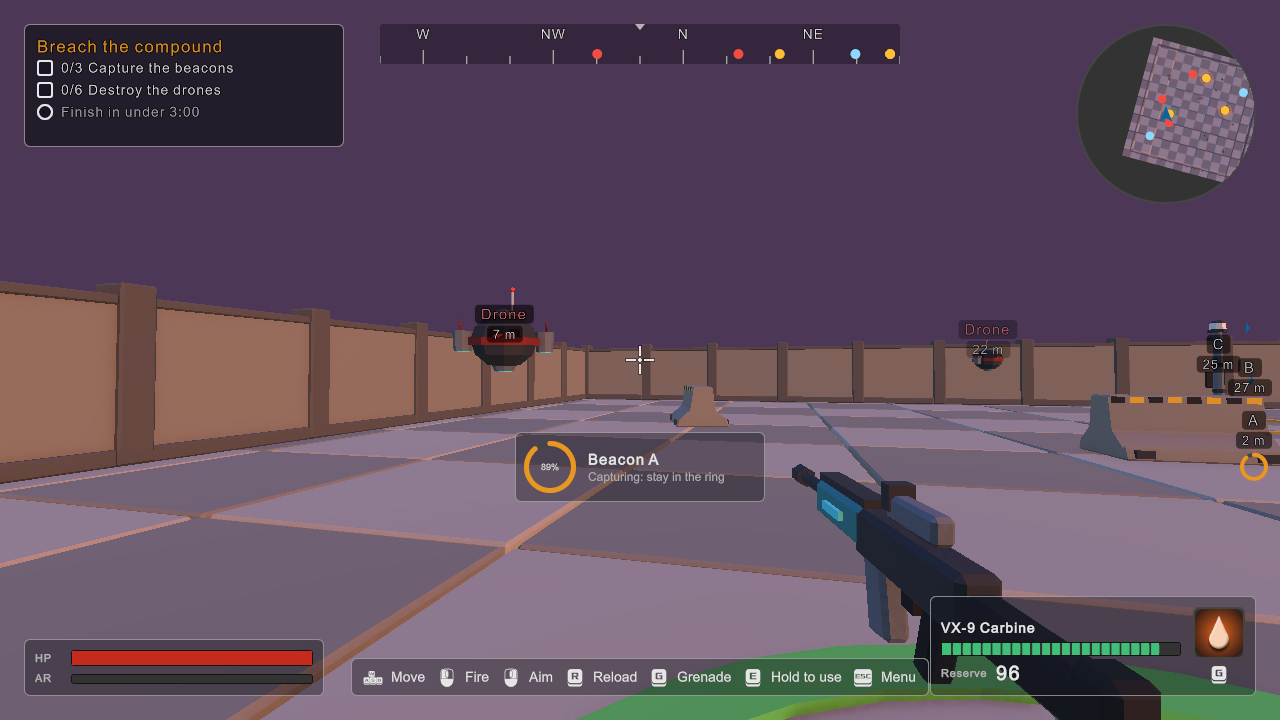
Le marqueur d'une balise flotte au-dessus de son mât, donc il peut se trouver au bord de l'écran ou hors de vue pendant que le joueur est dans l'anneau. La capture s'affiche aussi dans un panneau sous le viseur, là où le joueur regarde. Une balise se remplit tant que le joueur est dans son anneau et retombe à vitesse régulière en dehors ; une balise pleine est capturée :
var progress = inside ? before + dt / CAPTURE_SECONDS
    : Mathf.Max(0, before - dt / RELEASE_SECONDS);
if (progress >= 1) capture(i);
CAPTURE_SECONDS vaut 3 et RELEASE_SECONDS vaut 6, donc la chute est plus lente que le remplissage et jamais instantanée. À chaque pas, la progression va à trois endroits :
| Endroit | Affiche |
|---|---|
Le panneau sous le viseur (CapturePanel) |
Le nom de la balise, un ProgressRing et une ligne : "Capturing: stay in the ring", "Falling back: return to the ring" ou "Captured". Il suit la balise où se trouve le joueur, sinon la balise la plus avancée, et se masque à 0. L'anneau est ambre pendant le remplissage, rouge pendant la chute et vert quand la balise est capturée, ce qui reste pendant CAPTURED_SECONDS. |
| L'anneau au sol | World.ShowProgress(beacon, progress) le teinte de l'ambre au vert. |
| L'anneau sur le marqueur | La même valeur, tant que le marqueur s'affiche. |
Le panneau ne change son affichage, ses classes et ses textes que lorsque l'état ou la balise change. Les textes viennent de tables créées au démarrage, donc un pas ne crée aucune chaîne.
La grenade
La grenade est un AbilitySlot avec une icône et un Kbd dessous. G appelle Grenade.Press(). L'emplacement déclenche Activated, qui lance la grenade, et ne fait rien pendant sa recharge.
La quête et les toasts
Quest = Tracker.AddQuest("Breach the compound");
_beaconsObjective = Quest.Add("Capture the beacons", 3);
_dronesObjective = Quest.Add("Destroy the drones", 6);
_timeObjective = Quest.Add("Finish in under 3:00", 0, true);
L'objectif de temps échoue après 3 minutes, et se termine avec la quête avant. La NotificationArea sous la minimap affiche au plus trois toasts : une balise capturée, des munitions, un joueur à terre et la fin de la manche.
Auto play
Avec AutoPlay activé, le joueur joue tout seul après AutoPlayDelay secondes sans entrée (5 par défaut). Il marche droit vers son objectif ; le character controller le fait glisser le long des couvertures. Définissez AutoPlay sur false, ou désactivez l'interrupteur du menu, pour un jeu sans mode démo. AutoPlay est désactivé par défaut.
Membres publics
| Membre | Description |
|---|---|
Crosshair, Damage |
Le Crosshair et le DamageIndicator. |
Prompt |
L'InteractionPrompt au-dessus de la caisse de munitions à portée. |
HealthBar, ArmorBar, MagazineBar, ReserveLabel |
Les barres et les balles en réserve. |
ReloadRing, Grenade |
Le ProgressRing de rechargement et l'AbilitySlot de la grenade. |
CapturePanel, CaptureRing, CaptureTitle, CaptureStatus |
Le panneau de capture sous le viseur, son ProgressRing, le nom de la balise et la ligne de texte. |
CaptureOf(beacon) |
La progression de capture d'une balise, de 0 à 1. |
CAPTURE_SECONDS, RELEASE_SECONDS, CAPTURED_SECONDS |
Les secondes qui remplissent une balise, qui la vident hors de l'anneau, et pendant lesquelles le panneau reste après une capture. |
Compass, Minimap, Markers, DamageText |
La CompassBar, la Minimap, le WorldMarkerLayer et le FloatingTextLayer. |
Tracker, Quest, Notes, Menu |
L'ObjectiveTracker, la quête, la NotificationArea et la Card du menu. |
World |
Le BreachWorld : le joueur, la caméra, les drones, les balises et les caisses. |
Ammo, Reserve, Health, Armor, Reloading |
L'état du joueur et de l'arme. |
BeaconsCaptured, DronesDestroyed |
La progression de la manche. |
AutoPlay, AutoPlayDelay, AutoPlayActive |
Auto play activé ou non, les secondes sans entrée avant son démarrage, et s'il tourne maintenant. |
CountdownSeconds, CountingDown |
Les secondes du compte à rebours au début d'une manche, de 0 à 9 (3), et s'il tourne maintenant. |
CountdownPanel, CountdownText |
Le compte à rebours sur la vue et son nombre. |
Effects |
Le BreachEffects : la carabine, l'éclair de bouche, et les pools de traceuses et d'étincelles. |
Sounds, SoundVolume |
Le BreachSounds, et le volume des sons, de 0 à 1 (0,8). |
MenuVisible, ShowMenu(visible) |
Si le menu s'affiche ; l'afficher ou le masquer. |
Shoot(ray), Reload(), ThrowGrenade() |
Tirer une balle le long d'un rayon, recharger, et lancer une grenade là où regarde la caméra. |
TakeHit(from, damage) |
Blesser le joueur avec un tir depuis un point. |
Restart() |
Démarrer une nouvelle manche, avec le compte à rebours. |
Tick(deltaTime) |
Faire tourner le jeu pendant quelques secondes. Update l'appelle après avoir lu l'entrée ; un test l'appelle pour faire avancer le jeu. |
Comment il est construit
| Fichier | Rôle |
|---|---|
Breach.uxml |
Le HUD : les couches, la boussole, la quête, la minimap et les toasts, l'anneau de rechargement, le viseur et l'invite, le panneau de capture, la santé et l'armure, l'arme et la grenade, les touches, le badge d'auto play, le compte à rebours et le menu avec son curseur de volume. |
Breach.uss |
Place les parties et donne aux panneaux un aspect de verre. Chaque règle commence par .breach. |
BreachController.cs |
Trouve les parties, donne aux contrôles leurs données, lit l'entrée, gère le compte à rebours, les règles et l'auto play, et appelle les effets et les sons. |
BreachWorld.cs |
Construit l'enceinte, le joueur et la caméra avec son AudioListener, teinte l'anneau au sol d'une balise, et indique à quel drone, quelle balise ou quelle caisse appartient un collider ou une cible. |
BreachEffects.cs |
Construit la carabine en vue et les pools de traceuses et d'étincelles, et les déplace à chaque pas. |
BreachSounds.cs |
Crée les clips, les joue à plat ou depuis un point du monde, et les détruit à la fin. |
../Shared/SampleTones.cs |
Crée un AudioClip à partir d'une fonction d'onde en code : tonalités, bruit, hauteur descendante et décroissance. |
La racine du HUD a picking-mode="Ignore", donc seul le menu prend le pointeur.
Le jeu ne produit aucun garbage par frame. Les textes des nombres et du panneau de capture sont créés une fois au démarrage, et les barres, les labels et le panneau ne changent que lorsqu'un compte ou un état change. Les traceuses, les étincelles et les sources sonores 3D sont créées une fois et activées et désactivées, et les clips sont créés une fois.
L'utiliser dans votre jeu
- Copiez le HUD depuis
Breach.uxmlet gardez les noms des contrôles. RemplacezBreachWorldet les règles du contrôleur par votre propre jeu. - Définissez la
Cameraet lePlayerdes couches, de la boussole, de la minimap et de l'indicateur de dégâts sur votre caméra et votre joueur à la première personne. - Appelez
Crosshair.ShowHitdepuis votre arme quand un tir touche, etDamageIndicator.Hitavec le transform du tireur quand le joueur subit des dégâts. - Donnez un
HudTargetà chaque objet que le joueur peut utiliser, définissez laCamerade l'InteractionPrompt, et utilisezShowau-dessus de l'objet que le joueur vise. - Mettez vos propres parties sur un marqueur depuis
MarkerShown, comme le font les anneaux de capture. - Copiez le panneau de capture pour toute zone que le joueur tient : un
ProgressRingdans le HUD qui se remplit dans la zone, retombe à vitesse régulière en dehors et reste un instant quand il est plein. - Copiez le compte à rebours pour tout départ qui attend : deux
Labeldans le HUD, un nombre pris dans une table chaque seconde, etToolboxAnimation.Popdessus. - Parties propres à l'exemple : l'enceinte, les drones et leur visée, la grenade, les caisses, les règles de capture, l'auto play, la carabine en boîtes et ses traceuses, et les sons créés en code. Utilisez vos propres modèles, particules et fichiers audio dans un jeu. Les répliques radio sont des appels
Radio.Show(text, "Command").