
Cette page est une traduction. Le support et les tutoriels vidéo sont principalement en anglais, et la page anglaise fait foi. Version anglaise
Fiche de personnage
Character sheet est l'écran de statistiques d'un jeu de rôle : Aria la rôdeuse dans un camp de nuit. La fiche montre son portrait avec l'équipement porté autour, son niveau, son expérience, sa santé et son mana, un graphique de six statistiques, des champs qui dépensent des points libres, et une liste d'équipement à essayer. Chaque changement s'affiche avant que vous le fassiez : le graphique trace le contour des nouvelles statistiques, un delta à côté de chaque champ montre la différence, et les barres de santé et de mana montrent le nouveau maximum. Elle utilise un SpiderChart, un NumericUpDown et un StatDelta pour chaque statistique, des contrôles StatBar pour l'expérience, la santé et le mana, un Badge pour le niveau, un UserAvatar et des contrôles ItemSlot pour le héros, et un DataGrid pour l'équipement. L'équipement et le sac viennent de l'exemple Inventory.
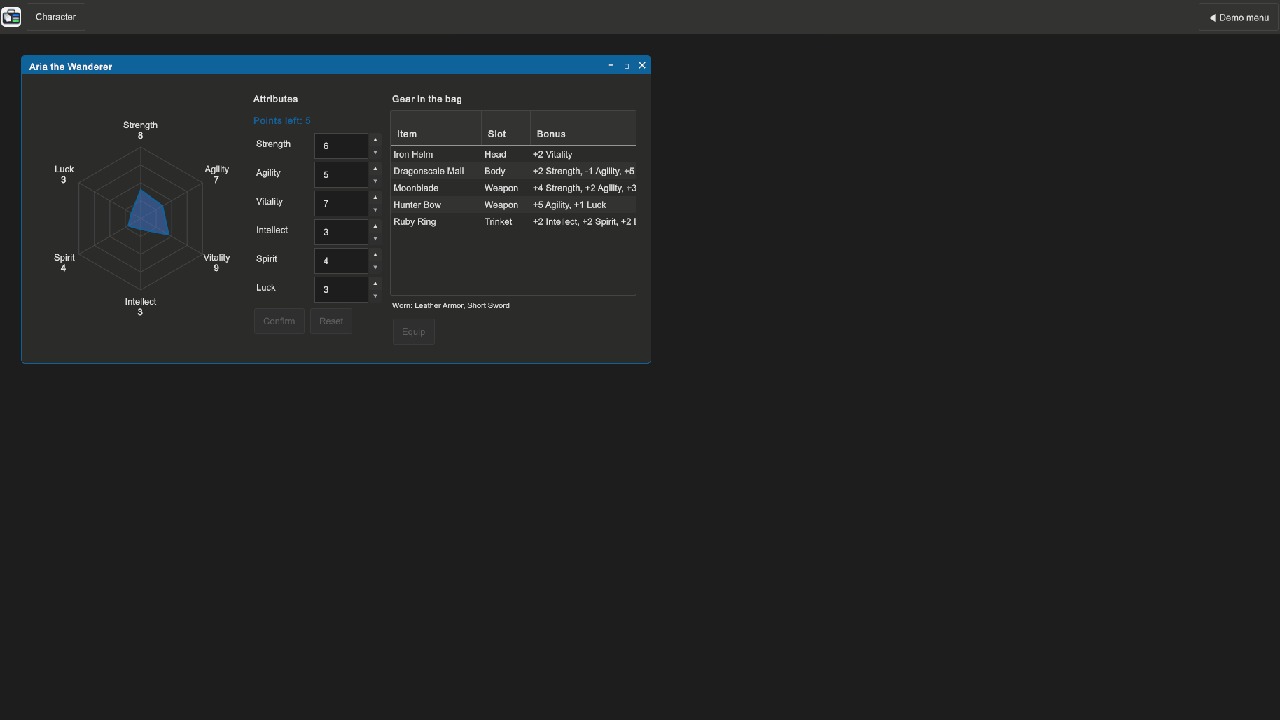
Scène : Assets/UIToolbox/Examples/Scenes/CharacterSheet.unity. Dossier : Assets/UIToolbox/Examples/CharacterSheet.
Essayer
- Ouvrez la scène. Des pins se dressent contre un ciel étoilé, un feu de camp brille sous la fenêtre, et des braises en montent. La fenêtre « Character » montre l'écusson vert, « Aria the Wanderer » avec un badge Level 7, la barre d'expérience, et les barres Health 130 / 130 et Mana 55 / 55. Sous l'en-tête se trouvent le héros avec son armure et son épée, le graphique, les six statistiques avec « Points left: 5 » en or, et l'équipement du sac. Le champ Strength a le focus.
- Cliquez sur la flèche haut de Strength. La valeur passe de 6 à 7, le nombre jaillit avec une petite étincelle et un tic retentit. « Points left » tombe à 4, et le graphique trace la nouvelle statistique. La Short Sword ajoute 2, donc l'axe Strength montre « 8 → 9 », et un « +1 » vert s'affiche à côté du champ. Le bouton Spend se met à briller.
- Dépensez un point en Vitality. La barre de santé montre « 130 → 140 », et un remplissage fantôme vert montre la santé que le point ajoute.
- Essayez de baisser Strength sous 6. Le champ s'arrête à la statistique de base. Dépensez les 5 points en Strength. Les autres statistiques se désactivent, ainsi que la flèche haut de Strength. Sa flèche bas reste active : appuyez dessus, et un point revient et les autres statistiques se réactivent.
- Appuyez sur Reset. Un son doux descend, les points sont de nouveau libres, Spend cesse de briller, et la ligne d'état dit « The points are free again. »
- Dépensez deux points et appuyez sur Spend. Trois notes montent, le graphique jaillit, et la ligne d'état dit « You spent 2 points. » Les statistiques gardent les nouvelles valeurs, et « Points left » vaut 3.
- Sélectionnez la Dragonscale Mail dans la grille d'équipement. Son nom est violet, la couleur d'un objet épique, et la colonne de bonus indique « +2 Strength, -1 Agility, +5 Vitality ». L'emplacement Body du héros brille en or. Le graphique trace les statistiques avec la cotte portée à la place de la Leather Armor : un meilleur axe s'affiche en vert, et un moins bon en rouge. Agility montre un « -3 » rouge, et la barre de santé montre « 130 → 160 ».
- Appuyez sur Equip. Du métal cliquette, l'emplacement Body jaillit avec des étincelles violettes et montre la cotte, et la ligne d'état dit « You wear the Dragonscale Mail. » La Leather Armor va dans le sac, et la ligne « Worn » change.
- Sélectionnez la Leather Armor. La barre de santé montre « 160 → 130 », et la santé que l'armure retirerait s'affiche en rouge.
- Utilisez le clavier ou une manette. Haut et Bas passent d'un champ de statistique à l'autre. Gauche et Droite rendent et dépensent des points.
Ce qu'il montre
Le camp
CharacterBackdrop montre le camp derrière la fenêtre : un ciel de nuit avec des étoiles et un halo de lune pâle, deux rangées de pins et le sol, et un feu de camp de pierres et de bûches sous la fenêtre. Le ciel et les arbres sont du pixel art que Tools/skins/camp.mjs dessine dans Resources/CharacterSheetArt. CharacterSheet.uss affiche chaque pixel sur 4 x 4 pixels d'écran avec un filtrage par point, le ciel en haut et les arbres en bas, et les deux se répètent à gauche et à droite sur un écran large. La lumière du feu brille derrière les pins, qui se détachent en sombre devant elle ; la lumière vacille, les flammes sont trois AnimatedImage qui jouent le clip de vacillement d'une feuille de torche, des braises montent du feu sur un ParticleLayer, et les bords sont sombres. Le workspace a background-opacity="0", donc le camp se voit autour de la fenêtre. La fenêtre porte le cadre sculpté, les planches, le cuir sombre et les boutons de pierre de l'exemple Kingdom.
L'en-tête
L'écusson est le sceau de chasse de l'exemple Quest board, teinté de vert. Sous le nom se trouvent un Badge avec le niveau, la classe, et une StatBar avec l'expérience jusqu'au niveau suivant. À droite, deux contrôles StatBar montrent la santé et le mana maximaux. Vitality fixe la santé (40, et 10 par point), et Spirit et Intellect fixent le mana (10 par point de Spirit et 5 par point d'Intellect).
Le héros
Un UserAvatar montre le visage de 24 x 24 pixels d'Aria, aria.png dans Resources/UIToolboxSamples/Portraits, que CharacterSheet.uxml définit comme son image. Autour se trouve un ItemSlot pour chaque type d'équipement : Head, Weapon, Trinket et Body. Chaque emplacement montre l'image de l'objet porté dans son cadre de rareté, avec son nom et son bonus en infobulle. L'emplacement où irait l'équipement sélectionné brille en or. Sous le héros, une ligne liste les objets portés.
Graphique
Un SpiderChart avec max-value="20" et quatre anneaux. Il a un SpiderAxis par statistique, dans l'ordre Strength, Agility, Vitality, Intellect, Spirit et Luck. Le contrôleur définit Value (la statistique actuelle, avec l'équipement porté) et Compare (la statistique avec les points dépensés et l'objet essayé). ShowCompare n'est vrai que lorsqu'un axe diffère, donc le contour n'apparaît que pendant un changement.
Attributs
Le libellé « Points left » et six champs NumericUpDown. Le minimum d'un champ est la statistique de base. Le maximum est la statistique de base plus les points restants, et jamais plus de 20. La valeur est la statistique de base plus les points dépensés. Un champ qui ne peut pas changer est désactivé : sans point libre, chaque statistique sans point dépensé. Une statistique avec des points dépensés reste activée, avec sa flèche bas active et sa flèche haut inactive, pour que le joueur puisse rendre un point. Spend et Reset sont désactivés tant que vous n'avez pas dépensé de point.
Un StatDelta à côté de chaque champ montre le changement de sa statistique, de la statistique actuelle à la statistique après le changement : des flèches vertes et « +1 » pour un gain, des flèches rouges et « -3 » pour une perte. Une flèche s'affiche pour un petit changement, deux à partir de 2 et trois à partir de 4. Une statistique sans changement garde la place de son delta, donc les champs ne bougent pas.
Équipement dans le sac
Un DataGrid en lecture seule avec les colonnes Item et Bonus. Il liste l'équipement du sac. La colonne Item dessine un petit ItemSlot avec l'image et le nom dans sa couleur de rareté. La colonne Bonus dessine le texte de bonus de l'objet. La ligne sélectionnée est l'objet que la fiche essaie.
Spend et Equip
Spend brille par intermittence avec AttentionFlash tant que des points dépensés attendent. Equip fait porter l'objet sélectionné. Le bouton affiche « Equip » et le nom de l'objet, et il est désactivé sans sélection.
Sons
La fiche crée ses sons en code avec SampleTones et les joue avec ToolboxAudio.Play : un tic pour un point, trois notes montantes pour Spend, un son descendant pour Reset et un cliquetis pour Equip.
Comment elle est construite
| Fichier | Rôle |
|---|---|
CharacterSheetController.cs |
Trouve les contrôles, connecte les champs, la grille et les boutons, écrit toute la fiche dans un seul refresh, et joue les étincelles et les sons. |
SampleCharacter.cs |
Les données : les six statistiques, les points libres, les points dépensés, les bonus d'équipement, Preview, et la santé et le mana. Un simple objet C#. |
CharacterBackdrop.cs |
Le camp de nuit : le ciel, les pins, le feu de camp avec sa lumière vacillante et ses flammes animées, les braises et les bords sombres. |
CharacterSheet.uxml |
L'en-tête, le héros, le graphique avec ses six axes, les champs avec leurs deltas, les colonnes de la grille et les boutons. |
CharacterSheet.uss |
L'aspect cuir et or, les calques du camp et la mise en page : l'en-tête au-dessus de quatre colonnes. |
La fiche ne garde aucun état propre. Chaque changement du héros ou de l'inventaire lève un événement, et une méthode redessine la fiche.
_character.Changed += refresh;
_character.Inventory.Changed += refresh;
La modification d'un champ dépense des points. La valeur du champ est la statistique de base plus les points dépensés, donc la différence est ce que le champ dépense. Un drapeau empêche les changements de limites dans refresh de dépenser des points. Un point qui va sur une statistique fait jaillir son nombre avec une étincelle.
field.RegisterValueChangedCallback(evt =>
{
    if (_refreshing) return;
    var spent = _character.Spent[(int)stat];
    if (_character.SetSpent(stat,
        (int)evt.newValue - _character.Base[(int)stat]) > spent) cheer(
            field);
});
refresh écrit les limites, les deux valeurs de chaque axe et le delta. Value est la statistique actuelle, et Compare la statistique après le changement. Un champ dont le minimum et le maximum sont égaux ne peut pas changer, donc il est désactivé. Le NumericUpDown désactive lui-même sa flèche haut ou bas au bout de sa plage.
field.MinValue = _character.Base[i];
field.MaxValue =
    Mathf.Min(SampleCharacter.MAX_STAT,
        _character.Base[i] + _character.Spent[i] + _character.Remaining);
field.SetValueWithoutNotify(_character.Base[i] + _character.Spent[i]);
field.SetEnabled(field.MinValue < field.MaxValue);
var axis = Axis(stat);
axis.Value = _character.Current(stat);
axis.Compare = _character.Preview(stat, tryOn);
_deltas[stat].SetValues(axis.Value, axis.Compare);
Une barre se remplit jusqu'à la plus basse des deux valeurs, et son maximum est la plus haute. PreviewValue dessine un remplissage fantôme jusqu'à la plus haute valeur, donc la partie entre les deux est le changement. Un gain garde le fantôme vert ; une perte reçoit une classe qui le rend rouge. Le format du texte met la valeur actuelle en premier dans les deux cas.
bar.MaxValue = Mathf.Max(now, then);
bar.SetValue(Mathf.Min(now, then), false);
bar.PreviewValue = then == now ? -1 : Mathf.Max(now, then);
var format = then > now ? GAIN_FORMAT : then < now ? LOSS_FORMAT
    : STEADY_FORMAT;
if (bar.FormatString != format) bar.FormatString = format;
bar.EnableInClassList(LOSS_CLASS, then < now);
Preview met l'objet essayé à la place de l'objet porté de son type. C'est une boucle, pas du LINQ, donc un jeu peut lire les statistiques à chaque frame sans déchets.
for (var i = 0; i < slots.Count; i++)
{
    var slot = slots[i];
    sum += Bonus(tryOn != null
        && slot.Accepts == tryOn.Kind ? tryOn : slot.Item, stat);
}
La croix directionnelle d'une manette éloigne le focus d'un NumericUpDown, et A démarre un mode d'édition dans lequel elle change la valeur. Une feuille de personnage veut un moyen plus rapide de dépenser des points, donc SampleNavigation.SpinnerRows fait que Gauche et Droite changent la valeur du champ qui a le focus, sans mode d'édition. Haut et Bas déplacent le focus et sautent un champ désactivé. Après un Spend qui utilise le dernier point, chaque champ est désactivé, donc la grille d'équipement prend le focus.
SampleNavigation.SpinnerRows(
    content.Q(className: "character-attributes"),
        SampleCharacter.Stats.Select(s => _fields[s]).ToList());
L'aspect
Chaque règle de CharacterSheet.uss commence par .character-sheet, donc elle n'atteint pas d'autres écrans. Les tokens de thème sur le workspace donnent aux contrôles standard une palette de cuir sombre et d'or ancien, et les titres, les intitulés et les boutons utilisent la police Cinzel. Les couleurs du graphique viennent de ses propriétés personnalisées.
.character-sheet .character-chart {
    --tb-spider-chart-fill: rgba(96, 170, 90, 0.5);
    --tb-spider-chart-line: #8fd16a;
    --tb-spider-chart-compare: #ffd76a;
}
Le contenu de la fenêtre est un en-tête au-dessus d'une rangée de quatre colonnes. Le héros, le graphique et les attributs ont des largeurs fixes, et la colonne d'équipement prend le reste avec flex-basis: 0 et flex-grow: 1.
L'utiliser dans votre jeu
- Gardez le modèle de rafraîchissement. Levez un événement à chaque changement de votre héros, et écrivez la fiche à partir des données dans une seule méthode.
- Remplacez
SampleCharacterpar votre héros. Gardez uneValuepar axe, unComparepour l'aperçu, et une limite par champ. - Changez
Statet les axes de l'UXML ensemble. L'ordre de l'enum est l'ordre des axes. RéglezMAX_STATet lemax-valuedu graphique sur le même nombre. - Utilisez
SampleNavigation.SpinnerRowspour une colonne de contrôlesNumericUpDownqu'une manette change avec Gauche et Droite, sans mode d'édition. Copiez-le depuis le dossierShareddes exemples. - Les statistiques de base, les 5 points libres, le niveau, l'expérience et les bonus d'équipement n'existent que dans l'exemple. Les bonus sont une table par nom d'objet.
- Le portrait en pixels, le camp et les sons sont créés en code, donc l'exemple ne livre ni image du héros ni fichier audio.