
Cette page est une traduction. Le support et les tutoriels vidéo sont principalement en anglais, et la page anglaise fait foi. Version anglaise

 EmojiPicker et EmojiButton
Un EmojiPicker est une grille d'emoji : un champ de recherche, une rangée des emoji récents, un onglet pour chaque catégorie et les emoji de l'onglet courant. Un clic sur un emoji envoie EmojiPicked avec son texte.
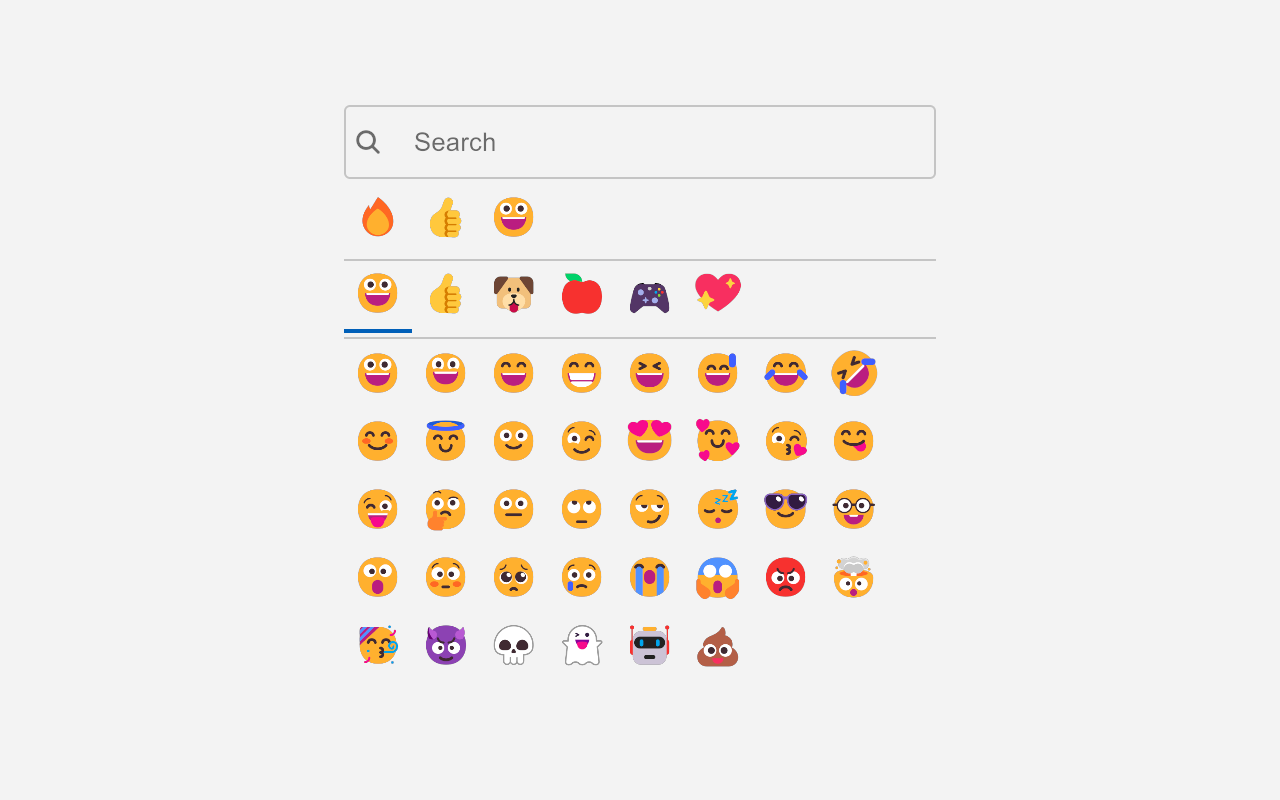
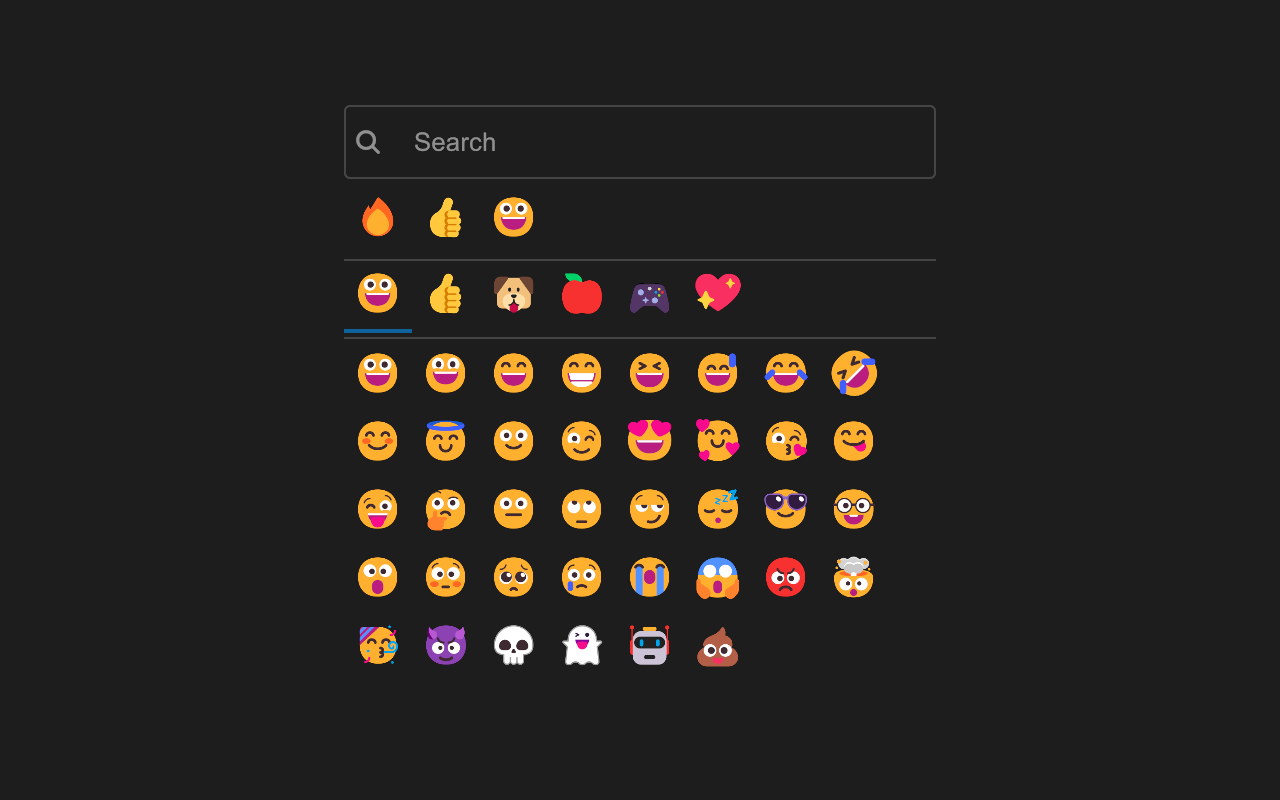
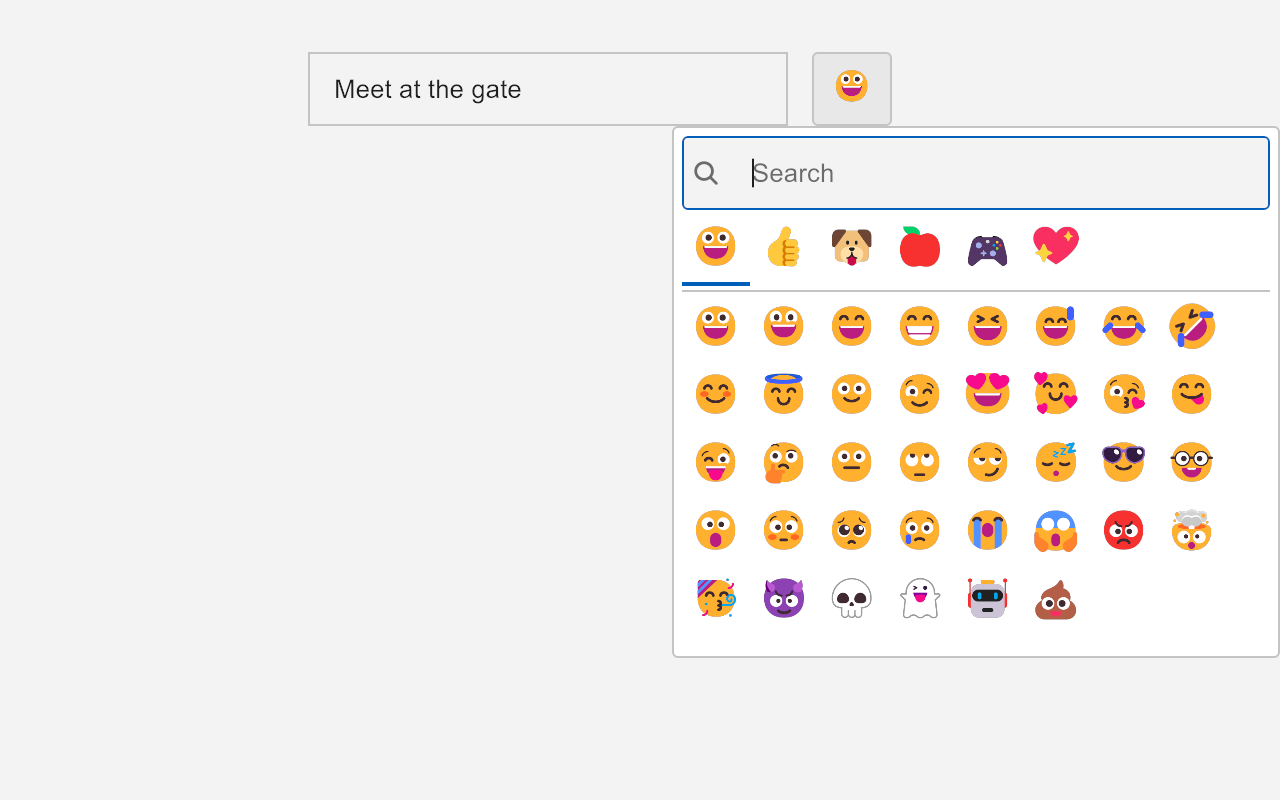
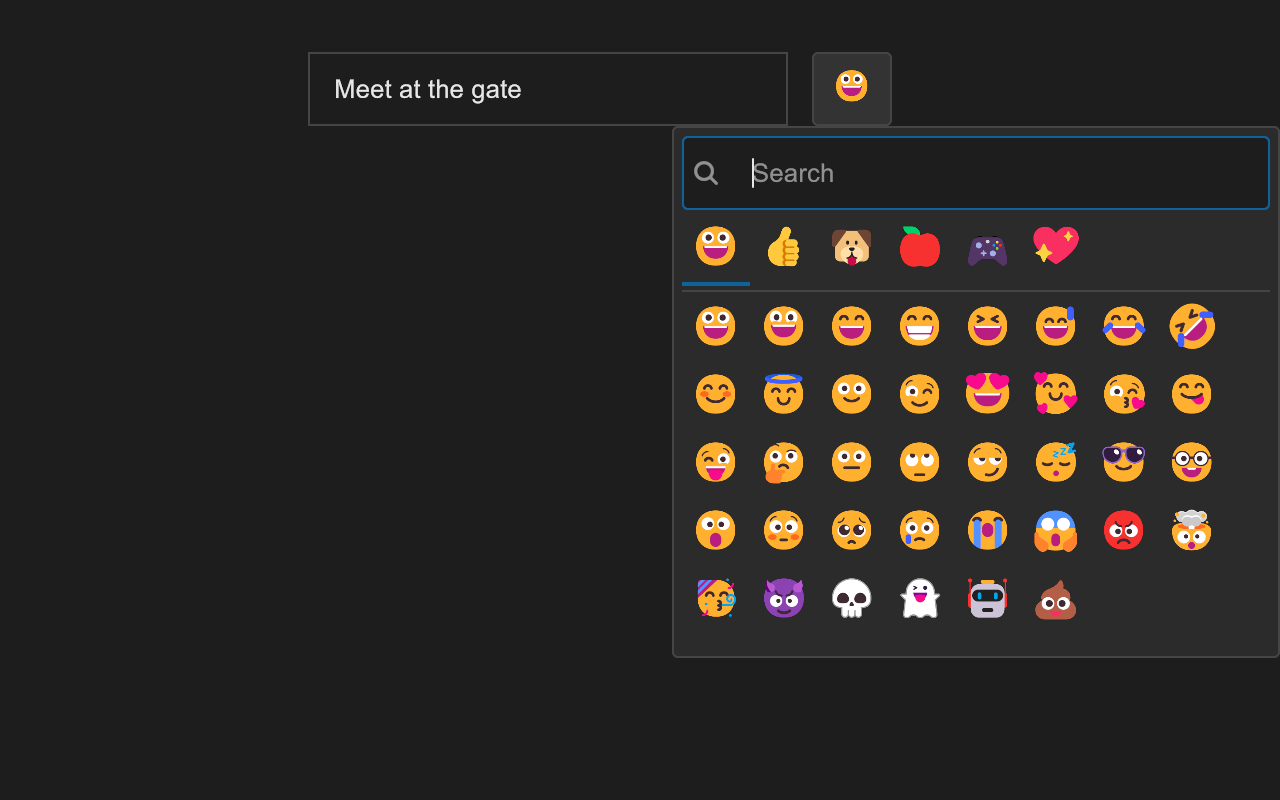
Un EmojiButton est un bouton qui ouvre un EmojiPicker dans un popup. L'emoji choisi va dans un TextField à la position du curseur.
<ui:TextField name="message" />
<tb:EmojiButton name="emoji" />
var input = root.Q<TextField>("message");
var emoji = root.Q<EmojiButton>("emoji");
// a picked emoji goes into the field at the caret
emoji.Target = input;
emoji.EmojiPicked += text => Debug.Log("Picked " + text);
Pour envoyer un emoji aussitôt (par exemple une réaction rapide), ne définissez pas Target. Utilisez EmojiPicked :
reactions.EmojiPicked += text => chat.Add("Me", text, ChatSide.Outgoing);
EmojiPicker
| Membre | Description |
|---|---|
EmojiPicked |
Envoyé avec le texte de l'emoji sur lequel l'utilisateur a cliqué. |
Pick(emoji) |
Fait ce que fait un clic : met l'emoji en premier dans Recent et envoie EmojiPicked. |
Category |
L'indice de l'onglet affiché dans CATEGORIES. Une nouvelle catégorie efface la recherche. |
Search |
Le texte de recherche. Quand il n'est pas vide, la grille montre les emoji de toutes les catégories dont les mots le contiennent. La casse est ignorée. |
SearchField |
Le champ de recherche. Il a un bouton d'effacement (ClearButton) tant qu'il contient du texte, et Échap dans le champ efface le texte. |
Recent |
Les emoji choisis, le dernier en premier. Au plus MAX_RECENT (8). La rangée est cachée tant qu'elle est vide. |
CATEGORIES |
Les emoji par catégorie : le texte de chaque emoji et ses mots de recherche. Smileys, People, Nature, Food, Objects et Symbols, 109 emoji en tout. |
InsertAtCaret(field, text) |
Statique. Met le texte dans un TextField à la place du texte sélectionné, et met le curseur après lui. Le champ reçoit le focus. |
- Le picker crée le bouton de chaque emoji une seule fois. Un onglet ou une recherche les montre et les cache, donc taper dans le champ de recherche ne crée pas de nouveaux boutons.
- Les boutons d'onglet montrent le premier emoji de leur catégorie. L'infobulle d'un onglet est le nom de la catégorie, et l'infobulle d'un emoji est ses mots de recherche.
- Les textes viennent des clés
ToolboxText, donc une traduction les change : l'indication de rechercheSEARCH, les infobulles d'ongletEMOJI_SMILEYSàEMOJI_SYMBOLS, l'infobulleRECENTd'un emoji récent et le texte videNO_RESULTS. Les mots de recherche restent en anglais. - Le curseur et l'indice de sélection d'un
TextFieldsont des indices dans la chaîne, en chars. Un emoji hors du plan de base fait deux chars : après queInsertAtCareten met un à l'indice 1 deab, le curseur et la sélection sont à l'indice 3. Le curseur est toujours après le texte inséré, jamais dans un emoji. - Les emoji sont du texte Unicode simple : un message ou un libellé peut les garder comme texte.
EmojiButton
| Membre | Description |
|---|---|
Target |
Le TextField dans lequel va un emoji choisi. Null : l'emoji envoie seulement EmojiPicked. |
EmojiPicked |
Envoyé après que l'emoji est allé dans Target. |
Picker |
L'EmojiPicker dans le popup. Il garde ses emoji récents tant que le popup est fermé. |
IsOpen, Open(), Close(), Toggle() |
L'état du popup. Un clic sur le bouton le bascule. |
- L'infobulle est « Emoji », le texte
ToolboxText.EMOJI, qui suit un changement de langue. Une infobulle que vous définissez reste. - Le bouton ne prend pas le focus, donc le champ de texte garde son curseur pendant que l'utilisateur clique sur le bouton.
Open()donne le focus au champ de recherche. Tapez pour chercher aussitôt.- Un choix ferme le popup. Échap le ferme et rend le focus à
Target. Un clic en dehors du popup le ferme aussi.
Comment montrer les emoji dans un player
UI Toolkit dessine un emoji avec une police du système d'exploitation seulement quand le système en a une. Le résultat diffère sous Windows, macOS et Linux, et certains systèmes montrent des cases vides. Le package a les images Twemoji (CC-BY 4.0) de tous les emoji du picker, donc les emoji ont le même aspect sur chaque plateforme.
Faites ces étapes une seule fois :
- Lancez
Tools/generators/gen_twemoji.csdans l'éditeur Unity (voirTools/generators/README.md). Il écritTwemoji.png,Twemoji.assetetEmoji Text Settings.assetdansAssets/UIToolbox/Runtime/Emoji. - Sélectionnez votre asset
PanelSettings. Définissez Text Settings surEmoji Text Settings. Si votre panneau a déjà des réglages de texte, ajoutezTwemojià sa liste Emoji Fallback Text Assets.
Le script fait l'étape 2 pour Assets/UIToolbox/Examples/Panel Settings.asset quand il n'a pas de réglages de texte.
- Le repli marche avec le générateur de texte standard d'UI Toolkit. Les autres générateurs de texte ne sont pas couverts.
- Les emoji sont des images de 72 px. Ils sont nets jusqu'à une taille de police d'environ 40 px.
- Un emoji qui n'est pas dans l'asset de sprites utilise la police du système, comme avant.
- Votre produit doit citer les images Twemoji. Voir
Third Party Notices.mddans le package.
Style
Les règles sont dans Assets/UIToolbox/Runtime/Resources/UIToolbox/Styles/Controls.uss.
| Classe | Élément |
|---|---|
tb-emoji-picker |
Le picker (304 px de large). |
tb-emoji-picker__search |
Le champ de recherche. |
tb-emoji-picker__recent |
La rangée des emoji récents. |
tb-emoji-picker__tabs |
La rangée des onglets. |
tb-emoji-picker__tab |
Un onglet (un Button). L'onglet courant a aussi tb-emoji-picker__tab--current : une ligne de la couleur d'accent en dessous. |
tb-emoji-picker__grid |
Le ScrollView des emoji (176 px de haut). |
tb-emoji-picker__emoji |
Un emoji (un Button, carré de 34 px, taille de police 20 px). |
tb-emoji-picker__empty |
L'EmptyState avec le message « No results » (ToolboxText.NO_RESULTS) d'une recherche sans résultat. |
tb-emoji-button |
Le bouton qui ouvre le popup. |
tb-emoji-button__popup |
Le picker dans le popup. |
Pour agrandir les emoji :
.unity-button.tb-emoji-picker__emoji {
    width: 44px;
    height: 44px;
    font-size: 28px;
}
La scène EmojiPickerDemo montre le picker avec ses emoji récents, un bouton d'emoji dans la zone de message d'un chat de guilde, des réactions à un post avec une rangée rapide des emoji récents, et les aspects du picker.