
Cette page est une traduction. Le support et les tutoriels vidéo sont principalement en anglais, et la page anglaise fait foi. Version anglaise
| Parley.unity | ParleyController | Une scène cinématique sur un pont de pierre au crépuscule : Borin Stone rencontre Grub le troll des cavernes, qui veut un péage. Des bandes noires glissent à l'écran, l'orateur s'affiche en grand et l'interlocuteur s'assombrit. Une DialogueBox tape chaque réplique. Les choix s'affichent sur une ChoiceWheel avec une couleur de ton et une icône chacun, et la réplique entière du choix en surbrillance sous la roue. Après le bouton Wheel / List (V ou le bouton Nord de la manette, aussi au milieu d'un choix), ils s'affichent dans le ChoiceMenu de la boîte. 1-5 choisissent dans les deux vues. L'humeur du troll est une StatBar avec un changement flottant. Pay est verrouillé avec sa raison tant que Borin ne peut pas payer. Quand Grub frappe, un ProgressRing se vide sur "Strike first!" : E ou X à temps gagne le combat, et un raté joue le clip de blessure de Borin et continue. Une bannière et une carte nomment la fin, Crossed, Paid ou Fought, avec Play again. |
Scènes d'exemple
Les scènes de Assets/UIToolbox/Examples/Scenes montrent d'autres configurations. Leurs fichiers sont dans Assets/UIToolbox/Examples, dans un dossier pour chaque scène. Les helpers que plusieurs scènes utilisent (SampleUI, SampleScreen, SampleNavigation et d'autres) sont dans Shared. Chaque scène a un seul contrôleur sur son GameObject d'UI. Les exemples de jeu et les exemples de données et d'outils ont chacun une page qui les explique pas à pas : voir Scènes d'exemple dans le sommaire, par exemple Crypt.
| Scène | Contrôleur | Montre |
|---|---|---|
Units.unity |
UnitsController |
Un terrain de STR avec 240 unités. Cliquez sur une unité, cliquez avec Maj pour en ajouter, ou tracez un cadre pour sélectionner. Une fenêtre d'inspecteur montre la sélection : une unité, ou un UnitGroup avec le nombre et les moyennes. Une DataGrid triable liste les unités et suit la sélection. |
Factory.unity |
FactoryController |
Une usine de six machines qui remplissent des commandes. Les machines estampent, tournent et vibrent pendant qu'elles travaillent, et leurs pièces roulent sur des tapis vers un quai. Un ObjectiveTracker tient la commande : un objectif pour chaque type de machine, et une commande plus grande quand elle part. Des valeurs en direct dans une DataGrid, des jauges dans chaque fenêtre de machine, un Graph de température, un PieChart de production, un Gauge et un Sparkline des pièces par minute, un ResourceCounter pour les pièces faites et leur cadence, et de nouvelles pièces qui montent de leur machine avec un FloatingTextLayer. Des zones d'ancrage à gauche et à droite, et une notification quand une machine chauffe. Arrange place les écrans sur les bords. |
Bindings.unity |
BindingsController |
Des convertisseurs et des bindings bidirectionnels, sans code de format ni d'animation. Un SampleHero est la source de données du workspace. La fenêtre Hero l'affiche par des groupes tb: (upper, display-name, n0, percent, percent-text, hidden, duration, bytes, datetime, hex, visible). La fenêtre Edit le modifie dans les deux sens (enum-int, not, hex, xz, has-value). AnimateBinding fait clignoter l'or, secoue la carte à chaque coup et fait pulser la barre de santé sous 30 %. Un clic sur une forme de la scène ou sur Edit dans la grille Shapes ouvre son éditeur : un Callout avec une ligne vers la forme qui la suit, avec un slider, un ColorPicker et des interrupteurs liés dans les deux sens aux champs publics de SampleShape. Plusieurs éditeurs restent ouverts à la fois jusqu'à leur bouton ×. La forme lit ses champs à chaque frame, donc une modification change la scène aussitôt. |
Kingdom.unity |
KingdomController |
Un écran de STR médiéval : les fenêtres et la barre d'outils standard dans des cadres de bois sculpté, des boutons de parchemin et de pierre, avec la police Cinzel (Kingdom.uss, voir Restyler le chrome avec des images). La barre d'outils est la barre de ressources : un ResourceCounter pour l'or, le bois, la pierre et la nourriture, et chaque changement s'affiche en delta sous son compteur. Company montre le chevalier sélectionné (data-source-path="Selected"), The Keep construit, la chronique fait glisser chaque ligne, et la carte lie chaque marqueur à un chevalier avec tb:percent, et un clic près d'un marqueur sélectionne son chevalier. Préréglages personnalisés : la nourriture rougeoie en cas de famine, le marqueur du chevalier sélectionné bat, l'or saute et rebondit comme une pièce. KingdomSounds joue de doux pincements et des carillons, et une pièce à chaque changement d'or (sound="coin"). La fenêtre Sound règle le volume et le mute du jeu par AudioOptions. Les fenêtres montrent les attributs des boutons : la chronique a show-close-button="false", la carte a show-max-button="false" et resizable="false", la fenêtre Sound a seulement un bouton de fermeture. Les indications de glissé (aperçu d'accrochage, bordure de fusion, bordure d'ancrage) ont les couleurs du style, pas le bleu du thème dark. |
Firefight.unity |
FirefightController |
Un HUD de jeu de tir à la première personne : des panneaux de verre avec des lignes néon et un coin coupé, les polices Rajdhani et Share Tech Mono, un viseur sur une ville de nuit (Firefight.uss). La barre d'outils tient les scores de l'équipe et l'horloge du match (tb:duration). Weapon montre l'arme en main (data-source-path="Weapon", glisse vers le haut au changement), Vitals vibre à chaque coup, Scoreboard est une DataGrid triée par score, le kill feed fait glisser chaque ligne. Préréglages personnalisés : les munitions clignotent quand il en reste peu, les signes vitaux rougeoient quand la santé est basse. Un Crosshair s'ouvre à chaque tir et montre un marqueur de mort rouge à chaque mort (ShowHit(CrosshairHit.Kill)). FirefightSounds joue des bips carrés et des clics de bruit, et son son hit se joue à partir de l'événement HitShown du viseur. La fenêtre Radar a enable-scrolling="false" : un point sur le bord sort du radar, et une scroll view lui montrerait une barre de défilement. |
Inventory.unity |
InventoryController, ShapedInventoryController |
Deux inventaires de jeu dans un workspace, en trois fenêtres : Inventory, Item et Shaped items. Sac et équipement : deux InventoryGrid sur un modèle, un sac de 6 sur 4 emplacements et quatre emplacements d'équipement. Un glissé déplace un objet, remplit une pile du même objet, ou échange deux objets. Maj glisse la moitié d'une pile, et un clic droit en sépare un. Un emplacement d'équipement ne prend que son type, et montre la classe de refus pendant le glissé d'un autre type. Chaque objet a un ToolTip avec le nom en en-tête et un corps en texte riche avec la couleur de rareté. La fenêtre Item montre l'emplacement sélectionné, avec Use (boire, équiper ou déséquiper) et Sell, et un ItemCompare d'un objet du sac avec l'objet porté du même type. Le clavier et la manette se déplacent entre les emplacements. Submit prend un objet et le pose, cancel le remet. La barre d'outils montre l'or, la valeur et le poids. Le champ Style de la barre d'outils change l'aspect de toutes les fenêtres avec une classe. Les règles sont dans SampleInventory, que SampleInventoryModel donne aux grilles ; le contrôleur ne fait que les montrer. Objets formés : deux InventoryGrid formées sur un ListInventoryModel, un sac à dos de 8 sur 8 cases et un coffre de 5 sur 6 cases, pour des objets qui prennent un rectangle de cases (ItemStack.Size) ou les cases d'un ItemShape : la Croix du Soleil est un plus et la Botte de Sept Lieues un L, et les cases libres dans leur boîte prennent d'autres objets. Un glissé montre un fantôme de l'objet, et la grille colore en vert les cases dessous quand l'objet entre et en rouge quand il n'entre pas. R, le bouton droit de la souris ou le bouton Turn tourne l'objet ; le bouton gauche reste enfoncé et le glissé continue. Arrange replace les objets du sac à dos depuis le haut à gauche, le plus grand d'abord. Au clavier ou à la manette, submit prend un objet, les flèches le déplacent et submit le pose. La barre d'outils montre les cases utilisées. Le même champ Style change l'aspect (Classic, Sci-fi, Parchment). La colonne How it is made a un onglet pour chaque cas d'usage (glisser et tourner, clavier et manette, aspect), chacun avec son UXML et son C#. La dernière ligne du C# suit la démo : le dernier dépôt, l'objet sélectionné et la classe d'aspect. |
Dialogue.unity |
DialogueController |
Une conversation avec une marchande dans une DialogueBox, sous une taverne où Hesta se tient derrière le comptoir près du feu. Chaque réplique montre un visage en pixel art de l'orateur pour l'humeur de la réplique, dans un cadre doré avec le nom sur une plaque ; la bouche parle pendant que la réplique se tape. La boîte montre le nom de l'orateur, la réplique tapée, un glyphe d'invite et des choix numérotés. Submit (Entrée, Espace ou le bouton Sud de la manette) ou un clic sur la boîte montre la réplique entière pendant la frappe, puis passe à la suivante. Quand une réplique est complète, ses choix prennent le focus ; Haut et Bas se déplacent entre eux et reviennent au début, une touche numérique ou submit en choisit un. Le bouton History ouvre les répliques jusqu'ici. La dernière réplique propose "Talk again.". La conversation est SampleDialogue, un IDialogueSource : des répliques avec un id, un orateur, un texte riche, la réplique suivante ou les choix. |
SaveLoad.unity |
SaveLoadController |
Un écran de sauvegarde et de chargement. La fenêtre World montre le lieu du joueur et le temps de jeu ; Travel va au lieu suivant. La fenêtre Save / Load est une SaveSlotList de quatre slots : une vignette que ElementImage.Capture a prise du monde, le lieu, la date et le temps de jeu. En mode Save, un slot sauvegarde la partie ; sur une partie sauvegardée, une MessageBox demande d'abord, et Cancel a le focus. En mode Load, un slot charge sa partie, et les slots vides ne répondent pas. Le bouton ✕ d'un slot, et la touche Suppr, suppriment sa partie après une demande de MessageBox. Le clavier et la manette se déplacent entre les slots. Les parties sont des objets SaveSlot en mémoire. |
QuestJournal.unity |
QuestJournalController |
Un journal de quêtes. Un DataTree à gauche montre les groupes de quêtes et leurs quêtes ; les flèches ou la manette déplacent la sélection. Le côté droit montre la quête sélectionnée : le donneur, l'histoire, et les étapes avec ✓ pour une étape faite et ▶ pour l'étape en cours. Une Timeline a une piste pour chaque étape, colorée faite, en cours ou à venir, et la tête de lecture à aujourd'hui. Un groupe sélectionné garde la quête qui s'affiche. Les quêtes viennent de SampleQuests. |
GridDemo.unity |
GridDemoController |
GridPanel pas à pas, en quatre onglets. Le panneau de l'onglet sélectionné s'affiche dans une carte Preview, et les champs et l'UXML de l'usage sont dans son onglet. Playground : un champ pour chaque réglage d'un panneau (columns, rows, auto-rows, gap, auto-flow, justify-items, align-items), six points de départ avec une note, des éléments qui couvrent des colonnes et des rangées, la place de chaque élément (GetPlacement), la taille de chaque piste (ColumnSizes, RowSizes) sous la carte Preview, et une boîte pâle pour chaque cellule. HUD : des zones nommées (areas, GridCell.Area) autour des StatBar de santé et de mana ; un bouton change le texte des zones et toutes les cellules bougent. Form : des colonnes auto 1fr pour les labels et les champs, et les mêmes enfants en deux paires sur une rangée. Cards : repeat(auto-fill, minmax(120px, 1fr)) suit la largeur de la fenêtre, avec auto-fit pour comparer. Chaque onglet montre l'UXML de son panneau dans un CodeBlock (GridDemoController.Describe). |
TemplateDemo.unity |
TemplateDemoController |
Un éditeur pour un modèle de fenêtre (WindowTemplateDefinition). Trois onglets montrent le même modèle : Fields (une PropertyGrid), JSON (le texte pour RegisterTemplates) et C# (le code, dans un CodeBlock). Cinq points de départ avec une note : une carte de vaisseau, un second fichier UXML comme partie, un titre qui calcule ({100 - Hull:0}), aucun format, et la cascade du workspace. Chaque changement enregistre le modèle et refait les fenêtres de vaisseau ouvertes avec RemoveWindowAsync, parce qu'une fenêtre garde le modèle avec lequel elle a été faite. Une ligne d'aperçu montre le titre et l'id de fenêtre que les formats donnent. Des boutons ouvrent une fenêtre pour chaque vaisseau, changent les données (les titres et les bindings suivent), groupent les fenêtres en onglets et les retirent. Un champ erroné montre le texte d'erreur et garde le dernier bon modèle. In UXML : un tb:WindowTemplateElement fait une fenêtre d'équipage pour chaque vaisseau, et une Window fermée avec title-format ne montre que le dernier vaisseau. Built in code : un WindowTemplate dont CreateContent construit une carte de scan sans fichier UXML. Chaque onglet a une colonne "How it is made" avec son UXML et son C# dans des contrôles CodeBlock ; le code suit les valeurs des champs. |
CustomizeWindows.unity |
CustomizeWindowsController |
Huit fenêtres vivantes qui montrent ce qu'une fenêtre peut porter ; voir Personnaliser les fenêtres. Image d'icône et Nom d'icône : Icon et IconName d'une fenêtre. Boutons : trois Switches désactivent et réactivent les boutons Réduire, Agrandir et Fermer. Badge et recherche : un modèle de cadre avec un Badge et un champ de recherche dans la barre de titre. Bandeau vidéo : une barre de titre haute avec un VideoView. Curseur : un curseur et un DragHandle dans la barre de titre ; le curseur ne déplace pas la fenêtre. Changer de cadre : la même fenêtre dans le cadre Default, le Glass et un Banner personnel, avec le titre et le contenu conservés. Badge à l'exécution : le code insère un Badge dans TitleBarElement et le retire. Chaque texte, la visite guidée comprise, vient des fichiers de Strings en neuf langues. |
NotificationDemo.unity |
NotificationDemoController |
Les toasts de Workspace.Notifications (NotificationArea, NotificationBubble) et Alert, un onglet pour chaque usage dans une fenêtre NotificationArea. La carte Preview montre les boutons de l'onglet et un label de statut qui compte les événements (affiché, cliqué, fermé, expiré). Kinds : Show(message, severity, durationMs) avec les quatre valeurs de Severity, Title et Detail. Time : DurationMs (0 reste), ShowProgress, Closable, la pause sous le pointeur et RemainingMs. Actions : Clicked avec focusable ouvre la fenêtre Quest log par OpenWindow, AddAction ajoute les boutons Accept et Decline, et ShowTask montre un spinner puis le résultat. Burst : MaxVisible, Queue, QueuedCount et DismissAll, avec une note sur le son. Corner : les sept places de NotificationCorner, depuis un dropdown ou un bouton sur un petit écran. Presets : NotificationPreset.Achievement (une carte dorée qui monte en place) et NotificationPreset.KillFeed (une ligne fine depuis la droite). Banners : une seconde zone avec corner="Center" et max-visible="1" montre "Wave 3", "Quest complete" et "Boss defeated" par ShowBanner, l'une après l'autre. Alerts : des bannières Alert qui restent dans la mise en page : Severity, Title et Description suivent un slider de puissance, un bouton enfant est l'action, et Closable, Open, Close et Closed gèrent l'avis. Chaque onglet montre le C# de son dernier toast, et Burst, Corner, Banners et Alerts leur UXML. Le Quest log est une seconde fenêtre. |
RadarDemo.unity |
RadarDemoController |
Radar pas à pas, en sept onglets. Le radar de l'onglet sélectionné s'affiche dans une carte Preview, avec son statut dessous ; les champs et le code de l'usage sont dans son onglet. Tous les radars montrent un seul monde : sept contacts qui tournent autour du joueur (RadarContact.Position) ; Step les déplace, et les champs du monde au-dessus de la carte Preview les arrêtent et tournent le joueur. Minimap : une classe pour chaque type de contact (ami, ennemi, neutre), range, clamp-to-edge pour un contact hors de portée, et le contact sous le pointeur ou le contact sélectionné dans un statut (WorldToRadar). Heading : nord en haut à côté de cap en haut (Heading, rotate-with-heading). View cone : view-angle et view-range avec quatre points de départ (garde, scanner avant, lanterne, sans limite), les contacts en vue (IsInView), et une classe qui masque les autres. Sonar : pulse, pulse-duration, Ping et sweep ; pulse-reveal garde un point sombre jusqu'à ce que l'anneau l'atteigne, un interrupteur le désactive, et ContactPinged écrit le statut. Scope : sweep-reveal ne montre un contact qu'au passage du balayage, puis le contact s'estompe sur sweep-fade-duration (0 : un tour) ; un interrupteur désactive la révélation et des sliders changent le balayage et l'estompage. HUD corner : le même monde sur un petit radar avec cap en haut, dans le coin de l'écran. Looks : le même radar avec le thème, une classe phosphore vert et une classe sci-fi propre. Chaque onglet montre le code de son radar dans un CodeBlock (RadarDemoController.Describe). |
PieChartDemo.unity |
PieChartDemoController |
PieChart pas à pas, en six onglets. Le graphique de l'onglet sélectionné s'affiche dans une carte Preview, avec son statut dessous ; les champs et le code de l'usage sont dans son onglet. Drill-down ouvre les parties d'une part du budget d'une colonie, sur trois niveaux (catégorie, bâtiment, objet) : SliceClicked donne la part, SetData montre ses parties, et un Breadcrumb remonte (Push, Navigated, NavigateTo). Donut and labels a un champ pour chaque réglage de texte : inner-radius, center-text (le total, ou la part sélectionnée), start-angle, format-string, show-labels, show-percentages, show-legend et gradient. Live data change une flotte avec des sliders et des boutons : SetData avec les mêmes labels garde les parts et la sélection, et Animate les déplace vers leurs nouvelles proportions. Events rapporte SliceHovered, SliceSelected et SliceClicked dans des labels, règle SelectedSlice depuis des boutons et désactive interactive. HUD size montre trois petits camemberts dans des boutons (show-legend, show-labels et interactive désactivés, explode-offset 0) au-dessus d'un grand graphique. Custom look restyle le graphique depuis l'USS avec deux aspects (--tb-pie-stroke, les classes de légende et de label) et règle PieSlice.Color. Chaque onglet montre le C# ou l'UXML de son graphique dans un CodeBlock. |
HeatMapDemo.unity |
HeatMapDemoController |
HeatMap en quatre usages d'un jeu, un par onglet, avec un label de statut qui indique la cellule sélectionnée (CellSelected, SelectedRow, SelectedColumn) et la cellule sous le pointeur (CellHovered), et l'UXML et le C# de chaque usage. Deaths : une grille de 12 sur 12 d'une carte à partir de l'UXML seul (row-labels, column-labels et values sur plusieurs lignes) ; Next match ajoute les morts d'un match avec SetValue pendant que la sélection reste, et les champs règlent ShowValues, ShowLegend, FormatString, Interactive et Animate. Players online : sept jours sur 24 heures depuis SetData, avec Next week, Steps et une échelle de froid à chaud par LowColor, MidColor et HighColor. Damage table : des armes contre des armures avec un Min et un Max fixes, donc 1.0x est toujours la couleur du milieu ; Balance patch rapproche chaque valeur de 1. Looks : le thème et trois classes (un overlay sur une minimap, thermique et parchemin) par les variables --tb-heat-map-*, avec l'USS. |
TreemapDemo.unity |
TreemapDemoController |
Treemap en quatre usages d'un jeu, un par onglet, avec un label de statut qui indique la boîte sélectionnée (ItemSelected) et la boîte sous le pointeur (ItemHovered), et l'UXML et le C# de chaque usage. Guild bank : les objets d'une banque de guilde par catégorie à partir de l'UXML seul (enfants tb:TreemapItem) ; Deposit loot ajoute aux comptes, un double clic ou Entrée zoome sur une catégorie, et les champs règlent ShowValues, FormatString, Interactive, Zoomable et Animate. Build size : l'espace disque d'un build de jeu depuis AddItem, avec un Breadcrumb qui suit ZoomChanged et dézoome par ZoomTo, et Next patch pour de nouvelles tailles pendant que la sélection et le zoom restent. Damage by skill : les compétences d'un héros groupées par élément, dans la couleur de l'élément (TreemapItem.Color), avec la meilleure compétence tirée de Percentage ; Fight a round ajoute des dégâts, et le champ Hero reconstruit le treemap. Looks : le thème et trois classes (tuiles, contour et dense) par les variables --tb-treemap-*, avec l'USS. |
SankeyChartDemo.unity |
SankeyChartDemoController |
SankeyChart en quatre usages d'un jeu, un par onglet, avec un label de statut qui indique le nœud ou le lien sélectionné (NodeSelected, LinkSelected) et celui sous le pointeur (NodeHovered, LinkHovered), et l'UXML et le C# de chaque usage. Gold economy : l'or d'une journée des quêtes, du butin et des ventes vers ce que les joueurs dépensent et épargnent, à partir de l'UXML seul (links sur plusieurs lignes) ; Next day règle de nouveaux liens avec SetLink qui gardent l'or équilibré, et les champs règlent ShowValues, FormatString, Interactive et Animate. Factory : le minerai passe par la fonderie vers des plaques, du fil, des engrenages, des circuits et le stockage, Next hour, et NodeColors pour les biens. Player funnel : 1000 joueurs d'un donjon par difficulté, vers Quit, Victory et Defeat, avec SetNodeColor sur les extrémités et une sélection depuis le code. Looks : le thème et trois classes (rubans, blocs et registre) par les variables --tb-sankey-chart-*, avec l'USS. |
CalloutDemo.unity |
CalloutDemoController |
Callout et ses proches, un onglet pour chaque usage dans une fenêtre Callout. La carte Preview montre le HUD ou les cibles de l'onglet et une ligne de statut qui rapporte Opened, Closed et les étapes ; seuls les callouts de l'onglet sélectionné sont ouverts. Tutorial : un callout passe sur cinq parties d'un HUD ; chaque étape règle Title, Text, Placement, Alignment et appelle Open(target), avec connector, highlight-target, tip-size et draggable (GoTo, Next, Back sur le contrôleur), et le tutoriel reprend à son étape quand l'onglet s'affiche de nouveau. Spotlight tour montre de nouveau les cinq étapes en TourOverlay : l'écran s'assombrit autour de chaque partie, et l'étape Bag attend son clic (StartTour). Sides : placement, alignment, tip-size, severity, look et Toggle. Line : les variables USS --tb-callout-connector-color, -width et -cap, highlight-target, et un glissé qui laisse Side sur Free. Field : FieldError.Show, Clear, Has sur un formulaire qui se vérifie lui-même. Items : une HoverCard pour quatre objets, remplie dans Opened depuis Target (AttachTo, open-delay), à côté d'un tooltip simple. Tooltips : ToolTip avec header, placement et tooltip-class, en quatre couleurs et trois aspects. Looks : une bulle de dialogue (look="Talk") et une étiquette de scanner avec des crochets de verrouillage (target-mark) depuis des classes USS. 3D target : une caméra dessine une scène que le contrôleur crée à l'exécution dans une render texture sur la scène ; un verrouillage avec TargetRenderer, target-mark et clamp-to-edge suit une sphère qui vole derrière la caméra, le PNJ a une bulle Talk (TargetWorld), le cube une bulle Thought et le pilier un label (TargetWorldPosition). Le contrôleur détruit la scène dans OnDestroy. Chaque onglet montre son UXML, son USS et son C# dans des contrôles CodeBlock ; ceux de Tutorial, Sides, Line, Field et 3D target suivent les callouts en direct. |
TourDemo.unity |
TourDemoController |
TourOverlay dans une fenêtre avec une fausse appli d'éditeur et un faux HUD de jeu. First run : une visite de six étapes déclarée en UXML, avec block-outside, pass-through-hole, show-progress et prefs-key ; le bouton Help oublie la clé et montre de nouveau la visite. Tutorial step : une visite faite en code sur le HUD ; son étape Bag a wait-for="Click", donc Next ne s'affiche qu'après le clic. Interactive : une visite déclarée en UXML dont les étapes attendent que l'utilisateur tape fire et appuie sur Entrée (wait-for="Submit" avec value), choisisse Prefabs (wait-for="Code", et le contrôleur appelle Complete), déplace le slider de padding dans l'onglet Shapes (wait-for="Change" ; l'onglet s'ouvre pour l'étape) et clique sur le sac (auto-advance). Shapes : shape, padding et placement sur une visite en cours. Une ligne de statut rapporte StepShown, Finished et Skipped, et des CodeBlock montrent l'UXML et le C# de chaque visite. Le demoTour dans l'UXML est la visite du bouton Show me dans l'en-tête de la démo. |
GaugeDemo.unity |
GaugeDemoController |
Les compteurs de la toolbox dans une fenêtre à quatre onglets. Car dashboard : quatre contrôles Gauge (MinValue, MaxValue, Value, DisplayMode Arc ou Needle, Divisions, MinorTicks, FormatString, Animate désactivé) montrent une voiture qu'un slider d'accélérateur pilote par Step(seconds) ; à un changement de rapport, le régime du moteur baisse à RPM_RATE, donc l'aiguille du compte-tours descend sans sauter ; Ranges donne à chaque jauge des zones colorées dans les couleurs du thème, et l'arc ou l'aiguille prend la couleur de la zone qui contient la valeur. Power meter : les zones d'une jauge sont un swing de golf ; un coup parfait rend la zone verte plus petite. Playground : des sliders et des interrupteurs pour chaque réglage d'une jauge et d'un anneau (valeur, min, max, épaisseur, divisions, petites graduations, taille, format, aiguille, animation, labels, texte de valeur, zones, Indeterminate), quatre points de départ, et l'UXML dans un CodeBlock. Sizes and looks : des anneaux de 16 à 72 px et des jauges de 80 à 160 px, et deux aspects (Neon, Brass) depuis une classe USS qui règle color, --tb-gauge-track, --tb-gauge-tick, --tb-progress-ring-track et les parties de la ProgressBar. Les compteurs de l'onglet sélectionné s'affichent dans une carte Preview, avec leur statut dessous ; chaque onglet tient ses champs et son UXML et son C# dans des contrôles CodeBlock, et le code suit les valeurs des champs. ProgressRingDemo, SkeletonDemo et IndeterminateProgressDemo montrent l'anneau, le placeholder et la barre en cours par usage. |
RadialMenuDemo.unity |
RadialMenuDemoController |
RadialMenu pas à pas, un onglet pour chaque usage. La carte Preview montre la roue de l'onglet et un label de statut. Weapon wheel : des icônes dessinées en code, un secteur désactivé pour une arme sans munitions, et l'arme choisie dans un label de HUD. Build menu : une catégorie déplie un second anneau de bâtiments (SubItems, OpenItem), l'or active chaque bâtiment, et un slider règle sub-ring-size. Wedges : le nombre de secteurs, inner-radius, la taille, le style de la toolbox, animate et cancel-text, changés en direct. Looks : un anneau fin sci-fi et un disque de parchemin, chacun depuis les six variables USS. Command wheel : une roue qui s'ouvre au pointeur sur un clic droit ou tant que Q ou l'épaulette gauche est maintenu, prend le stick droit (Point), et s'annule depuis le centre, Échap, un clic à l'extérieur ou un relâchement sans secteur. Chaque roue rapporte HighlightChanged, ItemChosen et Cancelled dans le label de statut, et chaque onglet montre son code dans un CodeBlock (RadialMenuDemoController.Describe). |
DataGridDemo.unity |
DataGridDemoController |
DataGrid pas à pas, en huit onglets avec des données de jeu. Roster : les formats de colonne, SortByColumn, ClearSort, AllowSorting et GroupBy avec réduction et déploiement. Market : SearchText, SetFilter par colonne, une cellule SetCellRenderer avec une classe pour le gain et la perte, et un pied avec SetFooter. Leaderboard : PageSize, ShowPagination, Page et les parties de la Pagination (boutons premier et dernier, textes, sélecteur de taille de page, nombre de voisins). Units : les éditeurs de cellule (texte, nombre, enum et dropdown Choices, interrupteur), un label pour un membre sans setter, une colonne de boutons avec CellClicked et SetValue, et ReadOnly. Selection : SelectionMode, SelectionColumn et SetSelection ; SelectionChanged remplit un panneau de détail et ToCsv(true). Compare : sélectionnez deux vaisseaux ou plus, puis Compare. ShowData ouvre une nouvelle fenêtre dont les données sont la liste des vaisseaux, donc title-format="Compare {Count} ships" formate la liste. La fenêtre a une grille et deux PieChart des vaisseaux de la liste. Columns : AllowColumnResize, AllowColumnReorder, AllowColumnHide, ShowColumnMenu et SetVisibleColumns. Signal log : de 500 à 50000 rangées avec peu d'éléments de rangée, RowHeight, et un aspect terminal en USS (data-grid-demo-terminal). La grille de l'onglet sélectionné s'affiche dans une carte Preview, avec sa ligne de statut dessous. Chaque onglet tient ses champs et un CodeBlock avec le C# de sa grille (DataGridDemoController.Describe) ; Compare montre aussi son UXML, Signal log son USS, et Selection le CSV. |
ChartsDemo.unity |
ChartsDemoController |
Graph et SpiderChart dans des usages de jeu, dans une fenêtre à cinq onglets. Le graphique de l'onglet sélectionné s'affiche dans une carte Preview, avec son statut dessous ; chaque onglet tient ses champs et l'UXML de son graphique tiré des valeurs en direct dans un CodeBlock. Live : un graphique de revenu d'or qui défile : GraphSeries.MaxItems et AddPoint suppriment le plus ancien échantillon, DataPointAdded rapporte chacun, avec une pause, un pas unique, ClearPoints et un slider pour les échantillons gardés. Series and kinds : trois séries avec Categories, dessinées comme chaque GraphType (ChartType), avec Stacked, ShowValues, ShowLegend, GraphSeries.Hidden depuis des interrupteurs ou la légende, et SelectPoint, DataPointSelected et DataPointHovered dans le statut. Axes : SetAxisRange, ShowGrid, GraphSeries.SecondaryAxis avec Y2Title, YFormat, SetAxisTitle, et SetView, ResetView, IsZoomed et ViewChanged. Compare : deux armes sur six SpiderAxis, Value contre Compare avec ShowCompare, un slider pour chaque axe, et ValueText ; Animate avec un slider pour AnimationDuration, et un bouton qui échange les deux armes pour que la forme bouge. Looks : les deux graphiques dans l'aspect du thème et deux aspects personnalisés, par les variables --tb-graph-* et --tb-spider-chart-* et GraphSeries.Color. SparklineDemo, CandleSeriesDemo et SpiderChartDemo montrent les sparklines, les chandeliers et la roue de compétences, et HeatMapDemo, TreemapDemo et SankeyChartDemo montrent la heat map, le treemap et le diagramme de Sankey. |
SparklineDemo.unity |
SparklineDemoController |
Sparkline pas à pas, dans une fenêtre avec une carte Preview et quatre onglets. Defaults : l'or que Mira Vale a gagné en une semaine, un Sparkline avec ses seules values, avec des champs pour ChartType, MaxItems (un nombre plus bas supprime les valeurs les plus anciennes) et ShowLast, et Add a day (AddValue) et Clear (ClearValues). Market : les biens de Port Varen, chaque rangée avec un Sparkline de 130 x 26 sur quatorze jours, et un dropdown pour son genre : les prix en Line, ou le changement depuis la veille en Bar ou WinLoss. La rangée sélectionnée montre les mêmes prix dans un grand Graph (SetData), et Next day avance chaque rangée d'un jour. Live : un HUD de raid avec le temps de frame, le ping et les dégâts par seconde, qui ajoute une valeur toutes les 50 ms par Step(seconds), avec une pause, un slider pour MaxItems et un interrupteur pour des Min et Max fixes. Looks : la saison d'un joueur (classement, profit en or, matchs gagnés et perdus) dans le thème et dans les aspects Gold et Neon, depuis --tb-sparkline-color et --tb-sparkline-negative, avec LineWidth, ShowLast et les attributs color et negative-color, qui l'emportent sur l'aspect. Chaque onglet montre l'UXML et le C# de ses sparklines tirés des valeurs en direct. |
CandleSeriesDemo.unity |
CandleSeriesDemoController |
CandleSeries pas à pas, dans une fenêtre avec une carte Preview et quatre onglets. Defaults : huit jours de minerai de fer dans une CandleSeries avec son seul texte candles, avec des champs pour le Label et les chandeliers, et Add a day (AddCandle) et Clear. Market : un bien choisi dans un dropdown (SetCandles) avec la moyenne de cinq jours en ligne (SetData), Next day (AddCandle et AddPoint, pendant que MaxItems supprime le plus ancien), un slider pour les jours affichés, un interrupteur qui masque la moyenne, et DataPointSelected et DataPointHovered avec GetCandle dans le statut. Volume : les unités vendues d'Épice comme seconde GraphSeries sur l'axe droit (SecondaryAxis, Y2Title), dessinées en barres ou en ligne, avec un interrupteur qui les masque et un interrupteur qui règle Y2Max pour que les barres restent en bas. Looks : Silk dans le thème et dans les aspects Colorblind et Parchment, depuis --tb-graph-candle-up et --tb-graph-candle-down, avec les attributs color et down-color, qui l'emportent sur l'aspect, et des interrupteurs pour la grille et la légende. Chaque onglet montre l'UXML et le C# de son graphique tirés des valeurs en direct. |
SpiderChartDemo.unity |
SpiderChartDemoController |
SpiderChart pas à pas, dans une fenêtre avec une carte Preview et quatre onglets. Defaults : les stats d'un héros sur cinq SpiderAxis avec seulement les axes dans l'UXML, un dropdown de cinq héros et un slider pour chaque stat ; le statut donne les points et la meilleure stat. Skill wheel : AddAxis et RemoveFromHierarchy changent le nombre d'axes de trois à huit, Train the weakest skill monte la valeur la plus basse jusqu'à MaxValue, et il y a des sliders pour Rings, MaxValue et LabelSpace et un dropdown pour FormatString. Level up : un talent choisi dans un dropdown règle les valeurs Compare pour prévisualiser son gain avec ShowCompare ; Learn déplace les valeurs vers elles avec Animate, AnimationDuration et AnimationEasing, et Reset revient. Looks : un héros dans le thème et dans les aspects Arcane et Parchment, depuis les variables --tb-spider-chart-*, avec un interrupteur pour le contour de comparaison. Chaque onglet montre l'UXML et le C# de son graphique tirés des valeurs en direct. |
ChatDemo.unity |
ChatDemoController |
ChatView en cinq onglets, avec le chat de l'onglet sélectionné dans une carte Preview, et une seconde fenêtre qui montre le C# du dernier message dans un CodeBlock (ChatDemoController.Describe). Party chat : Add place le message de l'utilisateur à droite, et un membre répond après un court délai ; la réponse est aussitôt dans la liste sous la forme "..." et Update lui donne son texte et son heure. Un AvatarGroup (max, Refresh) montre les membres, et un interrupteur règle show-avatars. Channels : une vue pour trois listes (Clear, Add), avec un Badge (Count, Corner) sur chaque bouton de canal pour les messages non lus. Combat log : la classe chat-demo-log retire les bulles et met l'heure devant le texte riche, avec ChatSide.System comme titre d'une vague. Quest giver : chaque réponse est un bouton, et la classe chat-demo-talk fait des bulles de dialogue et des portraits carrés. History and limit : MaxItems, IsAtEnd, NewCount, ScrollToEnd, et OlderMessagesRequested avec Prepend. Les boutons et le statut de chaque usage sont sous l'aperçu ; chaque onglet a ses champs et une partie "How it is made" avec son UXML et son C# dans des contrôles CodeBlock, et le code suit les valeurs des champs. |
DataTreeDemo.unity |
DataTreeDemoController |
DataTree par usage, en cinq onglets. L'arbre de l'onglet sélectionné s'affiche dans une carte Preview, et ses boutons, ses champs et son code sont dans son onglet. Ship est une hiérarchie avec un panneau de détail : SetRoots, SelectionChanged, SelectedItem et ParentOf remplissent le panneau, et les boutons appellent Select, SetExpanded, IsExpanded, View.ExpandAll et View.CollapseAll. Codex est une recherche : SearchText montre les résultats avec leurs parents et les marque, la couleur de la marque est la variable USS --tb-data-tree-match, et Select donne false pour un élément que la recherche masque. Saves est une liste qui change : Refresh après un changement des données, une fonction de texte pour le texte de la rangée, ItemsChosen pour charger une sauvegarde, et View.selectionType avec SelectedItems pour plusieurs sauvegardes. Looks donne trois aspects à un arbre depuis l'USS, avec View.fixedItemHeight et View.showAlternatingRowBackgrounds. Skill tree a ses propres rangées depuis View.makeItem et View.bindItem, avec une classe pour l'état d'une compétence. Chaque onglet montre son code avec les valeurs du moment dans un CodeBlock, et une ligne de statut sous la carte Preview rapporte les événements de sélection et de déploiement. |
AnimatedImageDemo.unity |
AnimatedImageDemoController |
AnimatedImage dans une petite scène de jeu, la porte du donjon, avec chaque image tirée d'un asset SpriteSheet dans Resources/UIToolboxSamples/Sprites, que d'autres démos utilisent aussi. Deux torches vacillent sur un mur de pierre, des pièces tournent sur le sol, une gemme scintille sur un piédestal, et un cœur bat et une pièce tourne dans le HUD. Le chevalier reste au repos ; Walk (W) boucle le clip de marche et déplace le chevalier sur le sol, avec FlipX aux bords ; Attack (A) et Hurt (H) jouent un clip avec PlayOnce et reviennent au clip d'avant ; Open chest (C) joue le coffre une fois, et son événement Finished fait jaillir des pièces d'un ParticleLayer vers un ResourceCounter ; Explode (E) montre une explosion qui se joue une fois et se masque. Settings est une Card qui change le chevalier : le clip, un slider d'images par seconde, un Knob Speed, le Mode dans un OptionSelector, Flip, un ColorPicker Tint, Pause ou Play et un slider d'image qui suit FrameChanged ; l'UXML dessous suit les réglages. Code montre l'UXML des images et un SpriteSheet fait en C#, et USS les tailles. |
TextEffectsDemo.unity |
TextEffectsDemoController |
AnimatedLabel par usage, en six onglets, avec les labels de l'onglet sélectionné dans une carte Preview et le code de chaque label en direct dans un CodeBlock. Title : "Text Animation" sur un panneau clair avec <gradient> sur un mot ; des boutons changent le texte ou l'Effect (Pop et Grow depuis leurs balises, Hand-drawn depuis effect="Jitter"), et un second label a effect="Pulse". Playground : un champ de texte avec le text balisé, un bouton pour chaque balise, des sliders pour Speed et Amplitude, un interrupteur Playing, et DisplayText et IsAnimating dans le statut. Loot and damage : <gradient=#from,#to>, <shimmer>, un dégradé avec <wave>, <shake> et <pulse>. Hints : <highlight> derrière des noms de touches, avec un <pulse> en option. Colors : les trois sources d'une couleur, qui sont la balise, les propriétés GradientFrom, GradientTo et HighlightColor, et les variables USS. Which label? : un tableau qui dit quand utiliser chacun des deux labels, avec un TypewriterLabel qui tape un mot <wave> quand l'onglet s'ouvre et un bouton Type again qui appelle Restart. TypewriterLabelDemo montre le label qui tape par usage. |
TypewriterLabelDemo.unity |
TypewriterLabelDemoController |
Cinq usages de TypewriterLabel, un par onglet. La carte Preview montre l'usage de l'onglet avec ses boutons et un label de statut qui montre VisibleGlyphs pendant la frappe d'une ligne ; les labels d'un onglet retapent quand l'onglet s'ouvre. Dialogue : la boîte de dialogue d'un jeu sur une ville de nuit, avec le nom dans un AnimatedLabel ; un clic sur la boîte ou Continue appelle Complete pendant la frappe de la ligne (IsTyping), et le clic suivant montre la ligne suivante. L'onglet règle CharactersPerSecond (0 montre la ligne d'un coup) et Next line by itself, qui lance la ligne suivante 1,2 s après Finished ; Type again appelle Restart. Terminal : les lignes d'un terminal sci-fi dans une police à chasse fixe ; chaque ligne tape sur le Finished de la ligne d'avant, après une pause, et l'onglet règle la vitesse et la pause, avec Run et Skip. Quest letter : une lettre sur parchemin dans la police Cinzel qui reçoit sa signature et son sceau sur Finished ; l'onglet choisit une des trois lettres et la vitesse, avec Read again et Skip (Complete). Looks : un texte et une vitesse pour quatre labels (Default, Glow pendant la frappe depuis la classe tb-typewriter-label--typing, Terminal et Comic) ; le statut compte les labels terminés. Lyrics : une vidéo de paroles sur un champ de couleur, pilotée par une Timeline à trois pistes. La piste Words a un marqueur pour chaque mot, et les temps des marqueurs sont les Cues de la ligne (RevealBy Word, Entry Pop) ; la piste Effects a des intervalles qui règlent Effect (pop, shake, wave, rainbow, jitter, grow), et la piste Camera a des intervalles de zoom et de rotation qui agrandissent et tournent la scène. La tête de lecture règle Elapsed de chaque label, donc un déplacement montre la scène à n'importe quel temps, en avant ou en arrière. La scène a aussi un sous-titre Subtitles après une note de musique, une bulle de chat dont les mots apparaissent à leurs repères, un commentaire qui glisse glyphe par glyphe, le mot étiré "onliiii" dans un AnimatedLabel, et un score ResourceCounter qui tombe de plus en plus vite. Le glissé d'un marqueur ou d'un intervalle déplace son repère ou son effet (ItemChanged) ; l'onglet a Play (Pause pendant la lecture), Restart et Reset, un sélecteur Entry, Entry seconds et Loop. Chaque onglet montre l'UXML et le C# de son usage, et Looks son UXML et son USS. |
ProgressRingDemo.unity |
ProgressRingDemoController |
Quatre usages de ProgressRing, un par onglet. La carte Preview montre l'usage de l'onglet avec ses boutons et un label de statut. Basics : un anneau avec un champ pour Value, Thickness, la taille, ShowText, Animate et Indeterminate, et des boutons Empty, Half et Full. Character : la santé, le bouclier et l'endurance d'un rôdeur avec un enfant Label pour le nombre (l'endurance a ShowText), la ProgressBar d'Unity avec la même santé, et une classe USS qui donne à l'anneau de santé la couleur de danger à Danger ou moins ; Take a hit (le bouclier d'abord), Heal, Recharge shield et Sprint, et un anneau de recharge autour du bouton Fire qui le garde désactivé 3 secondes. Loading : une connexion à un serveur de monde : Indeterminate fait tourner l'anneau tant que la durée est inconnue, puis l'anneau montre le téléchargement ; l'onglet règle Show text et Thickness, avec Connect. Looks : des anneaux de 24 à 96 px, et cinq couleurs avec des icônes (santé, mana, expérience, or, sans piste) depuis color et --tb-progress-ring-track ; une valeur et un Indeterminate pour tous. Chaque onglet montre l'UXML et le C# de son usage, et Looks son UXML et son USS. |
SkeletonDemo.unity |
SkeletonDemoController |
Quatre usages de Skeleton, un par onglet. La carte Preview montre l'usage de l'onglet avec ses boutons et un label de statut ; un onglet se recharge quand il s'ouvre. Shapes : un skeleton avec un champ pour Shape (Block, Text, Circle), Lines, Animated, la largeur et la hauteur, et un bouton pour chaque forme. Profile card : la carte d'un membre de guilde avec un UserAvatar ; des skeletons tiennent sa place pendant Load seconds, puis le membre suivant s'affiche ; Pulse règle Animated, et Reload recharge. Inventory : dix emplacements de bois, chacun avec un skeleton de la taille de son objet ; chaque objet s'affiche à son arrivée, ou tous s'affichent d'un coup, avec Open the bag. Looks : quatre cartes (Default, Light, Round, Parchment) dont la classe style les parties de tb-skeleton ; Animated et Lines pour toutes. Chaque onglet montre l'UXML et le C# de son usage, et Looks son UXML et son USS. |
IndeterminateProgressDemo.unity |
IndeterminateProgressDemoController |
Quatre usages de IndeterminateProgress sur la ProgressBar d'Unity, un par onglet. La carte Preview montre l'usage de l'onglet avec ses boutons et un label de statut. Basics : IndeterminateProgress.Set(bar, on), la valeur et le title d'une barre, avec Run et Stop. Connection : la barre tourne tant qu'une connexion à un serveur n'a pas de durée connue, puis Set(bar, false) et le téléchargement la remplissent ; avec Run while it connects désactivé, la barre reste à 0 % et semble bloquée, et State in the title écrit l'état dans title ; Connect. Matchmaking : la barre tourne pendant que la file cherche et que six slots de joueur (UserAvatar) attendent, puis elle se remplit pendant le compte à rebours ; l'onglet règle les secondes de recherche et de compte à rebours, avec Find a match et Cancel. Looks : cinq barres (Default, Thin sans titre, Long runner, Round, skin Wood) depuis des classes qui style le coureur (RUNNER_CLASS) et les parties de la ProgressBar ; un Indeterminate et une valeur pour toutes. Chaque onglet montre l'UXML et le C# de son usage, et Looks son UXML et son USS. |
SubtitlesDemo.unity |
SubtitlesDemoController |
Quatre usages de Subtitles sur des écrans de jeu, un par onglet. La carte Preview montre l'usage de l'onglet avec ses boutons et un label de statut. Lines : Show(text, speaker, seconds) depuis les champs, où 0 seconde utilise le temps de lecture de CharactersPerSecond et MinDuration ; Next line montre une conversation, Clear estompe les lignes, MaxVisible garde les plus récentes, et le statut suit LineCount. Cutscene : SubtitleTrack.ParseSrt lit une piste SRT, et Play(track, () => time) suit l'horloge d'un plan panoramique avec sa vitesse et une boucle ; un clic sur la timeline (une marque pour chaque repère), Back 5 s ou Forward 5 s cherche (IndexAt ; Advance(0) montre aussitôt la ligne du nouveau temps), CueShown alimente le statut, et Stop termine la piste hors de son onglet. Radio chatter : les appels d'une escouade sur une carte, à gauche avec MaxVisible ; SetSpeakerColor donne à chaque orateur la couleur d'une palette (Squad colors, Command ressort, Color-blind safe avec les couleurs Okabe-Ito), le marqueur de l'orateur grossit pendant qu'il parle, et Contact! montre un appel en texte riche pendant 4 secondes. Looks : quatre écrans (Default, Cinema, Terminal, Storybook) depuis --tb-subtitles-background, --tb-subtitles-speaker-color et les parties de la ligne ; l'onglet règle TextScale et ShowSpeaker sur chacun. Lines et Radio chatter montrent leur UXML et leur C#, Cutscene son SRT et son C#, et Looks son UXML et son USS. À la manette, gauche et droite sur la timeline qui a le focus cherchent de 5 secondes. |
AnimationsDemo.unity |
AnimationsDemoController |
Cinq façons d'animer et les courbes d'easing, dans une fenêtre avec une carte Preview et six onglets. La carte Preview montre l'exemple de l'onglet sélectionné ; l'onglet a ses boutons et son code dans un CodeBlock. Presets : un bouton pour chaque préréglage intégré, PlayPresetAsync avec un interrupteur Loop, et StopPreset. Custom presets : jelly, wiggle et heartbeat, écrits dans AnimationsDemo.uss avec --tb-anim-steps, des classes d'étape, un timing pour chaque étape et une étape à portée qui bat la couleur de la carte. Bindings : AnimateBinding fait clignoter l'or, secoue la carte à chaque coup et fait pulser la barre de santé tant qu'elle est basse (trigger="WhileTrue"), sans code d'animation. Transitions : un toast avec sa propre classe d'état et ses classes de transition, affiché avec WindowAnimations.EnterAsync et masqué avec PlayAsync. Windows : Drop, Pop et Slide restylent .tb-window--closed, .tb-window--anim-open et .tb-window--anim-close sous une classe sur la racine ; une fenêtre d'exemple s'ouvre et se ferme. Easing : une carte pour chacune des 31 courbes Easing dessine la courbe avec Painter2D, a une puce USS quand l'USS a la courbe, et joue quand vous la pointez ou cliquez dessus : un point court le long de la courbe pendant qu'une boîte glisse avec elle. L'onglet Easing a Play all et un slider Time (250 à 2000 ms) ; sous les cartes, une bande In a game : des pièces tombent avec OutBounce, un nombre de dégâts jaillit avec OutBack, un menu glisse avec OutQuint. Voir Animations. Donner le focus à une carte d'easing la joue, et A la rejoue. |
ColorDemo.unity |
ColorDemoController |
ColorPicker par usage, en huit onglets. La carte Preview montre la vue de l'onglet sélectionné, avec son statut sous la scène et l'indice de l'onglet dans sa description ; chaque onglet tient ses champs et son UXML et son C# dans des contrôles CodeBlock. Ship paint : trois pickers avec compact teintent les couches de coque, de garniture et de lueur d'un vaisseau peint ; des boutons de schéma règlent Hex, et un bloc C# montre value, Hex et l'alpha tirés des valeurs en direct. Team color : le même contrôle avec un aspect en USS seul (la partie tb-color-picker__picker masquée, de grands échantillons ronds tb-color-picker__swatch) ; Presets sont les équipes, la bannière suit l'événement de changement et Committed rapporte le choix. Crosshair tint : un picker toujours ouvert à côté d'une scène de jeu règle Crosshair.Color du Crosshair qu'elle contient, avec des interrupteurs pour ShowAlpha, Compact et Eyedropper, un champ de texte qui règle Hex avec n'importe quelle couleur HTML, une ligne de statut avec Hex, Hsv et l'alpha, et l'UXML du picker. Change and Committed : une boîte Live suit l'événement de changement à chaque mouvement d'un glissé et une boîte Saved suit Committed, avec le compte de chacun, RecentCount et RecentColors. Wheel and harmony : shape="Wheel" avec un dropdown Harmony ; HarmonyColors peignent une unité et une palette, et un clic sur un échantillon d'harmonie en fait la valeur. Parts : parts avec seulement la zone et les barres, un picker compact avec seulement le champ hex, et un interrupteur pour chaque drapeau ColorPickerParts. Sizes : des pickers de 180, 260 et 360 px de large ; sous 358 px, les champs passent sous la zone. La vue défile, parce que les trois ensemble sont plus larges que la scène. Theme and accent : ThemeSelector règle le thème du workspace (Workspace.SetTheme, AvailableThemes), et un picker compact donne à un panneau son propre accent par le style de ses éléments ; désactivé, le style est effacé et la couleur du thème revient. |
CurveDemo.unity |
CurveDemoController |
CurveField par usage, dans une fenêtre avec deux onglets à côté d'une scène ; chaque onglet montre son code dans un CodeBlock. Jump arc : un CurveField avec Range de 0 à 1 règle l'arc d'une balle qui saute sur la scène ; Editing montre un glissé aussitôt, et un slider règle la durée du saut. In a PropertyGrid : une arme avec une chute de dégâts en AnimationCurve et une couleur de traînée en Gradient, que la grille modifie avec un CurveField et un GradientField, avec annulation. |
OnScreenKeyboardDemo.unity |
OnScreenKeyboardDemoController |
OnScreenKeyboard par usage, dans une fenêtre, avec la touche Entrée qui convient à chaque champ (EnterKeyHint, réglé par la classe tb-osk-enter--{hint}). Name your game : un TextField du type Name dont un bouton Keyboard ouvre le clavier, avec la touche Next, qui sauvegarde le nom (Submitted) et déplace le focus et le clavier vers le champ Tagline, qui a la touche Done. Chat : un champ de texte avec la touche Send, et un bouton d'envoi, qui ajoutent la ligne à un ChatView ; la touche Send envoie Return, qui envoie la ligne. Search : un champ avec la touche Search qui compte les lignes du chat qui correspondent. PIN pad : un champ masqué du type Number avec un pavé de chiffres réglé par SetLayout et la touche Done ; quatre chiffres ouvrent le coffre-fort ou vident le champ. Kinds and enter keys : un dropdown règle le TextFieldKind d'un champ, un second dropdown lui donne n'importe quelle touche Entrée (SetEnterKey), un interrupteur le rend multiligne pour que la touche Entrée ajoute une nouvelle ligne, et un autre interrupteur remplace les lettres par une disposition à vous ; un bloc C# montre le code. Une carte liste les boutons de manette du clavier. |
ButtonsDemo.unity |
ButtonsDemoController |
Les boutons de la toolbox en trois onglets. La carte Preview montre la vue de l'onglet sélectionné : le tableau des variantes avec Find match et son statut, le menu principal et le dialogue, ou le panneau de runes. Variants est un tableau de chaque variante de ButtonStyle (default, PRIMARY_CLASS, DANGER_CLASS, OUTLINE_CLASS, GHOST_CLASS, LINK_CLASS) par taille (SMALL_CLASS, normale, LARGE_CLASS), avec un bouton ICON_CLASS et un bouton désactivé ; un appui montre l'UXML de ce bouton dans un CodeBlock de l'onglet, et Find match utilise ButtonStyle.SetLoading et IsLoading. Menu and dialog construit un menu principal et une rangée de boutons de dialogue depuis les variantes, et AttentionFlash.Set fait clignoter l'étape suivante ; Show the steps again dans l'onglet la relance. Custom look met un aspect de runes sur les boutons Attack, Defend et Flee avec une classe sur le panneau, montre l'USS dans un CodeBlock, et un ToggleButton dans l'onglet retire l'aspect. Les scènes ToggleButtonDemo, SplitButtonDemo et AutoClickButtonDemo montrent les autres boutons. |
ToggleButtonDemo.unity |
ToggleButtonDemoController |
Quatre usages de ToggleButton, un par onglet, avec des boutons Press all et Release all et un label de statut alimenté par le ChangeEvent<bool> de chaque bouton (RegisterValueChangedCallback<bool>). Mute button : le bouton de mute d'un lecteur de musique désactive son slider de volume ; l'onglet règle text, value, l'état activé et la taille (ButtonStyle.SMALL_CLASS, LARGE_CLASS). Chat box : les boutons Bold et Italic règlent le style de police d'un message ; l'onglet règle leurs valeurs, le message et le ButtonStyle.SET_CLASS qui les joint en un ensemble. Filter chips : les puces Weapons, Armor et Potions montrent et masquent les six objets d'un inventaire, avec un aspect rond pour les puces, et le ToggleButtonGroup d'Unity (ToggleButtonGroupState) choisit l'emplacement d'arme unique. Look : un aspect de runes et un aspect de soulignement restylent l'état enfoncé (.tb-toggle-button--pressed) de trois réglages de combat avec une classe sur le panneau. Chaque onglet montre l'UXML de son usage et son C#, ou son USS pour Look. |
SplitButtonDemo.unity |
SplitButtonDemoController |
Quatre usages de SplitButton, un par onglet, avec un bouton Open the list (Open) et un label de statut alimenté par Clicked et ItemPicked. Save : un bouton Save avec sa liste dans l'attribut UXML choices ; l'onglet règle Text, Choices et l'état activé, et un label indique la dernière sauvegarde. Craft : "Craft arrow" avec une liste Items de ChoiceItem avec des textes de détail qui désactive ce que le minerai de fer ne paie pas ; un slider et un bouton Mine règlent le minerai, et un interrupteur met ButtonStyle.PRIMARY_CLASS sur les deux parties. Orders : les ordres d'une escouade en ChoiceItem avec un Group et un Detail ; l'onglet active et désactive les groupes et les détails, et un interrupteur fait régler Text par ItemPicked, donc la partie principale répète le dernier choix. Look : un aspect de runes et un aspect de pilule sur un élément tb-style-scope (AnchoredPopup.STYLE_SCOPE_CLASS), donc la liste ouverte prend aussi l'aspect. Chaque onglet montre l'UXML de son usage et son C#, ou son USS pour Look. |
AutoClickButtonDemo.unity |
AutoClickButtonDemoController |
Quatre usages de AutoClickButton, un par onglet, avec des boutons Restart et Cancel (Restart, Cancel) et un label de statut qui indique qui a cliqué (ClickedByTime) ; les textes montrent SecondsLeft, et le temps d'un onglet masqué attend (Paused). Result screen : un Continue sans réglages clique tout seul après 3 secondes et lance la vague suivante ; l'onglet règle le texte, Delay, une pause tant que le pointeur est dessus et les secondes dans le texte. Party invite : Accept et Decline avec auto-start="false" ; le temps choisit une réponse (Restart sur elle, Cancel sur l'autre), et l'onglet règle Delay et la réponse. Delete a save : le premier appui lance le temps, un second appui garde la sauvegarde, et seul le clic du temps la supprime ; l'onglet règle Delay et ButtonStyle.DANGER_CLASS. Look : Attack, Defend et Flee relancent un bouton End turn de 6 secondes, et un aspect de runes et un aspect de remplissage restylent sa barre (.tb-auto-click-button__progress) avec une classe sur le panneau. Chaque onglet montre l'UXML de son usage et son C#, ou son USS pour Look. Le focus met Continue en pause comme le fait le pointeur. |
SwitchDemo.unity |
SwitchDemoController |
Quatre usages de Switch, un par onglet, avec des boutons All on et All off et un label de statut alimenté par le ChangeEvent<bool> de chaque switch. Settings : les switches d'un écran de réglages, où Subtitles montre un sous-titre et Show damage numbers montre un nombre de dégâts ; l'onglet règle label, value, l'état activé, Small et Description de Subtitles. Accessibility : Reduce motion, High contrast et Hold to sprint avec une Description sous chaque label ; Reduce motion arrête les boutons de la démo et High contrast contourne un ennemi, et l'onglet montre ou masque les descriptions et en modifie une. Map layers : de petits switches (Small) montrent et masquent les épingles de quête, de boutique, de portail et de coffre d'une carte ; l'onglet règle la taille et le côté du texte (label à gauche, text à droite). Look : un aspect carré et un aspect large restylent la piste (.unity-toggle__checkmark) et le bouton (.tb-switch__knob) avec une classe sur le panneau. Chaque onglet montre l'UXML de son usage et son C#, ou son USS pour Look. |
RatingDemo.unity |
RatingDemoController |
Quatre usages de Rating, un par onglet, avec des boutons Clear et Fill qui sautent une note en lecture seule, et un label de statut alimenté par le ChangeEvent<float> de chaque note. Review : l'avis sur une quête avec une ligne de verdict ; l'onglet règle value, Max, AllowHalf et ReadOnly. Average : un marché dont les boutiques montrent leur moyenne en étoiles en lecture seule qui s'alignent sur des demi-pas (SetValueWithoutNotify), et votre vote déplace la moyenne de la boutique choisie ; l'onglet choisit la boutique et règle sa moyenne. Symbols : des cœurs en lecture seule pour la santé (l'attribut symbol), des points pour le tir à l'arc dont l'onglet règle Symbol et Max, et une image d'étoile d'objet pour le niveau (Image) qu'un interrupteur échange avec le glyphe. Look : un aspect d'or et un aspect d'encre restylent les étoiles (.tb-rating__star, .tb-rating__fill > .unity-label) avec une classe sur le panneau. Chaque onglet montre l'UXML de son usage et son C#, ou son USS pour Symbols et Look. |
FormDemo.unity |
FormDemoController |
Les contrôles de formulaire en six onglets. La carte Preview montre le formulaire de l'onglet sélectionné, avec ses événements de changement dans un label de statut sous la scène ; chaque onglet tient ses boutons et ses options et montre son UXML, son C# ou son USS dans un CodeBlock fait des valeurs en direct. Character est un formulaire qui vérifie ses entrées : FormField (Label, Description, Error, Horizontal) enveloppe un TextField, une ComboBox en sélection seule, trois NumericUpDown (MinValue, MaxValue) et un Rating ; Create règle FormField.Error sur chaque entrée erronée et ouvre un callout sur le Rating avec FieldError.Show. Server a trois MaskedTextBox (Mask, PromptChar, UnmaskedText, IsComplete) pour une adresse, une date et une clé, trois InputGroup avec des addons de texte, de bouton et de bouton d'effacement (ShowClearButton, ClearText), et un champ avec ClearButton.Attach ; Join marque chaque boîte incomplète avec FieldError.Show. Search met AutoCompleteField (Items, ItemPicked), SearchDropdown (MultiSelect, ShowChips, FuzzySearch, SelectionChanged, ClearSelection) et les deux modes de ComboBox (Editable, AllowFreeText, SelectedIndex) sur une liste de ChoiceItem avec des groupes, des textes de détail et un élément désactivé. Settings a des rangées Switch (Description, Small) et un bouton qui ouvre une ChoiceList (Open, SetItems, IsSelected, Highlight, MoveHighlight, PickHighlighted, Picked) avec deux groupes et une rangée désactivée. States montre un contrôle de chaque type en normal, désactivé (SetEnabled), en lecture seule (isReadOnly, Rating.ReadOnly) et avec une erreur (FieldError.Show, FormField.Error). Look restyle les contrôles avec la seule classe USS form-demo-look ; un Switch active et désactive la classe. |
NumericUpDownDemo.unity |
NumericUpDownDemoController |
Quatre usages de NumericUpDown, un par onglet, avec des boutons Decrement, Increment et Reset (Decrement, Increment) et un label de statut alimenté par les événements de changement. Bounty : la récompense d'une prime avec les valeurs par défaut. Le champ accepte une somme comme 50*4. L'onglet règle le label, le Step et le FormatString ; un format qui n'est pas pour un nombre montre une erreur avec FieldError.Show et garde l'ancien format. Stack split : les potions de soin à prendre d'une pile, de 1 à un de moins que la pile (MinValue, MaxValue). Split les déplace vers un nouvel ItemSlot (Icon, Count, MaxStack), et l'onglet règle la taille de la pile et le Step. Crafting : les haches de pierre à fabriquer, jusqu'à ce que le bois et la pierre du sac permettent (MaxValue). Craft dépense les matériaux, et l'onglet règle le bois et la pierre. Settings menu : le volume, la vitesse de la souris, le champ de vision et une limite d'images, chacun avec son propre FormatString (P0, F2, 0 fps). Ils sont dans des rangées d'options entre lesquelles Haut et Bas se déplacent, donc une manette atteint chaque rangée. L'onglet règle la plage de la vitesse de la souris et active un aspect de jeu. Chaque onglet montre l'UXML et le C# de son usage, et l'onglet des réglages son USS aussi. |
ComboBoxDemo.unity |
ComboBoxDemoController |
Quatre usages de ComboBox, un par onglet, avec des boutons Open, Clear et Reset (Toggle, SelectedIndex) et un label de statut alimenté par les événements de changement. Mount name : un nom que le joueur choisit dans Choices ou tape, avec les valeurs par défaut. L'onglet règle les choix, le Placeholder, Editable et AllowFreeText. Resolution : une taille d'écran sans saisie (Editable désactivé), où un chiffre tapé va à la taille suivante qui commence par lui. Chaque ChoiceItem a son rapport d'aspect comme Detail, et GroupOf groupe les tailles par rapport. La taille 4K est désactivée (ChoiceItem.Enabled) tant que l'interrupteur 4K screen n'est pas activé. Server region : des régions en groupes par continent (ChoiceItem.Group), avec des rangées du contrôleur (MakeItem, BindItem) qui montrent le ping dans un point coloré, et une région en panne pour maintenance. Join rejoint un match sur le SelectedItem. Looks : une difficulté qu'une manette choisit, un aspect de jeu que la liste ouverte prend de son tb-style-scope, le champ désactivé et une erreur avec FieldError.Show. Chaque onglet montre l'UXML et le C# de son usage, et l'onglet des aspects son USS aussi. |
SearchDropdownDemo.unity |
SearchDropdownDemoController |
Cinq usages de SearchDropdown, un par onglet, avec des boutons Open et Clear (Open, ClearSelection) et un label de statut alimenté par SelectionChanged et QueryChanged. Stash : un objet à trouver dans les sacs d'une réserve, avec les valeurs par défaut ; un choix montre son sac et son emplacement. L'onglet règle Placeholder, FuzzySearch, ForgiveTypos, HighlightMatches et KeepQuery. Market : des marchandises en ChoiceItem avec une icône, un prix comme détail et des Keywords cachés, en groupes par type (GroupOf). Une marchandise liée à l'âme n'est pas à vendre (enabled: false), et les derniers choix viennent en premier (RecentCount). L'onglet active et désactive les groupes et règle RecentCount ; Buy achète la marchandise choisie. Party invite : des amis à inviter avec MultiSelect, ShowChips et ShowClearButton, où Retour arrière retire la dernière puce. L'onglet règle ces options et ShowSelectedCount, et Invite envoie les SelectedItems et les vide. Find a player : un AsyncSearch qui interroge un serveur lent quand la frappe s'arrête (SearchDelay), pendant que la liste montre qu'elle cherche (IsSearching). Pour une requête plus courte que MinSearchLength, la liste montre les joueurs récents et leur dernier match depuis Items. L'onglet règle les deux et le temps de réponse du serveur, un label compte les appels au serveur, et Add friend envoie une demande au joueur choisi. Looks : un lieu où voyager vite, un aspect de jeu que la liste ouverte prend de son tb-style-scope, le champ désactivé et une erreur avec FieldError.Show. Chaque onglet montre l'UXML et le C# de son usage, et l'onglet des aspects son USS aussi. |
AutoCompleteFieldDemo.unity |
AutoCompleteFieldDemoController |
Quatre usages de AutoCompleteField, un par onglet, avec des boutons Try it, Show all et Clear et un label de statut alimenté par ItemPicked et le mot sous le curseur (CurrentQuery, Matches). Player name : un champ qui complète les noms de son attribut choices sans code ; Tab ou Entrée prend le choix, et Invite ou Entrée de nouveau ajoute le joueur à un groupe de quatre, montré en rangées ListItem avec un UserAvatar et un Badge, et une place ouverte pour chaque place libre. L'onglet règle le label, le placeholder et Choices. Chat : une ligne de chat de guilde où SetProvider donne les joueurs à "@", les canaux à "#" et les commandes à "/", les commandes seulement au début de la ligne (CompletionQuery.Before) ; chaque ChoiceItem a un InsertText avec une espace après le nom, et Entrée envoie la ligne. Une ligne envoyée est un AnimatedLabel qui met en évidence un @joueur connu et souligne un #canal, et Haut rappelle les lignes envoyées (HistorySize, AddToHistory). L'onglet active et désactive chaque déclencheur et règle la taille de l'historique. Server search : SetAsyncProvider interroge un serveur lent avec un jeton d'annulation, donc un mot plus récent annule la requête plus ancienne, et le choix s'affiche sur une Card ; l'onglet règle le délai du serveur et la région. Spells : des Items de ChoiceItem avec des icônes, des groupes par école, le coût en mana comme détail et un sort Locked, et le choix va sur la touche 1 ; l'onglet active et désactive les icônes et les groupes et colore le texte gris avec une classe USS. Chaque onglet montre l'UXML et le C# de son usage ; Spells montre son C# et son USS. |
MaskedTextBoxDemo.unity |
MaskedTextBoxDemoController |
Quatre usages de MaskedTextBox, un par onglet, avec des boutons Try it et Clear et un label de statut alimenté par UnmaskedText et IsComplete. Friend code : le code du joueur en lecture seule (isReadOnly) avec un bouton Copy, et une boîte 0000-0000-0000 pour le code d'un ami dont les tirets se remplissent tout seuls ; Send ou Entrée vérifie IsComplete et le code, et montre la raison sous la boîte avec FieldError.Show. La liste d'amis est en rangées ListItem. L'onglet règle le label, Mask et PromptChar. Redeem code : une boîte AAAAA-AAAAA-AAAAA qui accepte des lettres et des chiffres en toute casse, et Redeem montre la récompense de chaque code une fois sur une Card ; l'onglet règle value, montre UnmaskedText et active et désactive la lecture seule. Date of birth : une boîte 00/00/0000 que DateTime.TryParseExact lit, et Continue ouvre ou ferme le jeu en ligne selon l'âge ; l'onglet échange le Mask et l'ordre de la date (DD/MM/YYYY, MM/DD/YYYY ou YYYY-MM-DD) et règle l'âge minimum. Looks : une boîte vide, partiellement remplie, complète, avec une erreur, en lecture seule et désactivée ; l'onglet règle une police de code, la couleur de la bordure incomplète (avertissement, danger ou aucune) et l'erreur. Watermark : un nom de chanson avec une icône de note et un texte comme Watermark d'un InputGroup, et un prix avec une pièce AnimatedImage qui tourne ; le filigrane s'affiche tant que le champ est vide ; Try it remplit le nom, et l'onglet règle le texte, l'icône et hide-watermark-on-focus. Chaque onglet montre l'UXML et le C# de son usage ; Looks montre son USS et son C#. |
InputGroupDemo.unity |
InputGroupDemoController |
Cinq usages de InputGroup, un par onglet, avec des boutons Try it et Clear et un label de statut. Search : une recherche dans le sac avec un SearchField (une loupe qui reste pendant la frappe, le bouton d'effacement et un placeholder qui suit la langue) et un indice de touche Kbd ; les objets se filtrent avec SearchChanged pendant la frappe du joueur, et Ctrl+F va à la recherche. L'onglet active et désactive le bouton d'effacement, l'icône et l'indice de touche et règle le placeholder. Gold amount : une enchère dans un groupe avec une pièce, un NumericUpDown, une unité et un bouton Max ; Bid compare la somme à la meilleure enchère et à l'or du joueur, et montre la raison sous tout le groupe avec FieldError.Show. L'onglet règle l'unité, la pièce, le bouton Max et l'or du joueur. Server address : un schéma, un hôte, deux-points, un port et un bouton Connect dans une seule bordure ; Connect ou Entrée vérifie l'hôte et le port, se connecte à un serveur connu ou dit qu'aucun serveur ne répond, et les serveurs récents remplissent l'adresse. L'onglet règle le préfixe, masque le port et règle le texte du bouton. Looks : des addons d'icône, de texte, d'indice de touche et de bouton, la bordure d'accent d'un groupe dont le champ a le focus (FOCUSED_CLASS), une erreur et un groupe désactivé ; l'onglet règle un addon de texte rempli, des extrémités carrées ou rondes et l'erreur. Chaque onglet montre l'UXML et le C# de son usage ; Looks montre son USS et son C#. |
DisplayDemo.unity |
DisplayDemoController |
Les contrôles d'affichage par usage, une fenêtre pour chacun, avec l'UXML des contrôles en direct dans un CodeBlock et une ligne de statut pour les clics. Friends : des rangées ListItem (Title, Description, Clickable, Clicked) avec un UserAvatar dans Media, un Badge en point sur le coin (Dot, Corner, Tone) et un bouton d'action ; un filtre de nom et un interrupteur en ligne masquent des rangées, et un EmptyState (Title, Description, un bouton d'action) prend leur place quand il n'en reste aucune. Shop : des éléments Card en disposition à retour à la ligne avec un Badge de prix dans Action, un UserAvatar carré (Square, Size), des badges de rareté et "NEW" (Outline) et un bouton Buy ou Sell dans Footer ; l'aspect Arcade restyle les cartes avec l'USS seul. Party : un AvatarGroup (Max, Refresh) avec son compte "+N" à la place d'action d'une Card ; des boutons ajoutent et retirent des membres, et des champs règlent Max, Size et Square. Badges : un compte de courrier (Count, MaxCount, Corner ; 0 le masque), une étiquette qui suit Tone, Outline et Dot, et des badges de filtre (Clickable, Clicked). Menu : des lignes Separator dans une rangée (Vertical) et une colonne, et une ligne avec un label faite de deux séparateurs et d'un Label. Empty states : trois cas d'EmptyState avec un ou deux boutons d'action. Inline icons : un InlineIconLabel (Text, Family) avec un bouton de manette, un glyphe PromptFont et deux icônes depuis InlineIconLabel.RegisterIcon ; un champ de texte, un dropdown de famille, un slider de taille de police et un interrupteur Narrow changent le label, des boutons ajoutent un nom entre accolades, et l'UXML et le C# s'affichent dans des CodeBlock. |
CommandDemo.unity |
CommandDemoController |
Des commandes et des touches, un onglet pour chaque usage dans une fenêtre Commands. La carte Preview montre le jeu pour chaque onglet : une ToolBarMenu avec les menus Hero, View (sous-menus Windows et Theme) et Cheats au-dessus du panneau Hero (une StatBar pour la santé et un ResourceCounter pour l'or), les boutons de la palette (Ctrl+K) et de la console (F2) avec leurs touches Kbd, et une ligne de statut pour les commandes et les changements de touche. Commands : une liste de commandes de jeu remplit une CommandPalette et la barre de menu ; une commande change le héros, ouvre la fenêtre ou règle le thème, une condition désactive une commande (ChoiceItem.Enabled, MenuItem.EnabledPredicate), et un CodeBlock montre le C# de la liste. Key bindings : des rangées KeyBindingField dans un groupe de conflit avec le callout de conflit et un bouton de réinitialisation ; une rangée avec le nom d'une commande donne sa touche à la palette, à la barre de menu et à un Kbd dans le panneau Hero. Console look : une seconde palette (F2) avec les mêmes commandes, restylée en console vert sur noir dans CommandDemo.uss. Les exemples KbdDemo et GamepadGlyphDemo montrent les aspects de Kbd et de GamepadGlyph. |
PropertyGridDemo.unity |
PropertyGridDemoController |
PropertyGrid par usage, en six onglets. La carte Preview montre la grille de l'onglet sélectionné, avec son statut PropertyValueChanged sous la scène ; chaque onglet tient ses champs et la classe C# que sa grille modifie dans un CodeBlock. Ship inspector : Target est un vaisseau et un vaisseau au-dessus de la grille suit chaque changement ; [Category], [Description], [Range] et [EnabledIf] font les groupes, le texte d'aide, les sliders et la rangée désactivée. Un champ de texte ou de nombre envoie son changement sur Entrée ou quand il perd le focus. Field types : une rangée pour chaque type (texte, texte multiligne, int, float, sliders, bool, enum, flags, Color, Vector2, Vector3, DateTime, TimeSpan, un objet imbriqué, une liste), avec declared-category-order, Undo, Redo, CanUndo, CanRedo, GetItem et InsertElement. Cheat panel : [Choices] sur un string et sur un int, [EnabledIf] avec une valeur, [InspectorName] et [DisplayName], [ReadOnly], un champ readonly, une propriété sans setter public, [Browsable(false)], [HideInInspector], et Refresh après que le code a changé l'objet. Search and sort : SearchText, SortMode, DeclaredCategoryOrder, ShowSearch, ShowClearButton et ShowDescription, avec l'UXML de la grille. Two objects : une grille pour deux vaisseaux et deux héros ; un nouveau Target reconstruit les rangées et efface l'historique d'annulation. Custom look : un aspect de livre de sorts depuis la classe USS property-grid-demo-look, et RegisterEditor avec un éditeur qui écrit par SetValue. |
DialogDemo.unity |
DialogDemoController |
Le Dialog, un onglet pour chaque usage. La carte Preview montre le panneau de vaisseau de l'onglet avec les boutons qui ouvrent les dialogues, et un label de statut avec chaque résultat ; les dialogues s'ouvrent sur le workspace. Dialog : un formulaire de renommage déclaré en UXML avec un pied, ShowAsync avec le nom du bouton du pied ou Dialog.DISMISSED, les options CloseOnEscape, CloseOnOutsideClick, Closable, Glass et GlassOverlay, et une chaîne : un bouton du pied sans nom ouvre une MessageBox sur le dialogue, et Close(result) la ferme. Event choice : un événement du jeu sous forme de dialogue que le code fait, avec un bouton pour chaque réponse ; une réponse change le carburant, les crédits et l'honneur du vaisseau, et une réponse qui coûte trop cher est désactivée. Look : la classe dialog-demo-console restyle une boîte et le dialogue, et une boîte avec un Timeout décompte sur le bouton de son CancelResult. Chaque onglet montre l'UXML et l'appel C# de sa dernière boîte ou de son dernier dialogue, et l'onglet Look l'USS de l'aspect. |
MessageBoxDemo.unity |
MessageBoxDemoController |
Quatre usages de MessageBox sur la console d'un vaisseau, un par onglet, avec un bouton qui montre la boîte de l'onglet et un label de statut avec chaque résultat. Question : ShowAsync avec l'ensemble MessageBoxButtons et le MessageBoxIcon des champs ; Entrée choisit le premier bouton et Échap donne le CancelResult de l'ensemble, et l'onglet règle Modal, Glass et GlassOverlay. Confirm : MessageBox.ConfirmAsync avant qu'un slot de sauvegarde ne disparaisse, avec le texte d'action, l'icône et l'aspect de danger (destructive) ; Cancel a le focus. Own buttons : un choix de baie d'amarrage avec AddButton(text, id) et DefaultButton ; la boîte donne MessageBoxResult.Custom, et CustomResult a l'id. Countdown : une boîte déclarée dans l'UXML avec un Timeout, après un changement du mode d'affichage ; l'onglet règle les secondes et TimeoutResult, et No remet l'ancien mode. Chaque onglet montre l'UXML et le C# de son usage. |
DrawerDemo.unity |
DrawerDemoController |
Quatre usages de Drawer sur le pont d'un vaisseau, un depuis chaque Side, avec un bouton pour chaque tiroir (Toggle) et un label de statut alimenté par Opened et Closed. Cargo hold : les valeurs par défaut, un tiroir modal depuis la gauche ; l'onglet règle Side, CloseOnOutsideClick et Closable. Settings : un tiroir depuis la droite avec un bouton Done dans son pied (tb-drawer__footer) qui appelle Close ; l'onglet règle la largeur (Size). Messages : un plateau depuis le haut ; l'onglet règle sa hauteur. Crew sheet : un tiroir depuis le bas avec ShowHandle, et SnapPoints à 40 % et 90 %. Chaque onglet a un interrupteur Modal : désactivé, les fenêtres et les autres tiroirs restent utilisables. Chaque onglet montre l'UXML et le C# de son usage. |
AlertDemo.unity |
AlertDemoController |
Alert dans cinq écrans d'un jeu, un par onglet, avec un bouton Reopen et un label de statut alimenté par Closed. Quick start : une alerte avec seulement un message au-dessus des slots de sauvegarde d'un menu ; l'onglet règle Severity, Title, Description et Closable. Settings screen : un avertissement quand les textures demandent plus de mémoire vidéo que la carte n'en a, avec une action Use qui choisit les meilleures textures qui tiennent, et une erreur quand la touche Dodge est liée à une autre action, avec Swap keys et Undo actions ; l'erreur garde Apply désactivé, et un succès suit Apply. Les boutons d'une alerte sont ses actions ; l'onglet règle la mémoire vidéo et si les vérifications sont fermables. Store : une alerte dit comment chaque achat s'est passé : le code règle ses Severity, Title et Description, et montre une action Get gold pour l'erreur ; l'onglet règle l'or et les emplacements libres du sac. Connection : une connexion perdue ouvre une erreur sans bouton de fermeture, et le code la ferme avec Close après la reconnexion ; un ping élevé ouvre un avertissement ; l'onglet règle le ping et coupe la connexion. Looks : les quatre sévérités dans un journal de quêtes, avec les aspects Tinted, Parchment et Terminal en USS ; l'onglet règle l'aspect, les icônes et Closable. Chaque onglet montre l'UXML et le C# de son usage ; Looks montre son UXML et son USS. |
HoverCardDemo.unity |
HoverCardDemoController |
Quatre usages de HoverCard, un par onglet, avec des boutons Open from code et Close et un label de statut alimenté par Opened et Closed. Items : un sac à dos d'ItemSlot avec un ResourceCounter pour l'or ; chaque carte nomme son emplacement avec l'attribut target et n'a besoin d'aucun code, la Rarity de l'emplacement colore sa bordure, et une classe de rareté colore la bordure de la carte ; l'onglet règle OpenDelay et CloseDelay de tous les objets et le Title et le Text du Healing tonic. Party chat : une carte sert tous les noms d'un chat et se remplit dans Opened depuis Target, avec un UserAvatar, un Badge en ligne et des boutons Whisper et Invite ; l'onglet règle Placement et Alignment. Skill bar : une carte sert les six AbilitySlot d'une barre de compétences, avec le mana et le temps de recharge en Badge et la touche en Kbd ; un clic ou une touche numérique lance la compétence avec AbilitySlot.Press ; l'onglet règle HighlightTarget, TipSize et OpenDelay. Looks : les habitants d'une ville, chaque carte dans les couleurs et la police de son genre ; l'onglet règle le Look (CalloutLook) et le TargetMark de leurs cartes. Chaque onglet montre l'UXML et le C# de son usage, et Looks montre aussi son USS. |
LoadingScreenDemo.unity |
LoadingScreenDemoController |
Quatre usages de LoadingScreen entre les lieux d'un petit jeu, un par onglet. Le bouton Continue montre l'écran de l'onglet sur la démo avec Show, exécute une courte tâche par étapes, déplace le jeu vers le lieu suivant sous l'écran et finit avec CompleteAsync ; aucune autre scène ne se charge, et le statut montre combien de temps l'écran est resté (Opened, Closed). Quick load : un écran sans réglage, "Loading" et un anneau qui tourne ; l'onglet règle Title et MinimumTime. Between levels : le Title nomme le lieu suivant, l'anneau suit Progress et les Tips se fondent à tour de rôle ; l'onglet règle les astuces, TipDuration et MinimumTime. Derrière l'écran, un LoadingBackdrop montre l'art du lieu suivant, avec des couches qui défilent. World build : une barre (Indicator) et un Title pour chaque étape de la tâche ; l'onglet règle l'indicateur et une durée connue ou inconnue (un Progress de -1 fait tourner la barre). Un chevalier marche le long de la barre avec un LoadingRunner, un AnimatedImage qui joue le clip de marche d'un SpriteSheet pendant qu'il avance, et fait des allers-retours avec une durée inconnue. Story chapter : un parchemin comme Background, un récit qui se tape tout seul (TypeTips), et PressAnyKey avec un PromptGlyph, donc l'écran attend une touche (IsWaitingForKey) ; l'onglet règle l'art, la touche et le glyphe. Chaque onglet montre l'UXML et le C# de son usage, et Story chapter montre aussi son USS. |
WizardDemo.unity |
WizardDemoController |
Trois usages de Wizard dans un jeu, un par onglet, dans un aperçu avec Start again (Reset) et un label de statut alimenté par StepChanged, Completed et Cancelled. Character : un héros en trois étapes avec les valeurs par défaut ; l'onglet règle ShowProgress, ShowStepNumbers, AllowStepClicking et FinishText. New game : WizardStep.Validator avec ShowValidationError dans la ligne ou au champ, une étape Oath avec une VisibilityCondition qui ne la montre que pour Ironman, et une CancelConfirmation avec MessageBox.ConfirmAsync ; l'onglet règle les lettres qu'un nom demande et active ou désactive la question avant une annulation. Tutorial : une étape Look avec CanSkip et CanGoBack, et SaveState et RestoreState pour revenir à un endroit. Chaque onglet montre l'UXML et le C# de son usage. |
DragDropDemo.unity |
DragDropDemoController |
DragSource et DropTarget en six onglets et deux fenêtres de plus. Les emplacements de l'onglet sélectionné s'affichent dans une carte Preview, et les boutons, les champs et le code de l'usage sont dans son onglet. Chaque bouton fait l'action d'un glissé par DropTarget.At(element).Drop(data), donc le clavier et une manette fonctionnent. Un label de statut sous la carte Preview rapporte chaque dépôt : l'objet, le lieu source, le lieu cible, accepté ou refusé. Build queue : chaque rangée est une source et une cible ; un dépôt met la rangée glissée à la place de l'autre rangée. Crew board : trois colonnes ; le filtre canDrop de In work compte ses cartes face à une limite d'un champ, donc une colonne pleine reçoit tb-drop-target--denied. Party : un slot ne prend qu'un héros de son rôle, et un slot plein renvoie l'autre héros au registre ; DragSource.Denied et Ended rapportent un dépôt refusé et un relâchement sur aucune cible. Hotbar : le callback dropped décide : un sort du livre va dans un slot libre en copie, un sort d'un slot se déplace ou s'échange, et la corbeille garde un sort jusqu'à Undo. Bench : deux slots ne prennent qu'un ingrédient et un label montre le résultat de la recette ; un champ règle DragSource.Threshold sur toutes les sources, et un champ Look restyle tb-drag-ghost, tb-drag-source--dragging, tb-drop-target--hover et tb-drop-target--denied et montre l'USS. Two windows : des caisses passent entre les fenêtres Cargo hold et Dock ; le fantôme est dans le workspace au-dessus de toutes les fenêtres. |
KanbanDemo.unity |
KanbanDemoController |
Un tableau de tâches à la manière de Trello. Chaque colonne est une Card avec une ScrollView verticale, et chaque ScrollView est une DropTarget de liste : un glissé montre la ligne tb-drop-insert à l'endroit du dépôt, et le dépôt met la tâche là. Un glissé près du bord d'une colonne, ou du tableau, le fait défiler (DragSource.AutoScroll). Le filtre canDrop de In work le limite à trois tâches, et le badge de compte de chaque colonne suit. Move left, Move up, Move down et Move right agissent sur la tâche sélectionnée par DropTarget.Drop(data, index), donc le clavier et une manette fonctionnent. Un champ de texte ajoute une tâche au Backlog. |
DirectorDemo.unity |
DirectorDemoController |
Un petit éditeur vidéo dans une fenêtre. Une VideoView (show-controls="false") joue VideoSample.mp4, et une Timeline avec edit-items tient le script du clip sur quatre pistes. Les Titles règlent le texte et les TextEffects d'un AnimatedLabel sur l'image. Les Captions tapent un TypewriterLabel avec leur TextEntry et leurs balises d'effet ; son Elapsed suit le temps de la vidéo, donc une pause ou une recherche se voit dans le sous-titre. Les Effects ajoutent leurs effets au sous-titre. Les éléments Sound estompent le Volume de la vidéo vers leur niveau. Le TimeChanged de la vidéo déplace la tête de lecture, et PlayheadMoved cherche dans la vidéo (un drapeau saute la recherche pour un réglage depuis le code). Le glissé d'un élément change son temps (ItemChanged), l'inspecteur modifie l'élément sélectionné (ItemSelected, un ContextMenuComponent cochable pour les effets), et une liste de script en rangées ListItem saute à un sous-titre. À la manette, A sur une tuile de la palette ajoute un élément à la tête de lecture, et A sur la timeline saisit l'élément sélectionné, le D-pad le déplace, A le dépose et B le remet. Une frame de lecture ne produit aucun garbage. |
TermsDemo.unity |
TermsDemoController |
L'écran de premier lancement d'un jeu. Les conditions sont une MarkdownView avec des titres, des listes et un conseil, dans une ScrollView qui peut prendre le focus, dans une fenêtre sur l'image du titre, un PNG en pixel art que Tools/skins/terms.mjs dessine, montré à un zoom entier. "I accept" reste désactivé jusqu'à ce que le joueur arrive à la fin du texte : le valueChanged de verticalScroller et le GeometryChangedEvent de la vue et du texte mesurent jusqu'où le joueur a lu, et une fine StatBar et un indice avec des invites InputGlyph le montrent. Un ToolTip sur un conteneur activé autour du bouton désactivé dit pourquoi. La molette, un glissé de la barre, Page précédente, Page suivante, Début, Fin, les flèches et le d-pad déplacent tous verticalScroller, donc chacun compte. Quand le texte tient sans barre de défilement (une fenêtre agrandie), "I accept" est activé aussitôt. "I accept" ferme la fenêtre, montre un toast et un titre "Press start" avec du texte AnimatedLabel ; Decline demande d'abord avec MessageBox.ConfirmAsync. Le bouton de la barre d'outils montre de nouveau les conditions depuis le début. |
MonthCalendarDemo.unity |
MonthCalendarDemoController |
Quatre usages de MonthCalendar, un par onglet, avec un label de statut pour les événements de l'onglet. Default : un calendrier sans réglage qui commence à aujourd'hui, avec des boutons Go to today et Clear selection ; les champs règlent selection-mode, show-week-numbers, show-today-button et month-count, et le statut montre DatePicked et SelectionChanged. Guild events : une saison d'une guilde avec min-date et max-date, des lundis fermés (IsDateEnabled), et des jours de fête et de raid marqués avec une classe après chaque MonthChanged ; Next event va au prochain jour marqué. Views : des boutons Days, Months et Years pour View, et des champs pour FirstDayOfWeek, Culture, les numéros de semaine et month-count. Looks : les aspects Almanac et Starlight, chacun une classe sur le calendrier. Chaque onglet montre l'UXML et le C# de son usage. |
DatePickerDemo.unity |
DatePickerDemoController |
Trois usages de DatePicker, un par onglet, avec un label de statut. Default : un champ sans réglage qui tient aujourd'hui, avec un bouton Open ; les champs règlent label, format, show-time et range. Quest dates : une échéance avec un format entre min-date et max-date (Ask for 15 July montre la limite), un voyage en plage avec Presets et deux mois, et un rassemblement avec une heure du jour (show-time). Inn stay : un séjour en plage au-dessus d'une fin de mois (range, range-end, RangeChanged), avec des boutons One night et A week qui appellent SetRange, les nuits et le prix en or, et un champ Two months pour le popup. Chaque onglet montre l'UXML et le C# de son usage. |
TimePickerDemo.unity |
TimePickerDemoController |
Trois usages de TimePicker, un par onglet, avec un label de statut. Default : un champ sans réglage, avec un bouton Open ; les champs règlent clock et minute-increment, et la valeur ne change que quand les colonnes sont acceptées. Shop hours : l'heure d'ouverture et de fermeture d'une boutique et une cloche de réveil sur l'horloge de 12 ou de 24 heures ; Open late ferme la boutique après minuit, et Usual hours les remet. Day and night : l'heure d'un monde de jeu règle la classe du ciel et la place du soleil ; Dawn, Noon, Dusk et Midnight sautent à cette heure. Chaque onglet montre l'UXML et le C# de son usage. |
TimeSpanPickerDemo.unity |
TimeSpanPickerDemoController |
Trois usages de TimeSpanPicker, un par onglet, avec un label de statut. Default : un champ sans réglage, avec des boutons Minutes down et Minutes up ; les champs règlent format, input-mode, show-labels, steps et snap-to-step. Durations : des minuteries de jeu avec format, units, steps, snap-to-step, min-value, max-value et le mode de saisie Text ; Forge - 15 min et Forge + 15 min font avancer le temps de la forge. Charter : un DatePicker, un TimePicker et un TimeSpanPicker donnent le départ et l'arrivée d'un vaisseau en une phrase ; les champs règlent le format du voyage et l'horloge du départ. Chaque onglet montre l'UXML et le C# de son usage. |
WeekScheduleDemo.unity |
WeekScheduleDemoController |
Quatre usages de WeekSchedule, un par onglet, avec un label de statut pour les événements de l'onglet. Default : un planning sans réglage et trois événements cette semaine, avec des boutons Back, Today et Next (Page, GoToToday) ; les champs règlent view, slot-minutes, hour-height, show-header et show-calendar. Guild week : des événements à glisser et à redimensionner, un événement verrouillé, un événement qui passe minuit, un clic sur un créneau vide qui réserve une quête (SlotClicked), Remove selected, et No double booking (AllowChange) ; l'Clock est arrêtée, donc la ligne de maintenant reste où elle est, et les champs règlent la ligne de maintenant, editable, slot-minutes et les heures. Blacksmith's day : une journée sous une horloge de jeu (Clock, RefreshNow), où la tâche sous l'horloge est sélectionnée ; Next task saute à la tâche suivante. Looks : les aspects Parchment et Neon, une classe sur le planning, et une classe sur chaque type d'événement (ClassName). Chaque onglet montre l'UXML et le C# de son usage. |
AnalogClockDemo.unity |
AnalogClockDemoController |
Trois AnalogClock et le code de chacune, en trois onglets. Clocks : l'heure de l'appareil, qui avance seule et se dessine une fois par seconde, avec des interrupteurs pour la trotteuse, les secondes fluides (un dessin à chaque image), les repères de minutes et les chiffres. Game time : une horloge du monde de jeu que le jeu règle toutes les demi-secondes, avec la nuit en bande sur le cadran et un Badge Jour ou Nuit. Alarm : une horloge que l'utilisateur règle en faisant glisser, avec les flèches ou le stick droit (le pas est de 1, 5 ou 15 minutes) ; A lance la modification sur une manette, A encore garde l'heure et B la remet. |
AssignListDemo.unity |
AssignListDemoController |
Une AssignList qui choisit un groupe de quatre héros parmi six, avec des portraits dans les lignes. Déplace un héros avec les boutons, un double-clic, un glisser ou A sur une manette ; une rangée de StatTile additionne l'attaque, la défense et la magie du groupe, et la liste Taille du groupe fixe la limite (2, 4 ou 6). |
CodeDemo.unity |
CodeDemoController |
CodeBlock par usage, en trois onglets, avec les blocs de l'onglet sélectionné dans une carte Preview. Snippets : un CodeBlock avec Code, Title, ShowLineNumbers, ShowCopyButton, Copy() et Copied, dans l'aspect du thème, un aspect Terminal et un aspect Accent. Syntax colors : language sur un exemple de chaque CodeLanguage, les couleurs par défaut sombres et claires avec un ThemeSelector, et un bloc avec ses propres couleurs depuis les propriétés personnalisées --tb-code-*. Tutorial : trois étapes CodeBlock ; Copied marque une étape comme faite et ouvre la suivante. Le statut sous l'aperçu rapporte les événements de l'onglet sélectionné, et chaque onglet montre ses champs et son code dans un CodeBlock. |
LogViewDemo.unity |
LogViewDemoController |
Trois usages de LogView, un par onglet. La carte Preview montre le journal de l'onglet, avec des boutons Copy() et Clear() et un label de statut alimenté par Changed et Copied. Game log : un journal avec les valeurs par défaut (un interrupteur pour chaque type avec son compte, un filtre de texte, Follow, Clear et Copy) et une entrée de chaque type ; l'erreur a une trace de pile qui s'affiche dans le détail sous la liste. Les boutons Log, Warning, Error et Command appellent Add avec chaque type, et l'onglet règle Follow, ShowClearButton et ShowCopyButton. Combat log : max-items et un aspect de LogViewDemo.uss sans barre et avec une couleur pour chaque LogEntryKind ; Hit, Critical hit, Ability, Loss et Fight 10 rounds ajoutent des lignes, et l'onglet règle MaxItems et Follow. Unity log : capture-unity-log montre les messages de Debug.Log, Debug.LogWarning et Debug.LogError, et un interrupteur règle CaptureUnityLog. Chaque onglet montre l'UXML et le C# de son usage, et le combat log son USS. |
CodeInputDemo.unity |
CodeInputDemoController |
Trois usages de CodeInput, un par onglet. La carte Preview montre la saisie de l'onglet, avec des boutons Clear et Focus() et un label de statut. Room code : six chiffres avec les valeurs par défaut. L'onglet règle label, characters, upper-case, masked, length, group-size et separator, et le statut montre value, IsComplete et les événements Completed. Gift code : huit lettres et chiffres en deux groupes de quatre. Completed vérifie GOLD-2024 et WOLF-0007 sans tenir compte de la casse ; un mauvais code reçoit l'aspect d'erreur de FieldError et vide les cases. Deux boutons règlent value comme le fait un collage, et l'onglet règle upper-case et separator. Vault PIN : un PIN masqué de quatre chiffres avec trois essais. Le bon PIN ou le dernier mauvais essai désactive le champ, et Start again rend les essais. L'onglet règle masked et donne aux cases trois aspects avec des classes de CodeInputDemo.uss. Chaque onglet montre l'UXML et le C# de son usage, et le PIN son USS. |
SpellCheckFieldDemo.unity |
SpellCheckFieldDemoController |
Trois usages de SpellCheckField et de son manipulator SpellCheck. La carte Preview tient une biographie, une rangée pour chaque mot erroné de SpellCheck.Errors et une ligne de chat de groupe. Chaque rangée a les mots de SpellChecker.Suggest et Add to dictionary. La carte a des boutons Fix all words, Add the names et Start again, et un label de statut alimenté par Checked. Un clic droit sur un mot erroné, ou Maj+F10, ouvre ses suggestions, Add to dictionary et Ignore. Biography : l'onglet règle label, multiline, is-delayed et password ; un champ de mot de passe n'est pas vérifié, et Check() revérifie. Une classe sur le champ donne à la vague la couleur d'accent ou d'avertissement au lieu de la couleur de danger du thème. Chat line : AddManipulator donne à un TextField simple un SpellCheck qui partage la liste de mots, et RemoveManipulator l'enlève. Word list : IsCorrect et Suggest pour un mot du jeu, AddWord, AddedWords et WordAdded ; chaque champ qui utilise la liste revérifie. Chaque onglet montre son code, et la biographie son UXML et son USS. |
LayoutDemo.unity |
LayoutDemoController |
Les contrôles de mise en page par usage, en six onglets. Codex : un SplitPanel avec un volet de liste et un second SplitPanel imbriqué pour le texte et les notes ; Sizes donne la position de départ, MoveSplitter, CollapsePane, ExpandPane et Vertical la changent depuis le code, min-pane-size et les min-width/max-width USS d'un volet la limitent, et SizesChanged et PaneCollapsedChanged la rapportent. Game menu : une Sidebar avec des éléments SidebarGroup et SidebarItem, des sous-éléments, un en-tête et un pied ; ItemSelected montre la page de l'élément, et Selected, Collapsed, Toggle, shortcut, Side et Badge.Count changent le menu. Quest journal : un Accordion de sections Foldout avec Multiple, Collapsible, l'événement Opened, et ouverture et fermeture depuis le code par la value d'une section. Tutorial : un FlipView avec Next, Previous, SelectedIndex, Loop, AutoAdvance, Transition, ShowArrows, ShowIndicators et SelectionChanged. Heroes : un FlipView avec plusieurs cartes (AddPage, ItemsPerView, Spacing, Alignment, StepSize, GoTo sur un clic) et un aspect personnalisé en USS pour la vue, les cartes, la carte sélectionnée et les points. Settings : une Sidebar qui sélectionne une page d'Accordion, à côté d'un SplitPanel dont le second volet est un FlipView avec l'aide. Chaque onglet rapporte les événements dans un label de statut et montre l'UXML du contrôle en direct dans un CodeBlock. |
NavigationDemo.unity |
NavigationDemoController |
Breadcrumb, Pagination et Alert par usage, dans deux fenêtres. World map : un chemin de galaxie, secteur, système et planète ; un bouton de lieu appelle Push, SetChoices donne au segment une flèche avec les lieux voisins, un clic sur un segment lève Navigated, un choix de menu lève ChoicePicked, et Up one level appelle NavigateTo. Bag : le chemin des conteneurs ouverts avec max-visible et son menu de segments masqués, separator, separator-class pour un chevron dessiné en USS, et un aspect Pills. Shop : 60 marchandises en pages avec SetItemCount, PageChanged, PageSizeChanged, show-labels, show-first-last, sibling-count, page-sizes et page-size ; un filtre de prix règle de nouveau le compte, et chaque marchandise est un ListItem avec son prix à droite. Codex : une entrée sur une Card avec page-count et Page, un aspect Dots et un aspect Small en USS, et Pagination.PagesToShow. Messages : quatre alertes avec severity, title, message (texte riche), closable et des boutons enfants comme actions ; Close, Closed, Open et IsOpen. Settings : un formulaire où une alerte de redémarrage s'ouvre avec une nouvelle Description tant qu'un réglage attend et se ferme quand il n'attend pas, et une alerte de sauvegarde fermable qui revient. HUD banner : une alerte prend Severity, Title, Description, Closable et des actions depuis des champs, avec un aspect Banner et un aspect Strip en USS. Chaque onglet rapporte ses événements dans un label de statut et montre l'UXML ou le C# du contrôle en direct. |
PanZoomDemo.unity |
PanZoomDemoController |
Trois usages de PanZoomView, un par onglet, chacun avec l'indicateur de zoom dans son coin en bas à droite (moins, le zoom en pourcentage, plus), un bouton Fit all et un label de statut alimenté par ViewChanged. Image viewer : une image qui s'ajuste au départ avec FrameAll, avec des barres de défilement ; l'onglet règle le zoom maximal, les barres de défilement, l'indicateur de zoom, la limite au contenu et le bouton de panoramique. Map with pins : une grande carte avec quatre épingles qui zoomnent sur leur place avec FrameRect ; l'onglet règle le zoom minimal et le zoom à la molette. Canvas : des notes sur une grille qui se déplace sans fin (clamp-to-content désactivé) ; l'onglet règle la grille et sa taille, et Add a note met une note au milieu de la vue avec ViewToContent. À la manette, le stick droit déplace la vue et les gâchettes zooment tant que la vue a le focus. Chaque onglet montre l'UXML et le C# de son usage. |
PopupDemo.unity |
PopupDemoController |
Les briques sous les overlays prêts à l'emploi, dans une fenêtre AnchoredPopup avec un onglet pour chaque usage. La carte Preview montre l'ancre de l'onglet et un label de statut ; les popups et la bannière s'ouvrent sur le workspace. Item actions ouvre un menu sous un emplacement de sac avec Open(anchor, keepOpenOn, matchWidth) ; un clic à l'extérieur, un second clic sur l'emplacement, ou Échap le ferme, et Closed rapporte. Map point ouvre un menu au pointeur avec OpenAt(anchor, worldPosition) et montre que le popup reste dans le workspace. Submenu ouvre un second popup à côté d'une rangée avec OpenAt(row, point, owner: menu) ; le propriétaire ferme son enfant. Look met le bouton du coffre dans un élément avec la classe tb-style-scope (AnchoredPopup.STYLE_SCOPE_CLASS) ; le popup prend la classe d'aspect de cet élément, qui règle les variables --tb-*. Overlay montre LevelUpBanner, un contrôle de l'exemple dérivé d'OverlayElement : ShowOver, FocusFirst, HideOverlay, IsModal, Dismiss, UpdateModal, OnRemoved, et les classes --hidden, --anim-in et --anim-out ; il peut être modal ou non. Picture capture une carte de héros avec ElementImage.Capture(element, done) dans une Image, et indique les limites. Chaque onglet rapporte ses événements dans le label de statut et montre le C# de son appel dans un CodeBlock, et l'onglet Look son USS. |
InputDemo.unity |
QuickTimeDemoController |
Des quick time events depuis un AutoClickButton, en trois onglets. La carte Preview montre l'invite de l'onglet sélectionné, avec l'indice de l'onglet dans sa description ; la barre sous la scène tient le champ Look et le statut de l'onglet. Timed press : le clic de l'utilisateur est une réussite et le clic du temps est un raté (ClickedByTime), Elapsed est le temps de réaction, et chaque réussite raccourcit le temps suivant. Hold : l'appui appelle Restart, le relâchement appelle Cancel, et un ProgressRing montre Progress. L'interrupteur "Reset on release / Drain slowly" de l'onglet Hold change le maintien : avec Drain slowly, le relâchement appelle Drain, donc l'anneau baisse à DrainRate (le slider de vitesse de vidage, une partie de l'anneau par seconde), et l'appui suivant appelle Continue pour repartir de là. Tap : chaque tape remplit une StatBar qui descend avec le temps ; une barre pleine reste pleine, envoie des étincelles d'un ParticleLayer dans la couleur d'accent du thème, et la tape suivante recommence. Un maintien qui arrive à son terme envoie des étincelles dans la couleur de succès. Les étincelles se jouent une fois à chaque réussite, et l'interrupteur d'animations du Workspace les désactive. Le champ Look change les invites de touches de clavier en boutons de manette avec une classe. Les touches sont E, F et Q ; les boutons de manette sont X, Y et RB. Un Kbd ou un GamepadGlyph à côté de chaque texte montre l'entrée. Dans l'aspect clavier, le temps remplit la touche ; dans l'aspect manette, un GamepadGlyph dans l'invite montre le temps comme un anneau (Progress). Les touches viennent du KeyDownEvent et du KeyUpEvent du panel, donc elles fonctionnent sans l'Input System. Chaque onglet montre l'UXML et le C# de son usage dans des contrôles CodeBlock ; le code suit le temps, les réussites, les maintiens, la barre et l'aspect. Les exemples KbdDemo, GamepadGlyphDemo et InputGlyphDemo montrent les aspects des invites. |
GamepadGlyphDemo.unity |
GamepadGlyphDemoController |
Quatre usages de GamepadGlyph, un par onglet, avec des invites Previous et Next sous la scène qui sélectionnent l'onglet (aussi avec les boutons d'épaule d'une manette) et un label de statut. Families : chaque GamepadGlyphButton dans chaque GamepadFamily sur du bois, avec un slider de taille et la classe colorée. Button hints : la barre d'indices d'un inventaire (Use, Drop, Sort, Back) ; un champ Device choisit une disposition de manette, GamepadGlyph.FamilyOf la change en famille, et les indices, les invites sous la scène et l'invite de maintien la suivent. Une manette que le joueur utilise règle le champ. Hold : maintenez E, Y ou le pointeur sur le coffre ; l'anneau du glyphe (Progress) se remplit, et un anneau plein ouvre le coffre avec des confettis. Un relâchement vide l'anneau ; un slider règle la durée du maintien et un interrupteur masque la piste de l'anneau. Binding : un KeyBindingField Gamepad, un champ de famille, la classe colorée et un slider Progress ; GamepadGlyph.TryGetButton change le chemin du binding en bouton d'un grand glyphe en direct. Chaque onglet a son UXML et son C# (et l'USS pour le maintien) dans des contrôles CodeBlock qui suivent les champs. |
InputGlyphDemo.unity |
InputGlyphDemoController |
Trois usages de InputGlyph, un par onglet, avec des invites Previous et Next sous la scène qui sélectionnent l'onglet (aussi avec Pg. préc. et Pg. suiv.) et un label de statut. Tutorial : les invites d'un tutoriel de jeu (sauter par-dessus le mur, se déplacer, viser, tirer) sur un toit, où chaque saut envoie un coureur par-dessus le mur, et un badge d'appareil suit l'appareil que le joueur utilise ; une touche ou un clic règle souris et clavier, et un bouton ou un stick de manette règle Xbox ou PlayStation. Un champ Input règle l'appareil, et un interrupteur Follow arrête le suivi. Looks : neuf glyphes sur une rangée et une invite "Open the door" dont le nom du glyphe, la taille, la teinte, la progression de l'anneau et la piste de l'anneau viennent de champs ; un texte qui n'est pas un nom de glyphe s'affiche tel quel. All glyphs : une grille avec un glyphe pour chaque entrée de PromptFont.Names et un champ de recherche ; un clic sélectionne un glyphe et le montre en grand avec son nom. Chaque onglet a son UXML et son C# (USS pour les aspects) dans des contrôles CodeBlock. |
InputEchoDemo.unity |
InputEchoDemoController |
L'InputEcho en deux onglets. La carte Preview montre la vue de l'onglet sélectionné, avec l'indice de l'onglet dans sa description. Echo : un chevalier dans une arène que WASD, les flèches ou un stick déplacent tant que la vue du jeu a le focus, avec les toasts de chaque touche, combo, répétition, maintien, clic et bouton de manette dans un coin ; des champs pour chaque membre, un bouton Echo qui appelle Echo et un bouton Clear. Streamer : une vue de jeu avec un badge LIVE, les toasts en bas à gauche et un InputViewer compact en bas à droite. Sous la scène, un champ Type here et un champ de mot de passe montrent la règle de masquage, et un label montre le dernier toast depuis Echoed. Chaque onglet a son UXML et son C# dans des contrôles CodeBlock. |
InputViewerDemo.unity |
InputViewerDemoController |
L'InputViewer en deux onglets. Keyboard : le clavier complet et la souris, avec des champs pour l'appareil, la disposition, la souris, l'estompage, la règle de masquage et la pause. Gamepad : la manette avec ses traînées de stick et ses remplissages de gâchette, et des champs pour la longueur des traînées, l'estompage et la pause. Sous la scène, un champ Type here et un champ de mot de passe montrent la règle de masquage. Chaque onglet a son UXML et son C# dans des contrôles CodeBlock. |
AlertStripDemo.unity |
AlertStripDemoController |
Les icônes d'alerte d'un jeu de grande stratégie depuis une AlertStrip, un onglet pour chaque usage. La carte Preview montre l'écran de l'onglet et un label de statut. Grand strategy : une bande sur la barre du haut d'une carte de parchemin, où chaque région est une épingle sur sa province. Une horloge de jours lève des alertes, fait croître leur nombre et les résout ; le nombre règle la Severity, et une alerte Error clignote et joue le son de notification. Survolez une icône pour les détails, cliquez dessus pour montrer sa région sur la carte (Clicked), cliquez sur la région pour corriger la cause (Remove), ou faites un clic droit sur l'icône pour la reporter (Dismissed). Les boutons Raise de l'onglet en ajoutent une de chaque type. City builder : une bande vertical sur le côté d'une ville, avec tooltip-placement="Right". Les interrupteurs et le slider de l'onglet règlent les alertes ; un clic sur une icône envoie de l'aide. Chaque onglet montre l'UXML et le C# de sa bande. |
ItemCompareDemo.unity |
ItemCompareDemoController |
La comparaison d'objets d'un jeu depuis un ItemCompare avec un StatDelta dans chaque rangée, en deux onglets, avec les cartes et l'inventaire de l'onglet sélectionné dans une carte Preview. Weapons : l'épée équipée et une seconde épée en cartes. Survolez ou donnez le focus à une épée de l'inventaire pour la comparer, et cliquez dessus pour l'équiper. Une flèche est un changement de moins de 10 %, deux de moins de 25 %, trois plus ; le vert est mieux et le rouge est pire. La lame runique et la dague ont une stat que les autres n'ont pas, donc la comparaison montre une rangée pour elle. Le pied est la somme des stats. Armor : un poids et une pénalité de déplacement où moins est mieux (HigherIsBetter false), donc une armure plus légère montre des flèches vertes qui pointent vers le bas. Le champ Show sous l'aperçu change les flèches en nombres ou en les deux. Dans une fenêtre étroite, les deux cartes s'empilent. Chaque onglet montre son UXML et son C# dans des CodeBlock. |
AbilityBarDemo.unity |
AbilityBarDemoController |
La barre de compétences d'un jeu en deux onglets. La carte Preview montre la barre de l'onglet sélectionné et une ligne de statut. Hotbar : un Hotbar avec trois pages (compétences avec temps de recharge, potions avec charges, auras qui basculent), avec des champs pour le temps de recharge de la compétence, le temps de recharge global, le mana et le verrouillage. Rebind : une barre sur quatre actions de l'Input System, avec un InputSettingsPanel dans l'onglet ; une nouvelle touche s'affiche aussitôt sur la barre. |
QuickSelectDemo.unity |
QuickSelectDemoController |
La barre rapide au d-pad d'un jeu sur console, faite avec un QuickSelect, en deux onglets ; voir QuickSelect. Items : des armes sur Haut, des potions sur Bas, la potion de santé encore sur Droite et un bouclier sur Gauche. Un appui utilise l'objet par défaut, un appui long sur Bas choisit l'autre potion et un appui long sur Droite lance la potion. Des champs règlent la durée d'appui long et l'action de l'appui long sur Droite. Wheel : quatre compétences sur la croix et deux de plus sur la roue. View ou Tab ouvre la roue et ralentit le jeu, et une horloge montre le temps de jeu. Show me parcourt les deux onglets. |
InventoryGridDemo.unity |
InventoryGridDemoController |
InventoryGrid en quatre onglets ; voir InventoryGrid. La scène ItemSlotDemo montre un ItemSlot seul. La carte Preview montre les grilles de l'onglet sélectionné, avec les boutons et le statut de l'onglet sous la scène. Bag : des piles sur un ListInventoryModel qui fusionnent et se divisent (glisser avec Maj, clic droit), un bouton de tri, Add loot, des potions qui partagent un temps de recharge après un double clic, des infobulles, et un interrupteur qui verrouille la dernière rangée. Equipment : quatre emplacements portés et un sac, deux grilles sur un même modèle avec une règle pour chaque emplacement porté, des barres de durabilité que Take a hit use et que Repair everything répare, et une HoverCard avec un ItemCompare contre la pièce portée. Backpack : une grille en forme où un bâton prend trois cellules et un bouclier quatre ; les cellules montrent où un objet glissé tient, et R, le bouton droit de la souris ou le stick droit le tourne. Stash : une grille virtuelle de 2000 emplacements avec des éléments seulement pour les emplacements visibles ; un double clic ou Entrée envoie un objet au sac. Chaque onglet montre son UXML et son C# dans des CodeBlock. |
ItemSlotDemo.unity |
ItemSlotDemoController |
Un ItemSlot en cinq onglets ; voir ItemSlot. Slot : un grand emplacement avec seulement une Icon. Des champs règlent Count, MaxStack, Rarity, Durability, Locked et ShowSeconds, et lancent StartCooldown et ClearCooldown. L'UXML du CodeBlock les suit. States : un emplacement pour chaque état, avec la classe qu'il ajoute : les cinq raretés, --worn, --locked, --empty avec une EmptyIcon, et --cooling sur un temps de recharge qui boucle. Des champs règlent la durabilité Epic, Lock them all et Cool them all down. Belt : six emplacements de potions, de bombes et un parchemin. Q et E, ou LB et RB, choisissent un emplacement, et F, le bouton Ouest ou un clic l'utilise. Les deux potions partagent un temps de recharge, la dernière d'une pile laisse son EmptyIcon, et une PromptBar nomme les touches. Drag : un sac, et des emplacements Weapon et Off hand qui prennent chacun un seul genre d'objet. Chaque emplacement a une DragSource, une DropTarget et un ToolTip. Un échange doit convenir dans les deux sens, et un dépôt refusé nomme l'emplacement qui refuse. Entrée ou Sud prend un objet et le pose par DropTarget.Drop, et Échap le remet. Looks : Plain, Round, Square et Glass, une taille, une rareté Mythic propre au jeu, et les variables --tb-item-slot-sweep-color et --tb-item-slot-empty-color. Chaque onglet montre son code dans des CodeBlock. |
MaskImageDemo.unity |
MaskImageDemoController |
Quatre usages de MaskImage, un par onglet, avec un label de statut. Shapes : un portrait rond sans réglage (un masque Circle et une image) et une rangée avec chaque masque. L'onglet règle l'image (une grande ville montre les modes d'échelle), le ScaleMode, la Tint, le Mask (None, Circle, RoundedSquare, Hexagon, Diamond ou Texture), le CornerRadius et la Softness. Cooldown : une copie grise d'une icône de compétence sous l'icône en couleur, qu'un balayage découpe. Cast lance le temps de recharge, et le Threshold suit la part du temps de recharge écoulée, donc la couleur revient quand la compétence refroidit. L'onglet règle la compétence, le temps de recharge, Cast again when ready, le balayage (RadialWipe, LinearWipe ou RadialOut), Invert, le seuil et la douceur. Dissolve : une image de niveau qui se dissout dans l'image derrière elle par une texture de masque, comme dans une transition d'écran. L'onglet choisit la MaskTexture (bruit, dégradé ou losanges), le MaskChannel (alpha ou luminance) et la douceur, et Dissolve et Restore font courir le seuil. Locked : un arbre de compétences dont les compétences verrouillées sont grises (Saturation 0) et sombres (une classe règle --tb-mask-tint). Un clic sur une compétence verrouillée l'apprend, et ses couleurs reviennent. L'onglet règle la saturation et l'assombrissement, et Lock again verrouille de nouveau les compétences. Shapes, Cooldown et Dissolve montrent l'UXML et le C# de leur usage ; Locked montre l'USS et le C#. |
AbilitySlotDemo.unity |
AbilitySlotDemoController |
Un AbilitySlot seul dans quatre usages, un par onglet. Un label de statut montre Activated, CooldownFinished et la raison d'un appui refusé. La touche de l'onglet (Q, E, R ou F, ou X à la manette), un clic, une validation ou le bouton de l'onglet appuie sur l'emplacement. Skill : un emplacement avec une icône et une touche, sans autre réglage. Un appui appelle StartCooldown, le balayage et les secondes décomptent, et l'emplacement clignote quand il est prêt. Un appui pendant le refroidissement est refusé par une secousse. L'onglet règle la compétence, le temps de recharge et ShowSeconds. Il met le jeu en pause (Time.timeScale 0) pour montrer UnscaledTime, charge une sauvegarde avec SetCooldown à la moitié du temps de recharge, et l'efface avec ClearCooldown. Potion : cinq potions de soin. Une gorgée use une charge et lance un court temps de recharge. La dernière gorgée laisse l'EmptyIcon, une fiole sombre, et Usable reste désactivé jusqu'à un remplissage. L'onglet règle Charges, MaxCharges et le temps de recharge d'une gorgée. Aura : un appui active et désactive Active. Sans le mana, Usable est false, l'icône devient grise et l'aura se termine. L'onglet règle l'état actif et le mana. Looks : la Shape de l'icône, la taille de l'emplacement (la touche et les secondes grandissent avec lui), un --tb-ability-sweep-color depuis une classe (dark, violet, frost ou blood) et le glyphe Key (keyboard-f, xbox-x, F ou aucun). Skill, Potion et Aura montrent l'UXML et le C# de leur usage ; Looks montre l'UXML et l'USS. |
WorldHudDemo.unity |
WorldHudDemoController |
Une WorldMarkerLayer sur une arène 3D qu'une caméra rend dans la fenêtre, en un onglet. Un joueur marche en boucle devant trois pillards, un allié, deux objets et un sanctuaire lointain, chacun avec une HudTarget ; Walk et Speed lancent la boucle, et un label de statut nomme le dernier MarkerShown ou MarkerHidden. Markers : un marqueur sur chaque cible, des crochets autour d'elle et une flèche au bord pour une cible hors de la vue, sans plus de code ; l'onglet règle ShowLabel, ShowDistance, la TargetMark et le FadeStart, la distance à laquelle les pillards s'affichent (MaxDistance), et si le sanctuaire lointain garde une flèche au bord (ClampToEdge). L'onglet montre l'UXML et le C# de la couche. |
CompassBarDemo.unity |
CompassBarDemoController |
Une CompassBar en haut d'une arène 3D qu'une caméra rend dans la fenêtre, avec cinq onglets. Un joueur marche en boucle devant trois pillards, un allié, deux objets et un sanctuaire lointain, chacun avec une HudTarget ; Walk et Speed lancent la boucle, la description de la carte Preview dit ce que montre chaque onglet, et un label de statut nomme chaque événement. Heading : les valeurs par défaut, qui suivent le cap du Player ; l'onglet règle le FieldOfView et le TickStep des graduations. Targets : chaque cible à son azimut, dans sa couleur ; l'onglet règle ShowDistance et le DistanceFormat, met les pillards, Mira ou les objets sur la boussole et les retire (le drapeau HudShowOn.Compass de ShowOn), règle la distance à laquelle les pillards s'affichent (MaxDistance), et règle si une cible derrière le joueur attend au bord de la barre (ClampToEdge). Labels : quatre jeux de Labels (8 directions, 4 directions, 16 points et degrés) et un champ pour vos propres labels, séparés par des virgules. Waypoints : une Minimap sur la vue, où un clic pose un point de passage que la boussole montre aussi (PinAdded) ; Route to the shrine appelle SetPath, et la boussole marque le prochain virage de la route (ShowPathMark) ; l'onglet efface la route et les points de passage et règle le nombre maximal de points. Looks : une classe donne un aspect à la boussole (Theme, Light ou Gold) avec --tb-compass-notch-color, --tb-compass-icon-size et --tb-compass-path-color, et un slider Width montre les labels et les icônes répartis sur la barre. Heading, Targets, Labels et Waypoints montrent l'UXML et le C# de leur usage ; Looks montre l'UXML, l'USS et le C#. |
MinimapDemo.unity |
MinimapDemoController |
Quatre usages de Minimap sur une arène 3D qu'une caméra rend dans la fenêtre, un par onglet, et un onglet Looks. Un joueur marche en boucle devant trois pillards, un allié, deux objets et un sanctuaire lointain, chacun avec une HudTarget ; Walk et Speed lancent la boucle, et un label de statut nomme chaque événement, comme le point du monde d'un clic (Clicked). Corner map : une minicarte sans réglage qui suit le Player et crée sa propre caméra de dessus ; l'onglet règle la Range, le Zoom, la Rotation (NorthUp ou PlayerUp), la Shape et le RefreshRate, et son code montre une MapTexture peinte avec ses WorldBounds. Fog of war : une carte avec FogOfWar qui s'ouvre là où le joueur marche ; l'onglet règle le FogMode (Explored ou Visible), le RevealRadius, la FogSoftness et HideIconsInFog, fait ouvrir le brouillard à Mira aussi (RevealsFog), et appelle RevealArea au sanctuaire, RevealAll, ClearFog, et SaveFog et LoadFog pour une sauvegarde. Waypoints : un clic sur la carte pose un point de passage et un clic sur un point le retire (AllowPins, MaxPins, PinAdded, PinRemoved) ; Route to the shrine appelle SetPath, que ShowPath dessine ; l'onglet efface la route (ClearPath) et les points de passage (ClearPins). World map : une grande carte carrée avec FreePan et ZoomWithWheel qu'un glissement, les flèches ou la molette déplacent, et qui montre le brouillard de la carte à brouillard (FogSource) ; l'onglet règle sa portée et appelle CenterOn sur le joueur ou le sanctuaire, et son code libère la texture de brouillard avec ReleaseFog. Looks : une classe donne un aspect à la carte à brouillard (Theme, Gold ou Night) avec --tb-minimap-fog-color, --tb-minimap-player-color et --tb-minimap-icon-size, et un slider Size montre que la portée reste les mètres jusqu'au bord. Corner map, Fog of war, Waypoints et World map montrent l'UXML et le C# de leur usage ; Looks montre l'UXML, l'USS et le C#. |
FloatingTextLayerDemo.unity |
FloatingTextLayerDemoController |
Une FloatingTextLayer sur une arène 3D qu'une caméra rend dans la fenêtre, avec quatre onglets. Un joueur marche en boucle devant trois pillards ; Walk et Speed lancent la boucle, la couche projette avec la caméra de l'arène dans la vue (Camera et Viewport), et un label de statut nomme le dernier texte. Combat : le joueur combat le pillard le plus proche, donc des nombres de dégâts, des coups critiques et un soin à chaque cinquième coup montent avec Show(Transform, text, kind) ; des coups rapides sur un pillard s'additionnent en un nombre dans le StackTime. L'onglet règle le temps d'empilement, Hit, Critical, Heal et Stun montrent un texte de chaque genre, et Fight lance et arrête le combat. Pickups : le texte d'un champ, comme +50 gold, avec un genre (FloatingTextKind.Custom par défaut, que la feuille de style de la démo colore en or), à un point devant avec Show(Vector3, text, kind) ou sur le joueur pendant sa marche. Motion : l'onglet règle Rise, Spread, Duration et MaxActive, et A burst of 12 texts montre qu'un texte au-delà du maximum réutilise le plus ancien. Looks : une classe donne un aspect aux textes (Theme, Large ou Arcade) par la classe de chaque genre (tb-floating-text--critical, KindClass), et Show each kind montre un texte de chaque genre sur une rangée. Combat et Motion montrent l'UXML et le C# de leur usage, Pickups montre le C# et l'USS, et Looks montre l'UXML, l'USS et le C#. |
HudBarsDemo.unity |
HudBarsDemoController |
StatBar sur une scène sombre : un cadre de joueur avec des barres de santé, d'endurance et de mana (le mana en cinq pips) et une barre d'expérience verticale. Hit et Heal changent la santé ; un coup laisse une traînée qui se vide, et un soin montre un aperçu. StatBar : les segments, le délai et la vitesse de la traînée, le seuil bas, le texte et la direction, avec l'UXML et le C# dans des contrôles CodeBlock. ResourceCounter, StatusEffectBar, ObjectiveTracker et UnitFrame ont leurs propres scènes. À la manette, maintenez A sur Heal pour voir l'aperçu et relâchez pour soigner. |
UnitFrameDemo.unity |
UnitFrameDemoController |
L'UnitFrame dans cinq usages de jeu, chacun avec son UXML et son C# dans des contrôles CodeBlock. Frame : un cadre de joueur avec seulement un nom, un niveau et un portrait. Il a Hit for 15, Heal 20, Cast for 25 mana, Add a buff et Add Frost, et des champs pour le nom, le niveau, la forme du portrait, les parties à montrer, Compact et Mirrored. Target : le joueur, Borin Stone, dont le visage en pixels cligne, respire et grimace en rouge à un coup (portrait-animation), face à un Cave Troll en miroir qui lance Stone smash sur une barre d'incantation à lui. Interrupt arrête l'incantation, et Hit, Kill et Revive changent le troll. Les champs règlent les secondes d'incantation et Targeted. Party : quatre cadres compacts et interactifs. Un clic ou Submit sélectionne un membre pour le cadre de focus, et Fire breath, Healing rain et Revive changent le groupe. Les champs règlent Show portraits et Interactive. Nameplates : des cadres compacts sans portrait sur trois ennemis, avec Hit the target, Next target, Fireball et Respawn, une largeur et Show level. Looks : une classe sur un parent donne à ses cadres un aspect propre (ember-frames, glass-frames). Chaque onglet a une touche (Q, E, R, F, H) et X à la manette. |
ObjectiveTrackerDemo.unity |
ObjectiveTrackerDemoController |
L'ObjectiveTracker dans cinq usages de jeu. Chacun a un suivi dans le coin d'un écran de jeu, avec l'UXML et le C# dans des contrôles CodeBlock. Quest : un suivi sans réglage et la quête "Hold the outpost" : un compte de pillards, un coffre, un éclaireur optionnel, et un bouton Lose the chest qui fait échouer la quête. Restart vide le suivi et ajoute de nouveau la quête. Optional : une crypte dont la relique et les runes optionnelles ne retiennent ni ne font échouer jamais la quête, avec Show optional. Timed : une évasion d'une mine avec une horloge que le jeu écrit dans l'objectif de sortie chaque seconde. L'horloge devient rouge dans les dix dernières secondes, et à 0 la sortie échoue. Seconds règle l'horloge. Quest log : des quêtes de village, plus de quêtes que de place, avec Max quests, Hide completed, Complete hold, Add a quest, Remove the first et Advance the first. Looks : une classe sur un parent règle les trois variables de couleur et la boîte (ember-quests, frost-quests), et Animated coupe les effets. Chaque onglet a une touche (Q, E, R, F, H) et X à la manette. |
StatusEffectBarDemo.unity |
StatusEffectBarDemoController |
La StatusEffectBar dans cinq usages de jeu. Chacun a un héros avec sa propre barre, et l'UXML et le C# dans des contrôles CodeBlock. Effects : une barre sans réglage, avec Apply, Remove Frost et Clear. Les bonus et les malus décomptent avec un balayage, et l'aura n'a pas de fin. Les champs sont Show time, Sweep style, Pause the game et Unscaled time ; une pause arrête les barres qui utilisent le temps mis à l'échelle. Stacks : chaque Burn ajoute une pile jusqu'à Most stacks, avec ou sans Refresh the time. Shield rafraîchit, et Cleanse retire les malus. Tooltips : les six effets avec leurs infobulles, et un effet à vous depuis Title, Tooltip, Icon, Seconds et Debuff. Sorts : des effets arrivés à des moments différents, dans l'ordre de Sort, avec Max icons (une marque +N) et Icon size. Looks : une classe sur la barre règle les couleurs de la bordure de bonus, de la bordure de malus et du balayage (frost-effects, gold-effects). Chaque onglet a une touche (Q, E, R, F, G) et X à la manette. |
ResourceCounterDemo.unity |
ResourceCounterDemoController |
Le ResourceCounter dans six usages de jeu, chacun avec son UXML et son C# dans des contrôles CodeBlock. Gold : une bourse sans réglage. Earn 25, Spend 40 et Load a save montrent trois changements : un gain attend, tombe et monte en roulant, une perte descend en roulant aussitôt, et un chargement s'affiche aussitôt. Les champs règlent Animate, Roll seconds, Flash seconds, Show delta, Delta wait, Delta side et Higher is better. Coins : Collect envoie des pièces d'un coffre au trésor ou d'une prime vers la bourse d'une barre du haut, en étincelles ou en disques. Shop : trois prix qui sont aussi des compteurs, et qui deviennent rouges quand la bourse ne peut pas les payer. Buy prend le prix, et Sell loot ajoute 150. Storage : du bois et de la pierre avec une capacité et un rythme, et de la nourriture qui diminue. Le jeu déplace les valeurs, et Harvest 30 wood, Build a hut, Hunt et Bigger storage les changent. Formats : un montant en cinq formats, dont un à vous. Looks : une bourse de gemmes avec une icône et un montant plus grands (big-gems) ou des couleurs à elle (neon-gems). Chaque onglet a une touche (Q, E, R, F, G, H) et X à la manette. |
RollingDigitsDemo.unity |
RollingDigitsDemoController |
RollingDigits dans six usages, un par onglet, avec l'usage de l'onglet dans une Card Preview et, à côté, ses réglages, son UXML et son C#. Flight : le tangage, le lacet, le roulis et la vitesse d'un instrument de vol en mode Continuous ; W et S, A et D, Q et E, R et F pilotent (les sticks d'une manette aussi), et le pilote auto vole seul ; l'onglet règle la vitesse d'inclinaison et Animate. Score : un compteur de huit chiffres en mode Animated avec des boutons qui ajoutent des points ; l'onglet règle Direction, Duration, Stagger et Digits. Odometer : des lettres sur les tambours (Text et Characters), la ligne finit par une unité ; Drive ajoute de la distance, et le champ accepte n'importe quel texte. Slot reel : Spin met un texte au hasard, les tambours s'arrêtent l'un après l'autre en partant de la gauche, et un Badge montre Settled. Code lock : quatre tambours qui prennent le focus ; gauche et droite choisissent un tambour, haut et bas le tournent, et la croix directionnelle peut quitter le cadenas à ses bouts. Des contrôles Card, Badge, Separator et CodeBlock remplissent la fenêtre. La jauge de profondeur de Driller est aussi un RollingDigits. |
SaveIndicatorDemo.unity |
SaveIndicatorDemoController |
Le SaveIndicator dans quatre usages de jeu, chacun avec son UXML et son C# ou son USS dans des contrôles CodeBlock. Checkpoint : Run to the next checkpoint fait marcher le héros, une AnimatedImage d'une feuille de chevalier, jusqu'à un drapeau, et le drapeau sauvegarde la partie avec Begin et Complete ; Quick save sauvegarde aussitôt. Les champs règlent Motion, Show text et la durée de la sauvegarde. Settings : chaque changement d'option sauvegarde aussitôt, donc l'indicateur s'affiche pendant son min show time, et la coche reste (saved-time="0"). Les champs règlent Min show time, Saved time et Fade time. Cloud : Upload the save lance une tâche avec Track ; avec Offline activé la tâche échoue, la marque d'erreur et Retry s'affichent, et Retry relance l'envoi. Looks : rotation, pulsation, une image, une feuille de sprites de pièce (icon-animation), une coche qui reste et un échec, dans l'aspect Theme, Game ou Minimal. Un carillon joue à la fin d'une sauvegarde et un bourdonnement à son échec. |
DialogueDemo.unity |
DialogueDemoController |
Une DialogueBox dans un camp de nuit, où Hesta se tient derrière un étal près d'un feu de camp. Chaque réplique montre le visage de son humeur, sur le portrait et sur Mira. Les boutons Say, Ask, Timed choice, Play conversation, History et Clear la pilotent : Ask a un choix verrouillé ("Needs 5 Strength"), Timed choice fait courir une barre jusqu'au second choix ou jusqu'au silence, et Play conversation joue SampleDialogue par IDialogueSource. L'onglet Box règle la vitesse de frappe, le portrait, le bouton History et le glyphe d'avance ; l'onglet Bubble passe à une bulle qui pointe vers celui qui parle ; l'onglet Timed choice règle les secondes ; l'onglet Source montre une IDialogueSource sur Ink. Chaque onglet montre l'UXML et le C#. |
CombatHudDemo.unity |
CombatHudDemoController |
Crosshair en un onglet ; voir Viseur et impacts. Crosshair : un réticule sur un fond de jeu sombre avec les boutons Fire, Hit, Kill et Headshot, et un champ pour chaque réglage : les drapeaux de forme, la taille, l'épaisseur, l'écart, l'écart maximal, le contour, la vitesse de retour, l'état, le texte d'interaction et le genre de cible. L'onglet montre l'UXML et le C# du contrôle. |
PromptsDemo.unity |
PromptsDemoController |
InteractionPrompt et GamepadGlyph, avec des glyphes qui suivent l'appareil que le joueur a utilisé en dernier ; voir InteractionPrompt. La scène PromptBarDemo montre la barre d'indices. Preview : une porte avec une InteractionPrompt. Maintenez F, maintenez le bouton Ouest d'une manette, ou appuyez sur l'invite : la porte s'ouvre, et le verbe devient Close. La liste Glyphs fixe l'appareil (Auto, Keyboard, Xbox, PlayStation, Switch) avec LastInputDevice.AutoDetect et Set, et tous les glyphes suivent. InteractionPrompt : le verbe, l'objet, les secondes de maintien, le rythme de vidage, et la touche et le bouton de l'invite. Glyphs : un glyphe Sud qui suit le dernier appareil à côté du glyphe de chaque famille. Chaque onglet montre l'UXML et le C# qui le font. |
PromptBarDemo.unity |
PromptBarDemoController |
Une PromptBar en cinq onglets ; voir PromptBar. Les glyphes suivent l'appareil que le joueur a utilisé en dernier. La liste Glyphs sous l'aperçu fixe l'appareil (Auto, Keyboard, Xbox, PlayStation, Switch) avec LastInputDevice.AutoDetect et Set. Defaults : un menu de pause avec une barre sans réglage, qui montre Select et Back. Le champ Hints règle Hints sur null, sur une liste vide ou sur des indices à vous. Screens : un Inventory et un Shop, dont les éléments sont des rangées ListItem cliquables. La barre montre les indices de l'écran qui a le focus (portées PromptHint). Le Shop a des onglets NavigableTabView avec deux badges que Q et E, ou LT et RT, changent. Échap ou le bouton Est quitte un écran. Des champs désactivent FollowFocus et déplacent le focus. Can act : un champ Gold. Une marchandise qui coûte plus que l'or reçoit des indices sans Buy par PromptBar.SetHints, et un achat dépense l'or. Glyphs : la touche et le bouton de l'indice Inspect (KeyboardGlyph, Button). Un indice sans touche se masque tant que le clavier est utilisé. Looks : Strip, Pill, Console et Plain, et les couleurs de marque des boutons de face. Chaque onglet montre son UXML et son C# dans des CodeBlock. |
InteractionLayerDemo.unity |
InteractionLayerDemoController, InteractionYard |
Une InteractionLayer sur une petite cour 3D qu'une caméra rend dans la fenêtre, en quatre onglets ; voir InteractionLayer et Interactable. Une porte (maintien de 0,8 seconde), un coffre (une tape), un levier (sa propre touche F et son bouton Ouest), Mira (Talk) et quatre objets sur une table (Take) ont chacun une Interactable. Marchez avec WASD, les flèches ou un stick, ou cliquez sur Start, Door, Chest, Lever, Mira ou Table pour y marcher. Chaque objet près du joueur montre un indice, et l'objet que le joueur peut utiliser reçoit l'invite ; E, le bouton sud ou un clic sur l'invite l'utilise. Yard : la portée de remarque, la portée d'usage, les indices et les secondes d'indice. Hold and tap : le maintien de la porte, l'entrée propre du levier et le côté du label. Focus : les trois modes de focus, avec Next (Tab ou RB à la table), Focus Mira, Clear et Put the items back. Looks : le point, un anneau de l'USS de l'exemple, l'icône de chaque objet et un modèle d'indice avec l'icône et le nom (InteractionHint.uxml dans Resources/UIToolboxSamples), avec Pulse et Animate. Chaque onglet montre l'UXML et le C# qui le font. |
DamageIndicatorDemo.unity |
DamageIndicatorDemoController |
Quatre usages de DamageIndicator, un par onglet, sur le joueur vu de dessus dans une vue 3D qu'une caméra rend dans la fenêtre. Trois points rouges se tiennent autour du joueur. Un slider Turn tourne le joueur pendant que les coins pointent toujours vers leurs points, Fall damage appelle Flash, Clear efface, et un label de statut nomme chaque coup. Shooter : les valeurs par défaut. Un clic sur un point appelle Hit avec son transform. L'onglet règle Radius, WedgeAngle, Thickness et Duration des coins, et Vignette, VignetteStrength et VignetteWidth. Many hits : une rafale de Minigun dont les coups fusionnent en un coin plus fort dans le MergeAngle, une Squad avec un coin pour chaque ennemi, et une Ambush de tous côtés qui remplit MaxWedges, donc un nouveau coup remplace le plus ancien. L'onglet règle l'angle de fusion et le maximum de coins. Screen angle : HitFromAngle, pour un coup sans lieu dans le monde, comme une attaque dans un jeu 2D ou un piège (0 est en haut, 90 à droite). L'onglet règle l'angle et la force, et Arrow trap et Grenade frappent de la gauche et de derrière. Damage types : une classe pour chaque type (Physical, Poison, Frost, Fire) règle --tb-damage-indicator-color et --tb-damage-indicator-vignette-color. Hit frappe du point B avec le type, et Tick, un tic de dégâts dans le temps, ne fait flasher que les bords. Shooter, Many hits et Screen angle montrent l'UXML et le C# de leur usage ; Damage types montre l'USS et le C#. |
VideoDemo.unity |
VideoDemoController |
La vidéo avec la VideoView, en quatre onglets, avec la vue de l'onglet sélectionné dans une carte Preview, depuis le clip d'exemple VideoSample.mp4 que l'attribut clip de chaque vue règle dans l'UXML. Le clip fait 30 secondes du court métrage "Big Buck Bunny" (Blender Foundation, CC BY 3.0, voir Third Party Notices.md). Player : la barre intégrée (lecture et pause, le slider de position avec les temps, muet et volume, boucle, la vitesse et le plein écran) et un journal des événements Prepared, Started, Paused et Finished. Custom bar : show-controls="false", de gros boutons ronds avec une MediaIcon qui appellent TogglePlay et Seek, un bouton de son qui ouvre une pilule aux couleurs du thème dans un AnchoredPopup, qui pousse vers le haut depuis le bouton (une forme d'onde, un Slider vertical dont le remplissage est la piste de Volume avec une note de musique dans le remplissage, et un bouton muet à la place du bouton de son qui montre un haut-parleur barré et assombrit le remplissage tant que Muted ; un glissement, la molette ou Haut et Bas règlent le niveau, et Échap ou un clic à l'extérieur ferme), et un ProgressRing avec le temps de TimeChanged. Cutscene : pas de barre, scale-mode="Fill", un contrôle Subtitles qui joue les repères SRT CutsceneSubtitles.txt contre la VideoView (l'onglet a un interrupteur pour le locuteur, un champ pour les répliques et un slider pour l'échelle du texte), et un AutoClickButton à maintenir une seconde pour passer (le pointeur ou la touche S). In a window : une VideoView qui remplit une fenêtre MDI ; la vue libère son lecteur et sa texture à la fermeture de la fenêtre et les recrée à l'ouverture. Un autre onglet met les vidéos en pause. La barre de chaque usage est sous l'aperçu, et chaque onglet montre son UXML et son C# dans des contrôles CodeBlock. À la manette, maintenez A sur le bouton Skip qui a le focus pendant une seconde pour passer la cinématique. |
MediaIconDemo.unity |
MediaIconDemoController |
La MediaIcon dans quatre usages. Kinds : une tuile pour chaque MediaIconKind, avec un slider de taille et une couleur d'encre ; la tuile sélectionnée montre son UXML, son USS et son C# (new MediaIcon(kind)). Player : un replay qui se déplace dans l'arène, avec une barre dont les boutons échangent Kind (lecture et pause, volume et muet, agrandir et restaurer), un slider de position, un ToggleButton pour la boucle, un gros bouton de lecture et une taille d'icône ; la pleine taille masque les onglets. Buttons : un menu de pause et une saisie de nom de meilleur score sur le jeu, dont les icônes prennent la couleur de survol et de focus de leurs boutons (accent, or ou danger), avec un interrupteur qui masque le texte du menu ; les ToggleButton ronds appellent MarkDirtyRepaint sur leurs icônes à l'appui. Looks : les trois mêmes icônes en quatre aspects (thème, pièces d'or, néon, et art de jeu en background-image USS) avec un slider de taille. |
WaveformBarDemo.unity |
WaveformBarDemoController |
La WaveformBar en quatre onglets, avec la vue de l'onglet sélectionné dans une carte Preview et des boucles de musique que SampleSongs crée en code avec SampleTones (le projet n'a pas de fichiers audio). Sound test : trois morceaux dans une liste de ListItem, un disque qui tourne et pulse avec le rythme, la partie qui joue dans un Badge, et une barre qui suit une AudioSource avec un repère pour chaque partie du morceau ; un clic ou un glissement positionne, Gauche et Droite avancent du pas de la touche, Début et Fin vont aux extrémités, et Page préc. et Page suiv. sautent entre les repères. Styles : le morceau en trois barres (grande, moyenne et fine) avec des champs pour le style (Bars ou Line), la largeur et l'écart des barres, Normalize, le temps de survol et des couleurs à vous depuis deux ColorPicker. Radio log : quatre répliques de l'équipage en charabia créé en code, chacune avec un UserAvatar avec un point jusqu'à la lecture de la réplique, la réplique, et une barre dans le style Line ; un clic sur une barre joue la réplique à partir de là, et la réplique suivante peut jouer quand une se termine. Video : une VideoView avec waveform-clip réglé sur une partition créée en code, qui joue en phase avec l'image. Chaque onglet montre son UXML et son C# dans des contrôles CodeBlock. |
AudioVisualizerDemo.unity |
AudioVisualizerDemoController |
L'AudioVisualizer en trois onglets, avec la vue de l'onglet sélectionné dans une carte Preview et des morceaux que SampleSongs crée en code. Beat tap : un jeu de rythme ; un visualiseur Circle de 64 barres montre le morceau, un anneau se ferme à chaque temps, les lumières flashent sur l'événement Beat, et une tape (le pad, Espace ou le bouton sud d'une manette) marque Perfect ou Good avec un combo dans un Badge ; des champs choisissent le morceau, l'effet et le seuil de temps. Effects : Bars, Line, Circle et Rings de la même AudioSource côte à côte, avec des champs pour le nombre de barres, le lissage, le maintien du pic, le gain, la rotation, le dégradé et des couleurs à vous depuis deux ColorPicker. Mixer : le morceau du boss en trois parties, chacune sur sa propre AudioSource lancée avec PlayScheduled sur un même tic, chacune avec un visualiseur, un muet et un volume, et un visualiseur maître sans source qui montre tout le son de l'AudioListener. Chaque onglet montre son code dans des contrôles CodeBlock. |
CreditsDemo.unity |
CreditsDemoController |
Le défilement Credits d'un fichier de balisage (CreditsDemo.txt dans Resources/UIToolboxSamples) dans une carte Preview. Sa dernière section, Licenses, liste le contenu tiers de Third Party Notices.md avec l'auteur, la licence et la ligne de crédit de chaque élément. Les boutons Play, Pause, Restart et Skip sous l'aperçu appellent les méthodes du même nom, et un label montre l'état. Des champs à côté de l'aperçu règlent la vitesse, le facteur d'avance rapide, hold last, skippable et l'action de fin, et un champ de texte tient le balisage et reconstruit le défilement quand il change. |
MarkdownDemo.unity |
MarkdownDemoController |
Une MarkdownView dans un ScrollView, avec trois exemples : un écran d'aide (un tableau aux colonnes alignées, un conseil et un avertissement en Alert, une liste de tâches, un trait, des liens vers des titres), des notes de mise à jour et un codex (une image de ImageLoader, deux titres avec le même texte). Un champ multiligne édite le Markdown (une longue ligne passe à la ligne, et une barre de défilement s'affiche quand le texte est plus haut que le champ), et la vue le reconstruit à chaque changement. Un long texte défile dans le ScrollView de l'aperçu. Des interrupteurs règlent Selectable et HandleLinks, et un affichage montre le nombre de blocs et le dernier lien de LinkClicked. |
GlassDemo.unity |
GlassDemoController |
GlassPanel en deux onglets, avec la scène de l'onglet sélectionné dans une carte Preview. Tints : un panneau Light, un Dark et un Accent sur des formes rondes qui bougent, avec un slider pour le Blur des trois, et l'UXML, le C# et l'USS d'un panneau dans des CodeBlock. Pause menu : un écran de jeu ; Pause pose une couverture de verre sombre dessus avec un menu de verre clair, donc le jeu reste en vue, flou. |
GameSkins.unity |
GameSkinsController |
Les fenêtres d'un jeu casual en cinq skins : bois, bambou, royal, bonbon et toon. L'UXML et le code sont les mêmes pour tous les skins. Le sélecteur met une classe sur la racine (gs-wood, gs-candy), et le fichier USS de ce skin dans GameSkins/Skins/ donne leurs images et leurs couleurs aux parties. L'art est en 9-slice (-unity-slice-*), donc une petite image convient à un panneau, un bouton ou une barre de toute taille. Les fenêtres utilisent un modèle de fenêtre (Resources/UIToolboxSamples/GameSkinWindow.uxml) avec le titre sur une bannière et un bouton de fermeture rond. Chaque fenêtre a une ombre portée (filter: drop-shadow()). Les skins restylent Button, Slider, ProgressBar, Switch, Rating, Pagination, GridPanel et AnimatedLabel par les variables --tb-color-* et l'USS. Une petite boucle fait tourner les fenêtres : Collect ajoute les pièces d'un niveau, avec une rafale de ParticleLayer vers la barre de pièces, et la boutique les dépense. |
ParticlesDemo.unity |
ParticlesDemoController |
ParticleLayer en trois onglets, avec la scène de l'onglet sélectionné dans une carte Preview. Rewards : un clic ouvre un coffre, une AnimatedImage qui joue son clip d'ouverture une fois (PlayOnce) ; à sa dernière image (Finished) des pièces et des gemmes volent de lui vers leurs compteurs (ParticleSettings.Target), et chaque compteur, un ResourceCounter avec une pièce qui tourne ou une gemme qui scintille (IconAnimation) et une icône, roule vers son nouveau montant à leur arrivée (Arrived), avec un son coin ou gem pour chaque particule (au plus un toutes les 45 ms). Bursts : un clic sur la scène envoie une rafale d'un préréglage (confettis, étincelles, explosion, poussière) ; des sliders dans l'onglet changent le nombre, la vitesse, la gravité et le TimeScale, et un CodeBlock montre les réglages. Emitters : une torche avec une flamme qui vacille (une AnimatedImage) et du feu et de la fumée depuis un élément (Emit, ParticleEmitter.Source), et une traînée au pointeur. À la manette, A sur la scène Bursts qui a le focus envoie une rafale, et donner le focus à la scène Emitters balaie la traînée en cercle. |
ParallaxDemo.unity |
ParallaxDemoController |
Un ParallaxView avec les décors du platformer (prairie, crépuscule et nuit) en trois onglets ; voir ParallaxView. Drivers : le pointeur, un défilement auto, un curseur de caméra (Offset) ou le stick droit (FollowStick), avec des champs pour l'amplitude, le lissage, le balancement, l'alignement pixel et réduire les animations. Layers : une case et un curseur de profondeur pour chaque calque, un calque de panneaux devant qui boucle (WrapWidth) et un bouton qui répartit les profondeurs uniformément. Code : l'UXML et le C#. Show me parcourt les champs. |
TabsDemo.unity |
TabsDemoController |
Les deux genres d'onglets. Quatre fenêtres de discussion sont des onglets de fenêtre d'un seul groupe (GroupAsTabs). Un message à un onglet que l'utilisateur ne regarde pas fait clignoter l'onglet et montre un compte (RequestAttention, TabBadge) ; la sélection de l'onglet arrête le clignotement. L'alerte System donne à son onglet une classe avec un flash rouge (TabClass, TabBadgeTone), et l'onglet System est épinglé. La fenêtre Tabs montre NavigableTabView comme les sections d'une page de réglages avec un badge et un flash (SetBadge, SetAttention), comme une liste verticale, et comme des documents fermables que l'utilisateur peut déplacer, avec une marque sur une note modifiée. La fenêtre Tabs a une carte Preview avec la vue de l'onglet sélectionné et le groupe d'onglets de discussion à sa droite ; chaque onglet a ses boutons et son UXML et son C# dans des contrôles CodeBlock ; le code suit le dernier message, l'interrupteur Pin, le téléchargement, la page sélectionnée et les notes. |
TimelineDemo.unity |
TimelineDemoController |
Une Timeline en trois onglets, avec la frise de l'onglet sélectionné dans une carte Preview. Crew schedule : la semaine de l'équipe d'une auberge. Une unité de temps est une heure : tick-steps garde la règle sur des heures d'horloge, major-step marque chaque minuit, et deux formateurs font les textes du jour et de l'heure. Chaque personne est une piste, et chaque service est un élément à la couleur de sa tâche. Un glissement déplace un service, aussi vers une autre personne, et un glissement sur un bord change sa durée ; les heures de chaque personne suivent dans l'onglet, avec un avertissement au-delà de 48 heures ou pour deux services en même temps. L'horloge fait courir la tête de lecture sur la semaine. Crafting queue : les pistes et les tâches viennent de l'UXML ; la tête de lecture remplit une barre de progression pour chaque poste, et une nouvelle tâche va au poste qui est libre le premier. Raid plan : les compétences du boss sont des repères, et les phases et les temps de recharge sont des plages ; le statut compte les compétences sans temps de recharge. Les boutons et le statut de chaque usage sont sous l'aperçu ; chaque onglet a ses champs et son UXML et son C# dans des contrôles CodeBlock, et le code suit les valeurs des champs. |
ConsoleDemo.unity |
ConsoleDemoController |
Une ConsoleView comme tiroir sur un petit jeu. La touche accent grave la fait glisser depuis le haut et donne le focus à la ligne de commande. Les commandes sont des méthodes du contrôleur avec un attribut [ConsoleCommand] : gold prend un nombre, difficulty un enum, god un bool, spawn un mot d'une liste et un nombre, say les autres mots, et reset la console elle-même. Tab complète les noms de commande et les valeurs, Haut et Bas rappellent l'historique, un mot entre guillemets est un seul mot, et un argument faux est une entrée d'erreur. Settings : Drawer, HistorySize, Prompt et CaptureUnityLog, avec une colonne "How it is made" avec l'UXML et le C# dans des contrôles CodeBlock. Commands : les méthodes à attribut. Events : une LogView journalise Executed, OpenChanged et ToggleKeyPressed. Debug console : une seconde ConsoleView dans la mise en page (drawer désactivé) avec capture-unity-log. Elle montre les messages de Application.logMessageReceivedThreaded, aussi ceux d'un thread de travail. La ligne de commande, un AutoCompleteField, montre les noms de commande pendant la frappe ; Tab ou Entrée en accepte un, Entrée lance une commande, et Haut et Bas rappellent l'historique. La ligne tapée revient après la dernière commande. Sa key F1 montre l'onglet de n'importe où dans le panel, et ferme la fenêtre quand l'onglet est visible. Les commandes sont help, clear, echo, log, warn, error, timescale, theme et history (SampleDebugConsole). |
NodeGraphDemo.unity |
NodeGraphDemoController |
Un NodeGraph de nœuds mathématiques : deux nœuds Number avec un champ alimentent un nœud Add, qui avec un troisième Number alimente un nœud Multiply et un nœud Output qui montre 14. Les boutons ajoutent des nœuds, cadrent tout et suppriment la sélection, et l'indicateur de zoom dans le coin en bas à droite du graphe zoome ; un LinkFilter refuse un lien qui ferme une boucle, et chaque Output recalcule à chaque changement du graphe ou d'un champ. Settings : la taille de la grille, la grille, l'aimantation, les limites de zoom, la forme des liens, les liens sur soi et la lecture seule, avec une colonne "How it is made" avec l'UXML et le C# dans des contrôles CodeBlock ; l'onglet défile. Save : un groupe "Save and load the graph" avec des boutons Save et Load de même largeur sur une rangée et une ligne de statut qui dit ce qui s'est passé ("Saved 6 nodes and 5 links."). Save écrit ToJson dans un CodeBlock JSON dans une boîte qui défile, et Load refait le graphe avec LoadJson et une fabrique qui crée chaque nœud selon son genre. Events : une LogView journalise les événements du graphe ; un lien refusé est un avertissement. |
QrCodeDemo.unity |
QrCodeDemoController |
Un QrCode qui encode le champ de texte pendant la frappe. L'onglet règle le niveau de correction d'erreur, la zone de silence, la version minimale, un logo (qui monte le niveau à H) et les couleurs sombre et claire, par --tb-qr-color et --tb-qr-background dans des classes de QrCodeDemo.uss. L'affichage sous le code montre sa version, sa taille en modules et son masque, ou pourquoi aucun code ne s'affiche. Une colonne "How it is made" montre l'UXML et le C# dans des contrôles CodeBlock. |
GridViewDemo.unity |
GridViewDemoController |
Trois GridView, un pour chaque onglet. Icon gallery : 2000 icônes de compétences qui ne lient que les rangées visibles, avec un slider qui défile jusqu'à un élément ; les flèches, Début, Fin et les touches de page déplacent, et un double clic ou Entrée utilise une icône. Card collection : des cartes avec une sélection multiple par Ctrl, Maj et Ctrl+A, et des boutons Select all et Clear. Achievements : une grille en pages dont les cellules montrent un Skeleton jusqu'au chargement de leurs données, et un bouton qui les recharge. Sizes : la largeur et la hauteur des éléments, l'espacement, l'étirement, les pages et le type de sélection de la galerie. Chaque onglet a une colonne "How it is made" avec l'UXML et le C# dans des contrôles CodeBlock. |
TouchButtonDemo.unity |
TouchButtonDemoController |
TouchButton dans quatre usages d'un jeu tactile, un par onglet, chacun sur son propre terrain de jeu, avec un label de statut qui montre les événements et l'UXML et le C# de chaque usage. Une souris fonctionne comme un doigt. Fire : un bouton sans réglage lève Pressed et Released et compte les tirs, et chaque tir étend un anneau depuis le bouton et le héros. Les champs règlent HoldToRepeat et RepeatInterval. Aim : un VirtualStick déplace le héros pendant qu'un bouton DragAim vise un sort ; AimChanged déplace un marqueur autour du héros, et le sort part là où il pointe quand le doigt se lève, ou sur le héros après une tape. Les champs règlent DragAim et AimRadius. Jump : le bouton héberge un AbilitySlot ; un saut lance son temps de recharge, et un appui pendant le refroidissement est refusé par une secousse. Le champ règle les secondes du temps de recharge. Looks : la taille du bouton, son art (une icône de compétence ou une lettre) et sa forme (ronde ou carré arrondi), avec l'UXML et l'USS. |
VirtualStickDemo.unity |
VirtualStickDemoController |
VirtualStick dans quatre usages d'un jeu tactile, un par onglet, chacun sur son propre terrain de jeu, avec un label de statut alimenté par ValueChanged et l'UXML et le C# de chaque usage. Une souris fonctionne comme un doigt. Move : un stick sans réglage déplace le héros : l'inclinaison est la vitesse. Le stick gauche d'une manette déplace le héros. Les champs règlent Radius et DeadZone. Twin-stick : le stick gauche déplace un vaisseau et le stick droit vise et tire tant qu'il est incliné ; chaque stick suit son propre doigt. Les champs règlent le Mode de chaque stick. Grid game : un stick avec quatre SnapDirections et une grande zone morte fait avancer un pion d'une case à la fois sur un plateau, pour ramasser les gemmes. Les champs règlent les directions d'aimantation (off, 4 ou 8) et la zone morte. Hide when idle : la moitié gauche du terrain est la zone d'un stick qui ne s'affiche que tenu (HideWhenIdle), là où le pouce se pose. Les champs règlent HideWhenIdle et Mode. |
KnobDemo.unity |
KnobDemoController |
Knob en deux onglets. La carte Preview montre les boutons de l'onglet sélectionné, avec l'indice de l'onglet dans sa description. Knob : un synthé avec quatre boutons (cutoff, resonance, drive avec un glissement circulaire, un bouton d'onde avec quatre crans) ; les champs règlent le mode de glissement du drive, la distance de glissement, la molette et le texte de la valeur, avec l'UXML et le C# dans des contrôles CodeBlock. Mixer : une voie de mixeur avec un bouton de panoramique dont l'anneau part du milieu et un bouton de volume, avec un slider pour ses crans. Le pad XY a sa propre scène, XYPadDemo.unity. |
XYPadDemo.unity |
XYPadDemoController |
Le XYPad dans cinq usages de jeu, chacun avec son UXML et son C# dans des contrôles CodeBlock. Camera : un pad qui déplace une arène dans un écran (MinValue, MaxValue, FormatString, ShowValue). Filter : un pad de morphing qui règle un Knob de coupure et un Knob de résonance et les suit (SetValueWithoutNotify), avec une grille (Snap, InvertY, ShowGrid). Stick : un pad qui se lit comme un stick de manette, avec une zone morte ronde qui ramène le reste de la plage à 0 à 1. Color : une image de teinte et de saturation créée en code dans la boîte du pad (XYPad.PAD_CLASS) qui teinte une bannière d'équipe, avec une luminosité et des pas de teinte. Looks : quatre pads restylés avec les propriétés personnalisées --tb-xypad-*, avec une grille et le texte de la valeur. Tab et les flèches ou un stick de manette déplacent la poignée, et Reset remet chaque pad de l'onglet à sa DefaultValue. |
FileBrowserDemo.unity |
FileBrowserDemoController |
Un FileBrowser sur les fichiers d'un jeu gardés dans un MemoryFileSystem, donc il ne lit aucun disque : des emplacements de sauvegarde, des captures d'écran qui s'affichent en vignettes dans la vue en icônes, et des mods. Browser : des interrupteurs pour la vue en icônes, l'arborescence des dossiers, les vignettes, la sélection multiple et un filtre d'images ; l'étoile ajoute un favori à l'arborescence. Open and save : FileDialog.SaveAsync écrit un emplacement de sauvegarde en mémoire et demande avant d'en remplacer un, OpenAsync charge un emplacement, et OpenManyAsync ouvre des captures dans la vue en icônes. Folder picker : PickFolderAsync, avec un interrupteur qui garde le navigateur et le sélecteur dans le dossier Mods (RootFolder). Le navigateur est dans une carte Preview qui montre l'indice de l'onglet sélectionné ; chaque onglet a ses champs et son UXML et son C# dans des contrôles CodeBlock. |
UnlockTreeDemo.unity |
UnlockTreeDemoController |
Un UnlockTree en trois onglets. Tech tree : un clic sur une technologie disponible lève UnlockRequested et la met dans une file de recherche ; chaque seconde 20 points de science vont à la première technologie de la file comme son Progress, et à son coût la technologie se débloque avec Unlock. Skill tree : un arbre vertical avec unlock-on-click, où CanUnlock vérifie les points de compétence restants ; une compétence trop chère a un coût rouge. Il a un nœud qui demande l'une de deux compétences (requires-any) et un nœud secret qui s'affiche quand ses prérequis sont appris. Quest chain : les boutons des événements du jeu terminent les quêtes disponibles, la guilde et les voleurs s'excluent (excludes), donc un choix bloque l'autre, et Save et Load gardent les ids des quêtes faites avec GetUnlockedIds et SetUnlocked. L'arbre de l'onglet sélectionné s'affiche dans une carte Preview, avec son statut dessous ; chaque onglet tient ses boutons et son UXML et son C# dans des contrôles CodeBlock, et le code suit la file, les points et la sauvegarde. |
UserAvatarDemo.unity |
UserAvatarDemoController |
Quatre usages de UserAvatar, un par onglet, avec un label de statut qui nomme l'avatar sélectionné. Un clic sur un avatar, ou Previous et Next, en sélectionne un. Initials : un registre de guilde de rangées ListItem avec les initiales de chaque DisplayName ; l'onglet règle le nom et la Size de l'avatar sélectionné. Pictures : une sélection de héros en tuiles avec une Image pour chaque héros ; l'onglet règle l'image et la taille du héros sélectionné. Online status : une liste d'amis avec un point Badge (Dot, Corner) sur chaque avatar, dont la Tone montre Online, Away, Busy ou Offline ; l'onglet règle le statut de l'ami sélectionné et montre ou masque les points. Shapes and frames : des portraits dans chaque AvatarShape et dans une MaskTexture (une étoile, un cœur et un sceau), avec des cadres en USS et un Badge de niveau dans le coin ; l'onglet règle la forme, le masque, le cadre et le badge de niveau. Chaque onglet montre l'UXML et le C# de son usage. |
AvatarGroupDemo.unity |
AvatarGroupDemoController |
Quatre usages d'AvatarGroup, un par onglet, avec un label de statut. Party : un groupe d'enfants UserAvatar qui montre chaque héros ; l'onglet règle la Size des avatars et active leurs images (Image), et A hero joins et A hero leaves ajoutent et retirent un avatar et appellent Refresh. Lobby : un salon de partie qui montre les premiers joueurs et un compte "+N" des autres avec Max, et nomme les joueurs masqués dans une tooltip ; A player joins et A player leaves changent le salon, et l'onglet règle Max. Raid sign-ups : des raids qui montrent qui s'est inscrit ; Sign up met votre avatar en premier avec Insert, et Leave le retire ; l'onglet règle Max et des avatars carrés (Square). Looks : un groupe pour chaque aspect en USS (un anneau à la couleur d'accent, une bannière sombre, plus de chevauchement, aucun chevauchement, et des carrés avec un compte d'accent) ; l'onglet règle Max et les images. Chaque onglet montre l'UXML et le C# de son usage. |
BadgeDemo.unity |
BadgeDemoController |
Quatre usages de Badge, un par onglet, avec un label de statut. Status : une forge avec un badge de statut sur chaque objet, où la gemme Star scintille (une AnimatedImage) ; l'onglet règle le texte, la Tone et l'Outline du badge New de la Frost blade. Counts : un menu de jeu avec un Count sur Mail et Quest log et un Dot sur Friends, dans le Corner de chaque bouton. Un clic lit le courrier, et un compte de 0 masque le badge. Les boutons d'événement ajoutent du courrier et une quête et mettent un ami en ligne, et l'onglet règle le compte, le MaxCount ("99+") et le coin. Filters : des puces Clickable qui filtrent un sac de huit objets avec Clicked ; la puce sélectionnée est pleine et montre une Icon de coche, et les autres montrent un Outline ; l'onglet règle Clickable et l'icône de coche. Looks : des rangées de tons, d'icônes, de comptes (99+ et 999+), de points et de badges de coin ; l'onglet règle le contour, l'icône et les coins carrés en USS. Chaque onglet montre l'UXML et le C# de son usage. |
CardDemo.unity |
CardDemoController |
Quatre usages de Card, un par onglet, avec un label de statut. Basic : une carte de récompense quotidienne en UXML avec l'aspect par défaut. Elle a un Badge dans l'emplacement Action (tb-card__action), sept jours et un coffre comme contenu et Claim dans le Footer (tb-card__footer). Claim ouvre le coffre (AnimatedImage.PlayOnce), et à sa dernière image des pièces en sautent ; la pièce de la bourse tourne (IconAnimation). L'onglet règle le Title et la Description, retire l'action et le bouton du pied, et essaie un aspect plat, un aspect d'accent et un aspect compact en USS ; Next day fait avancer la série. Shop items : trois cartes d'objet créées en code, avec la rareté en Description de texte riche, le prix dans Action, une image, et Buy dans Footer ; l'onglet règle l'or du joueur, qui active ou désactive chaque Buy, et active des cadres à la couleur de chaque rareté. Quest : une carte de quête avec un sceau dans l'emplacement d'action, les objectifs et les récompenses en badges, et Accept et Decline (Abandon après Accept) dans le pied ; l'onglet règle le sceau et met un Badge de minuteur devant le sceau avec Action.Insert. Character : une carte de personnage avec un badge de niveau, un UserAvatar et les stats, et Invite et Inspect dans le pied ; l'onglet règle le héros et le niveau. Chaque onglet montre l'UXML et le C# de son usage. |
SeparatorDemo.unity |
SeparatorDemoController |
Quatre usages de Separator dans des écrans de jeu, un par onglet, avec un interrupteur Highlight sous la scène qui marque les séparateurs et un label de statut. Pause menu : des lignes simples entre les groupes de boutons ; l'onglet règle l'espace, l'épaisseur et la couleur d'accent des lignes. Settings : des titres de section avec text et align (SeparatorAlign) ; l'onglet règle le texte, l'alignement et les titres forts. Title screen : un "or" entre Continue et New game, une ligne vertical dans une rangée ou une ligne plate dans une colonne ; l'onglet règle la ligne, le texte et l'alignement. Quest log : des lignes de chapitre avec des gemmes comme éléments enfants, et un bouton Show more dans une ligne avec align="End" ; l'onglet règle l'alignement, les gemmes et les aspects Theme, Accent et Parchment. Chaque onglet montre l'UXML et le C# de son usage. |
EmptyStateDemo.unity |
EmptyStateDemoController |
Quatre usages d'EmptyState dans des écrans de jeu, un par onglet, avec deux boutons sous la scène qui vident et remplissent le panneau de l'onglet (Drop all et Open a chest, Remove all et Add friends, Search for a dragon et Clear the search, Disconnect et Connect) et un label de statut. Pack : un sac dont le joueur lâche le dernier objet ; l'onglet règle le title, le message, l'icône et un bouton d'action. Friends : une liste d'amis que l'état vide surveille avec for, donc il s'affiche quand le dernier ami est retiré et le focus passe à Invite a friend ; Invite a friend et Find players sont des boutons enfants ; l'onglet règle le texte du bouton, l'aspect principal et le second bouton. Search : une recherche de boutique sans résultat qui nomme la recherche dans le titre ou le message, avec un bouton Clear the search. Looks : un navigateur de salons qui ne joint pas le serveur, avec un bouton Retry, dans les aspects Theme, Accent icon, Compact et Danger ; l'onglet règle l'aspect et le message. Chaque onglet montre l'UXML et le C# de son usage. |
ListItemDemo.unity |
ListItemDemoController |
Quatre usages de ListItem dans des écrans de jeu, un par onglet, avec un bouton sous la scène qui remet l'écran de l'onglet et un label de statut. Saves : des sauvegardes avec une image de chaque lieu dans Media et des boutons Load et Delete comme actions ; l'onglet règle le premier title et description, outline et les images. Mail : une boîte de réception où un clic, Entrée ou la validation d'une manette lève Clicked et ouvre un courrier, et un nouveau courrier a un point et un nom en gras ; l'onglet règle clickable, les avatars et les heures. Menu : un menu principal de rangées cliquables avec une icon que Haut et Bas parcourent en boucle, pour les touches et une manette ; l'onglet règle les aspects Theme, Large et Fantasy, les icônes et les descriptions. Settings : un écran de réglages avec un interrupteur sur chaque rangée, où un clic sur la rangée bascule l'interrupteur ; l'onglet règle outline, les descriptions et le clic de rangée. Chaque onglet montre l'UXML et le C# de son usage. |
ElementImageDemo.unity |
ElementImageDemoController |
Quatre usages d'ElementImage dans des écrans de jeu, un par onglet, avec un bouton sous la scène qui prend l'image de l'onglet et un label de statut avec la taille de chaque image. Trophy : une carte de trophée faite d'éléments, et son image dans une Image avec ElementImage.Capture(element, done) ; l'onglet règle le titre, la rareté et l'icône de la carte, et une nouvelle image détruit l'ancienne texture. Saves : une vue de la carte du monde avec le marqueur du joueur ; chaque sauvegarde est un ListItem avec une image de la vue dans Media et un bouton Delete qui détruit la texture, et la quatrième sauvegarde supprime la plus ancienne ; l'onglet fait marcher le joueur et montre le marqueur. Photo : un mode photo qui prend l'intérieur d'un cadre sur une arène avec ElementImage.Capture(panel, worldRect, done), et masque le HUD pendant l'image de la capture ; l'onglet règle la place et la taille du cadre et le HUD, et la galerie garde les trois dernières photos. Share : une carte de résultat sauvegardée en fichier PNG avec ElementImage.SavePng(element, path, done) ; l'onglet règle le joueur, le résultat et les stats. Chaque onglet montre l'UXML et le C# de son usage. |
RangeSliderDemo.unity |
RangeSliderDemoController |
Trois usages de RangeSlider, un par onglet, avec un bouton Full range et un label de statut alimenté par le ChangeEvent<Vector2> du slider (la valeur basse en x, la haute en y). Spawn distance : un slider sans réglage, de 0 à 100, place deux anneaux autour du joueur sur un radar, et les ennemis apparaissent entre eux ; l'onglet règle LowLimit, HighLimit, Step, MinRange, WholeNumbers, ShowValues et FormatString, et Spawn a wave replace les ennemis. Shop prices : une plage de prix de 0 à 500 d'or par pas de 10, avec sa plage de départ en C#, estompe les marchandises (chacune un ListItem) qu'elle laisse de côté ; l'onglet règle le pas, les valeurs et la chaîne de format, et Narrow the price règle la value de 120 à 240. Match levels : une plage de niveaux en nombres entiers d'au moins 5 d'écart (MinRange) choisit les joueurs d'un salon qui rejoignent la partie ; l'onglet règle l'écart minimal, les nombres entiers et les valeurs, et Around my level (30) règle 25 à 35. Chaque onglet montre l'UXML et le C# de son usage. |
TagFieldDemo.unity |
TagFieldDemoController |
Trois usages de TagField, un par onglet, avec un bouton Clear et un label de statut alimenté par le ChangeEvent<IReadOnlyList<string>> du champ. Item filter : un champ sans réglage filtre un sac, où un objet s'affiche quand chaque étiquette est dans son nom ou ses mots-clés ; l'onglet règle Placeholder, MaxTags, AllowDuplicates et les mots-clés comme Suggestions, et Blue magic règle deux étiquettes en un seul changement par value. Skills : un champ avec un placeholder, max-tags 6 et des suggestions dans l'UXML remplit les emplacements de compétence d'un personnage ; Haut, Bas et Entrée choisissent une suggestion, et Retour arrière sélectionne et retire la dernière compétence ; l'onglet règle la limite et les doublons, et Add three skills les règle en un seul changement. Spell runes : un champ avec allow-duplicates et max-tags 4 prend une rune deux fois, avec les runes du grimoire comme suggestions depuis le C# ; chaque rune s'affiche comme un orbe et coûte 10 mana, et Cast the spell nomme le sort dans le statut et vide le champ. Chaque onglet montre l'UXML et le C# de son usage. |
OptionSelectorDemo.unity |
OptionSelectorDemoController |
Trois usages d'OptionSelector, un par onglet, avec des boutons Previous, Next et Reset (Previous, Next) et un label de statut alimenté par le ChangeEvent<int> du sélecteur, avec son Text et son index. Difficulty : un menu New game dont le sélecteur a ses choices et sa value dans l'UXML ; une description et les jauges StatBar Enemy strength et Checkpoints le suivent, et l'onglet règle la valeur, Wrap, ShowDots et Animate. Text size : SetEnum donne au sélecteur les valeurs d'un enum TextSize, et GetEnum dimensionne les sous-titres d'une scène ; l'onglet règle la valeur avec un EnumField, Wrap et Animate. Resolution : un sélecteur qui ne boucle pas et sans points, dont les Items désactivent le choix 4K tant que l'interrupteur de moniteur 4K est coupé ; la fenêtre de jeu remplit la part du moniteur que donne la résolution, et l'onglet règle le moniteur 4K, Wrap et ShowDots. Chaque onglet montre l'UXML et le C# de son usage. |
GradientFieldDemo.unity |
GradientFieldDemoController |
Trois usages de GradientField, un par onglet, chaque champ sous sa scène, avec un bouton Reset the colors et un label de statut qui donne les arrêts et le mode de chaque nouveau dégradé ; Editing montre aussitôt un glissement dans la scène. Sky over a day : le ciel prend sa couleur du dégradé à l'heure avec Evaluate, pendant que le soleil traverse le ciel et qu'une horloge tourne ; l'onglet règle la durée d'un jour, et une carte Time of day met le jour en pause et règle l'heure. Health bar : le remplissage d'une barre de santé prend sa couleur du dégradé selon la santé, et devient rouge quand la santé baisse ; l'onglet règle la santé et le Mode (Blend, PerceptualBlend ou Fixed), et Take a hit et Heal changent la santé. Rarity colors : un dégradé en mode Fixed donne une couleur à chaque palier (Common jusqu'à 0,2, puis Uncommon, Rare, Epic et Legendary), et le tirage de chaque objet du butin choisit la couleur de son cadre ; l'onglet règle le mode, et Roll the loot retire. Chaque onglet montre l'UXML et le C# de son usage. |
KbdDemo.unity |
KbdDemoController |
Cinq usages de Kbd, un par onglet, avec des invites Previous et Next sous la scène qui sélectionnent l'onglet (aussi avec Pg. préc. et Pg. suiv.) et un label de statut. Shortcut : un menu de pause de sept rangées qui écoute KeyDownEvent et allume la rangée dont les touches correspondent à l'appui (F5, Échap, Ctrl+K, Ctrl+Maj+S et plus) ; l'onglet règle les Keys et le Separator du raccourci de recherche, et le menu suit les nouvelles touches. Controls : l'écran des commandes d'un jeu, où un Separator vide met les touches côte à côte ; l'onglet choisit la disposition des touches de déplacement (WASD, ZQSD, ESDF ou les flèches). Hints : quatre indices de tutoriel sur le jeu avec les touches dans la phrase ; l'onglet règle la touche d'interaction, et Next tip montre l'indice suivant, dont un avec or comme Separator. Combos : la liste des coups d'un jeu de combat ; l'onglet passe la notation des mots aux chiffres du pavé numérique et règle le Separator des séquences, alors qu'une projection garde +. Looks : six aspects des touches, chacun depuis une classe qui style tb-kbd__key et tb-kbd__separator ; l'onglet règle les touches et le séparateur des six. Chaque onglet montre l'UXML et le C# de son usage ; Looks montre l'USS et l'UXML. |
InlineIconLabelDemo.unity |
InlineIconLabelDemoController |
L'InlineIconLabel dans quatre usages de jeu. Tips : un conseil de tutoriel et une barre d'invites sur l'arène, avec un texte de clavier ou un texte de manette qui nomme les boutons par leur place, comme {south} ; une liste Device règle la Family (GamepadGlyph.FamilyOf en C#) et Next tip passe au suivant. Quest : une page de journal avec des icônes d'objet de InlineIconLabel.RegisterIcon (une pièce et un cœur créés en code, deux potions et deux icônes de compétence), une taille de police, une taille d'icône par --tb-inline-icon-label-icon-scale, et une largeur de page. Chat : un chat de groupe où les noms entre accolades deviennent des icônes, des boutons d'émoticônes, et le nombre de lignes à garder. Looks : la même ligne de boutique en quatre aspects (thème, parchemin, néon, arcade) avec un champ Text et un champ Family. Chaque onglet montre son UXML, son USS ou son C# dans des contrôles CodeBlock. La scène retire ses icônes avec InlineIconLabel.UnregisterIcon à sa fin. |
KeyBindingFieldDemo.unity |
KeyBindingFieldDemoController |
Quatre usages de KeyBindingField, un par onglet, avec des boutons Rebind (StartListening), Clear et Reset pour le champ sélectionné et un label de statut. Key : la touche de saut d'un petit jeu, dont la valeur est le chemin de binding d'une InputAction (ApplyBindingOverride) ; l'indice montre un Kbd avec le DisplayText, ou un GamepadGlyph de GamepadGlyph.TryGetButton ; l'onglet règle le label, les Devices et la valeur. Rebind : l'écran des commandes d'un jeu, six actions avec une touche et un bouton de manette chacune, toutes dans un même ConflictGroup ; l'onglet désactive la vérification, ou refuse un conflit dans le rappel de valeur avec HasConflict et SetValueWithoutNotify. Gamepad : six bindings de manette (devices="Gamepad", dans un groupe de conflit pad) avec un GamepadGlyph chacun qui suit sa valeur ; l'onglet règle la Family des glyphes et leur GamepadGlyph.COLORED_CLASS. Looks : des champs parchemin, néon et arcade depuis des classes ; l'onglet règle l'EmptyText et le PromptText. Chaque onglet montre l'UXML et le C# de son usage ; Looks montre l'USS et l'UXML. |
EmojiPickerDemo.unity |
EmojiPickerDemoController |
Quatre usages de l'EmojiPicker et de l'EmojiButton, un par onglet, avec des boutons Search, Next category et Random emoji et un label de statut alimenté par EmojiPicked. Picker : le sélecteur avec ses valeurs par défaut, l'émoji choisi en grand et le compte de ses émojis Recent ; l'onglet règle la Category et la Search, qui reste synchronisée avec le SearchField du sélecteur. Chat box : un chat de guilde (ChatView) sur le jeu, dont l'EmojiButton a le champ de message comme Target, donc un choix va dans le message au curseur ; avec Into the message désactivé, EmojiPicked envoie l'émoji seul ; l'onglet règle la catégorie du sélecteur. Reactions : les puces de réaction d'un message du fil de la guilde, des Badge cliquables sous un UserAvatar ; un EmojiButton ajoute votre réaction, un clic sur une puce la retire ou l'ajoute, et une rangée rapide montre les émojis Recent ; l'onglet règle combien de réactions rapides s'affichent et la catégorie. Looks : le sélecteur dans les aspects emj-parchment et emj-neon ; l'onglet ajoute une classe pour de grands émojis et une qui masque le champ de recherche. Chaque onglet montre l'UXML et le C# de son usage ; Looks montre l'USS et l'UXML. |
ChoiceCardsDemo.unity |
ChoiceCardsDemoController |
Trois usages de ChoiceCards, un par onglet, avec un label d'état alimenté par le ChangeEvent<int> du groupe et les rappels picked de ses cartes. Set up : un écran Set up your game avec un TextField pour le nom affiché, une rangée segmentée Mode (ToggleButtonGroup), une palette de quatre cartes dont les images sont des aperçus en direct (une moitié claire et une moitié sombre dans l'accent de la palette) et qui recolore toute la fenêtre quand on la choisit, et une rangée compact de tuiles d'avatar qui utilisent les portraits de héros ; l'onglet règle Enabled, Details et la hauteur de l'image. Class pick : quatre cartes avec des images dessinées par Tools/portraits/classes.mjs (Knight, Mage, Ranger, Cleric) ; une Card sous le groupe montre le choix, son texte et ses valeurs Health, Attack et Magic ; l'onglet règle Multiple et Allow empty et désactive le Ranger. Settings : une Card Game settings avec Easy, Normal et Hard en cartes de texte (tb-choice-cards--text) et quatre options où plusieurs cartes peuvent être actives, chacune avec son propre PickedCallback ; l'onglet règle la Difficulty avec un DropdownField. Chaque onglet montre l'UXML et le C# de son usage. |
ChoiceMenuDemo.unity |
ChoiceMenuDemoController |
Quatre usages de ChoiceMenu, un par onglet, avec des boutons Focus first (FocusFirst) et Restart et un label de statut alimenté par Chosen. Shop : les options d'un marchand, où une potion que l'or ne paie pas a Enabled désactivé et la remise est Locked avec sa raison jusqu'à Charisme 5 ; les touches numériques choisissent un choix ; l'onglet règle ShowNumbers, Wrap et le CancelChoice, et l'or et le charisme du joueur ; le marchand est un UserAvatar et l'or un ResourceCounter. Vote : le vote de l'équipage d'un navire pour un port, avec les jours de navigation comme Detail ; StartTimer tourne tant que l'onglet est visible, et quand le temps s'écoule le menu choisit le choix par défaut, ou -1 et l'équipage décide ; l'onglet règle les secondes et le choix par défaut. Battle : les coups d'un combat au tour par tour, chacun avec une icône et son coût en MP, où un sort qui coûte plus de MP que n'en a le héros est désactivé et Échap fuit (CancelChoice) ; l'onglet règle les MP et si Échap fuit ; les barres de PV et de MP sont des StatBar. Looks : un menu de combat dans les aspects thème, chm-fantasy, chm-terminal et chm-cartoon ; l'onglet montre les numéros, verrouille Magic avec une raison et lance et arrête le minuteur des quatre. Shop et Battle montrent l'UXML et le C# de leur usage, Vote montre le C# et l'USS, et Looks montre l'USS et l'UXML. |
ChoiceWheelDemo.unity |
ChoiceWheelDemoController |
Trois usages de ChoiceWheel, un par onglet, avec un label de statut alimenté par HighlightChanged, Chosen et Refused, un son pour chacun et des étincelles à la couleur du ton d'un choix. Conversation : Brom le forgeron parle dans une DialogueBox dont la Wheel est réglée, donc Ask montre les choix dans la roue sur la forge, une image de Tools/skins/forge.mjs ; chaque choix a un ton, Haggle est Locked avec sa raison jusqu'à Charme 4, I need a sword. mène à une question avec un minuteur (StartTimer par Ask), Échap dit Goodbye (CancelChoice), et la confiance de Brom monte avec Friendly et baisse avec Hostile ; l'onglet règle le Charme, le minuteur et les numéros, et montre le C#. Approach : une roue seule à une porte, avec la gardienne Aria dans un TypewriterLabel et sa méfiance dans une StatBar ; Greet la baisse, Threaten la monte, Ask about the gate est Investigate, et Sneak past a une icône et est désactivé de jour ; à 0 la porte s'ouvre avec des confettis. Radio : une roue d'ordres d'escouade sur le stick droit (Point) avec les touches numériques ; l'onglet règle le nombre de choix, InnerRadius, ShowNumbers, Animate et un aspect Starship ou Parchment, et montre l'UXML et l'USS. La visite Show me parcourt les trois onglets. |
AccordionDemo.unity |
AccordionDemoController |
Quatre usages d'Accordion, un par onglet, avec des boutons Open next et Close all qui règlent la value des sections de l'accordéon affiché et un label de statut alimenté par Opened. Help page : les valeurs par défaut, des questions dont une seule réponse est ouverte à la fois ; l'onglet règle Multiple, Collapsible et Animate. Quest log : un journal avec collapsible="true" dont l'événement Opened suit la quête ouverte ; Add a quest ajoute un Foldout fermé puis l'ouvre, et l'onglet règle Collapsible. Settings : un écran de réglages avec multiple="true", donc Video et Audio restent ouverts ensemble ; l'onglet règle Multiple et Animate. Bestiary : un skin de jeu avec des en-têtes de bois sur des pages de parchemin en USS ; le champ Game skin ajoute et retire sa classe. Chaque onglet montre l'UXML et le C# de son usage ; Bestiary montre l'UXML et l'USS. |
SplitPanelDemo.unity |
SplitPanelDemoController |
Quatre usages de SplitPanel, un par onglet, avec des boutons Reset sizes (Sizes), Move -40 et Move +40 (MoveSplitter) et un label de statut alimenté par SizesChanged et PaneCollapsedChanged. Codex : les valeurs par défaut, une liste de créatures à côté de l'entrée de celle qui est sélectionnée ; l'onglet règle Vertical, MinPaneSize et KeyStep. Level editor : trois volets avec min-pane-size="80" et des poignées ; les interrupteurs Hierarchy et Inspector appellent CollapsePane et ExpandPane et suivent PaneCollapsedChanged, et Grip règle la classe de poignée. Game and chat : un panneau vertical avec le jeu au-dessus d'un panneau imbriqué de chat et de groupe ; Save sizes et Restore sizes gardent et règlent Sizes, volets repliés compris. Looks : un établi d'artisanat avec des poignées, des séparateurs épais et un skin de jeu en bois et parchemin en USS, chacun depuis un interrupteur. Chaque onglet montre l'UXML et le C# de son usage ; Looks montre l'UXML et l'USS. |
SidebarDemo.unity |
SidebarDemoController |
Quatre usages de Sidebar, un par onglet, avec des boutons Toggle (Toggle()), Previous et Next qui sélectionnent l'élément avant ou après le sélectionné, comme le font les boutons d'épaule d'une manette, et un label de statut alimenté par ItemSelected et CollapsedChanged. Settings : les valeurs par défaut, une page de réglages pour chaque élément ; l'onglet règle Collapsed et Side. Game hub : le menu d'un hub de jeu avec des groupes et des sous-éléments, un Badge.Count sur Mail que New mail augmente, une Shop qui s'ouvre avec SetEnabled, Go to Ranked qui règle Selected sur un sous-élément, et shortcut="Ctrl+B" tant que le hub est visible. Icon rail : collapsed="true" avec des icônes sur un jeu ; Options montre ses sous-éléments dans un menu volant, et sans icônes les premières lettres s'affichent. Looks : un menu de construction avec side="Right" sur une carte dans un skin de bois, avec une sélection pleine et de grandes rangées en USS, chacun depuis un interrupteur. Chaque onglet montre l'UXML et le C# de son usage ; Looks montre l'UXML et l'USS. |
FlipViewDemo.unity |
FlipViewDemoController |
Cinq usages de FlipView, un par onglet, avec des boutons Previous (Previous()), Next (Next()) et First (GoTo(0)) pour la vue de l'onglet et un label de statut alimenté par SelectionChanged. Tutorial : les valeurs par défaut, quatre étapes avec des touches Kbd ; l'onglet règle Loop, ShowArrows et ShowIndicators, et Start again à la dernière étape appelle GoTo(0). Heroes : une sélection de personnage avec items-per-view="3", alignment="Center" et loop="true", des cartes de AddPage et Choose pour le héros sélectionné ; l'onglet règle ItemsPerView, Alignment et StepSize. Spellbook : des sorts sur parchemin avec transition="Fade" ; l'onglet règle Transition, TransitionDuration et Vertical, et Turn est un tournage de page fait avec CustomTransition. News : un fil d'actualités qui tourne avec AutoAdvance seulement tant que l'onglet est visible ; l'onglet règle les secondes, et Add news appelle AddPage et GoTo. Looks : une sélection de niveau sur une carte du monde avec step-size="Page" et quatre niveaux en vue, avec un skin de bois, des flèches rondes et des barres pour les points en USS, chacun depuis un interrupteur ; un clic sur un niveau le joue ou dit qu'il est verrouillé. Chaque onglet montre l'UXML et le C# de son usage ; Looks montre l'UXML et l'USS. |
CarouselDemo.unity |
CarouselDemoController |
Une sélection de personnage avec un Carousel de six héros et, dessous, une Card avec les stats du héros sélectionné. Deux onglets. Heroes : interrupteurs pour Loop et ShowStrip, un curseur pour VisibleItems et un bouton Choose (ItemChosen) ; un clic sur un héros à côté de celui du milieu, un balayage, les flèches, la croix directionnelle et LB ou RB font avancer la rangée, et A ou Entrée choisit. Look : curseurs pour ItemScale, ItemOpacity et TransitionDuration. Chaque onglet montre l'UXML et le C# de son usage. |
NavigableTabViewDemo.unity |
NavigableTabViewDemoController |
Cinq usages de NavigableTabView, un par onglet, avec des boutons Previous tab et Next tab et un label de statut alimenté par activeTabChanged, tabClosed et tabReordered. Settings : les onglets Audio, Video, Controls et Online d'une page de réglages avec les valeurs par défaut ; l'onglet règle selectedTabIndex et reorderable, et Focus the tabs donne le focus aux onglets, où Gauche et Droite changent d'onglet. Character : les onglets Inventory, Skills, Map et Journal d'un menu de personnage que Q et E ou les boutons d'épaule feuillettent avec SelectNext ; l'onglet Map est verrouillé avec SetTabEnabled jusqu'à la découverte de la carte, et le feuilletage le saute. Mail : New letter compte les lettres non lues dans un badge sur l'onglet Mail avec SetBadge et la BadgeTone choisie, et Guild call fait clignoter l'onglet Guild avec SetAttention jusqu'à son ouverture. Whispers : New whisper ajoute un Tab avec closeable à la fin, ou ouvre l'onglet de ce nom ; l'onglet règle closeable et reorderable. Looks : les onglets Fire, Frost, Storm et Light dans l'aspect thème, soulignement ou pilules, verticaux avec TabView.verticalUssClassName, et avec des icônes de iconImage. Chaque onglet montre l'UXML et le C# de son usage. |
BreadcrumbDemo.unity |
BreadcrumbDemoController |
Quatre usages de Breadcrumb, un par onglet, avec des boutons Up one level et Reset et un label de statut alimenté par Navigated ; Échap ou le bouton Est d'une manette remonte aussi d'un niveau avec NavigateTo. Files : un navigateur de fichiers des dossiers du jeu, sauvegardes, mods et captures d'écran ; un dossier de la liste appelle Push, et un clic sur un segment lève Navigated et revient à ce dossier ; l'onglet règle Items et Separator, et Focus the path donne le focus aux segments. Shop : une boutique de marchand de potions, de sorts et d'armures ; une catégorie appelle Push avec une icône, SetChoices donne à un segment une flèche avec les catégories voisines, et un choix dans ce menu lève ChoicePicked et change la catégorie ; l'onglet active et désactive les icônes (SetIcon) et les choix. Dungeon : un chemin de jusqu'à dix salles, où Go deeper appelle Push et Flee to town appelle NavigateTo(0) ; MaxVisible replie les salles du milieu en un segment "…". Looks : un chemin vers la salle du trône de Frost Keep avec les séparateurs ›, / et », un chevron dessiné en USS avec SeparatorClass, et les styles pilules et parchemin. Chaque onglet montre l'UXML et le C# de son usage. |
PaginationDemo.unity |
PaginationDemoController |
Quatre usages de Pagination, un par onglet, avec des boutons First page et Last page et un label de statut alimenté par PageChanged. Lore book : un livre avec un chapitre sur chacune de ses 12 pages, réglé avec page-count seul ; l'onglet règle PageCount et Page, Q et E ou les boutons d'épaule tournent la page, et Focus the pages donne le focus aux boutons. Leaderboard : 250 joueurs, dix par page, depuis SetItemCount ; l'onglet règle SiblingCount et ShowFirstLast, et Jump to my rank règle Page sur la page du rang du joueur. Saves : une liste de sauvegardes avec ShowLabels et un sélecteur de taille de page depuis PageSizes qui lève PageSizeChanged ; Quick save et Delete the oldest appellent de nouveau SetItemCount, et un clic charge une sauvegarde. Les sauvegardes sont des rangées ListItem cliquables, et sans sauvegarde un EmptyState propose un bouton Quick save. Looks : une sélection de niveau de neuf mondes avec les styles rond, points et or et un pager centré ; un clic sur un niveau montre ses étoiles, qui sont un Rating en lecture seule de 3. Chaque onglet montre l'UXML et le C# de son usage. |
ToolBarMenuDemo.unity |
ToolBarMenuDemoController |
Un ToolBarMenu comme barre de menus d'un éditeur de niveau : des titres File, Edit, View, Brush et Help avec des sous-menus sur un niveau de 16 x 9 que le pinceau peint, des boutons Undo et Redo, et un label de statut alimenté par ActionTriggered ; chaque onglet change la barre. Menus : l'onglet règle le texte du titre File et sa touche d'accès &, et le Text, le Shortcut, Destructive et Enabled de l'élément Clear level ; Save, Undo et Redo suivent un EnabledPredicate. Keys : HandleShortcuts active et désactive les raccourcis, des listes montrent les raccourcis et les touches d'accès, deux boutons appellent OpenByAccessKey et RunShortcut, et le champ de texte Level name garde ses propres touches. Checks : l'élément Grid est Checkable, et les éléments de zoom et de pinceau partagent chacun un RadioGroup sous un titre MenuLabel ; les champs, les touches 1 à 5 et la palette suivent Checked. Overflow : le slider de largeur de la barre déplace les derniers titres dans l'OverflowItem ≡, Add a title et Remove a title appellent AddMenu et RemoveFromHierarchy, et l'onglet liste les OverflowMenus. Looks : les aspects bois, néon et rétro sur la portée de style de l'éditeur, que les menus prennent à l'ouverture ; Open the File menu appelle Open sur la barre. Chaque onglet montre l'UXML et le C# de son usage. |
ScreenStackDemo.unity |
ScreenStackDemoController |
Le menu d'options d'un jeu sous forme de ScreenStack : Main ouvre Options, et Options ouvre Audio, Video ou Controls. Un bouton empile un écran par id, et B, Échap ou le bouton Retour le retire ; jamais la croix directionnelle. Reduce motion, la transition, sa durée et l'en-tête se règlent dans l'onglet Transition, et Listen at the root montre BackAtRoot dans la ligne d'état. |
AudioSettingsPanelDemo.unity |
AudioSettingsPanelDemoController |
AudioSettingsPanel pas à pas, en cinq onglets, à côté des volumes en vigueur (auditeur, pause, sons de la boîte à outils, groupes du mixeur) et de cinq sons de test créés en code (SampleTones). Quick start : le panneau sans réglage lit les volumes en vigueur ; l'onglet règle ShowButtons. Options : AudioOptions.Mixer avec le SettingsMixer active les rangées Music, Effects et Voice, et une sous-classe d'AudioOptions ajoute une rangée Ambience que son Apply règle. Save and apply : ApplyAsync, Revert, Defaults et IsDirty depuis le code, le JSON sous tb.samples.audiodemo, Forget, un nouveau panneau qui charge la sauvegarde, et un journal de PropertyValueChanged et des boutons. Keys and gamepad : Tab, Gauche et Droite, Espace, Ctrl+Z et Ctrl+Y dans la grille ; Échap ou le bouton Est annule les modifications (code de la démo, avec un interrupteur). Looks : un second panneau dans une portée de style dans un aspect Parchment et un aspect Terminal, avec des sélecteurs d'options (Grid.UseSelectors) et des descriptions (Grid.ShowDescription). Il part des options appliquées, et le premier panneau prend ce qu'il a appliqué. La démo remet les volumes, la pause, le mixeur et le volume de la boîte à outils et supprime sa clé à sa fin. |
GraphicsSettingsPanelDemo.unity |
GraphicsSettingsPanelDemoController |
GraphicsSettingsPanel pas à pas, en cinq onglets, sur une petite arène 3D dont le panneau règle la caméra, à côté des réglages en vigueur (niveau de qualité, VSync, limite d'images par seconde, champ de vision, écran, asset de pipeline). Quick start : le panneau sans réglage et sa Camera ; l'onglet règle ShowButtons. Options : ConfirmDuration de la question qui demande de garder un changement d'écran, et une sous-classe de GraphicsOptions qui ajoute une rangée Frame counter. Save and apply : ApplyAsync, Revert, Defaults et IsDirty depuis le code, le JSON sous tb.samples.graphicsdemo, Forget, un nouveau panneau qui charge la sauvegarde, et le journal. Keys and gamepad : les touches de la grille, et Échap ou le bouton Est annule les modifications ou répond Revert à la question. Looks : un second panneau dans une portée de style dans un aspect Glass et un aspect Bamboo, avec des sélecteurs d'options et des descriptions ; il partage les options appliquées avec le premier panneau. La démo applique les réglages trouvés au départ et supprime sa clé à sa fin. |
InputSettingsPanelDemo.unity |
InputSettingsPanelDemoController |
InputSettingsPanel pas à pas, en cinq onglets, sur un InputActionAsset que la démo crée en code (Jump, Dash, Block, Interact, Screenshot), à côté des bindings en vigueur et des actions que les touches exécutent. Quick start : le panneau sans réglage et Actions ; l'onglet règle ShowButtons. Options : des modifications depuis le code par FieldOf (Jump sur J, Dash sur Espace, ce qui déplace l'ancienne touche de Dash vers Jump, et aucune touche Screenshot), et une carte Menu qui ajoute une rangée de titre pour chaque carte. Save and apply : ApplyAsync, Revert, Defaults et IsDirty depuis le code, le JSON d'InputBindingOptions sous tb.samples.inputdemo, Forget, un nouveau panneau qui charge la sauvegarde, et le journal. Keys and gamepad : Tab et la croix directionnelle parcourent les champs de touche, Entrée ou Sud attend une touche, Suppr ou Retour arrière l'efface, et Échap ou Est annule les modifications. Looks : un second panneau dans une portée de style dans un aspect Arcade et un aspect Candy, avec des rangées compactes et un interrupteur Show buttons. Sans l'Input System la démo montre une note. La démo détruit ses actions et supprime sa clé à sa fin. |
ThemeSelectorDemo.unity |
ThemeSelectorDemoController |
ThemeSelector pas à pas, en cinq onglets, sur quelques contrôles aux couleurs du thème, à côté du thème en vigueur et des derniers événements ThemeChanged. Le sélecteur applique un thème au workspace de la démo, donc toute la démo prend le thème. Quick start : le sélecteur sans réglage trouve le workspace autour de lui ; l'onglet règle son label. In code : un bouton SetTheme pour chacun des Workspace.AvailableThemes, TextSize, et un second sélecteur créé en code avec Workspace réglé ; les sélecteurs suivent chaque changement. Settings panel : un petit ThemeSettingsPanel bâti sur SettingsPanel<ThemeOptions> avec un PropertyGrid ; il suit le sélecteur, et Apply règle et sauvegarde le thème et la taille du texte sous tb.samples.themedemo, avec Revert, Defaults, Forget et un nouveau panneau. Keys and gamepad : Tab, Entrée ou Sud pour ouvrir la liste, Haut et Bas, Échap ou Est pour fermer, et F2, une touche de la démo qui fait défiler les thèmes (avec un interrupteur). Looks : un sélecteur dans une portée de style dans un aspect Arcade et un aspect Candy, avec un interrupteur Show label. La démo remet le thème sombre et la taille de texte Normal et supprime sa clé à sa fin. |
StatDeltaDemo.unity |
StatDeltaDemoController |
StatDelta dans des écrans de jeu, un par onglet, avec un label de statut et l'UXML et le C# de chaque usage. Quick start : une stat d'une nouvelle épée avec seulement from et to ; les champs règlent From et To (SetValues), HigherIsBetter et Display, et le C# journalise Delta, Arrows et IsBetter. Level up : Level up augmente les stats d'un héros, chacune avec un delta ; les champs règlent Display, Percent, DoubleAt, TripleAt et Format sur toutes. Shop : survolez ou donnez le focus à un objet pour le comparer à l'épée équipée (SetValues depuis FocusInEvent) ; moins de poids est mieux (HigherIsBetter false), et Buy équipe l'objet pour son or. Damage preview : survolez ou donnez le focus à un sort pour prévoir la santé de l'ennemi, le mana et le temps de recharge, où moins est mieux ; un clic lance le sort, et le champ d'armure change les dégâts ; la barre de santé de l'ennemi est une StatBar, donc un coup laisse sa traînée. Looks : quatre aspects d'une carte de butin (Theme, Accent, Colorblind, Parchment) depuis des règles USS sur tb-stat-delta--better et tb-stat-delta--worse, avec leur USS. |
StatTileDemo.unity |
StatTileDemoController |
Un tableau de bord de six StatTile dans une grille, en deux onglets. Dashboard : Gold earned, Players online, Win rate, Quests completed, Latency (moins, c'est mieux, donc une baisse est verte) et New reviews (une tuile qui démarre sans données et affiche la pastille "No data" ; son interrupteur apporte les données). Un minuteur met à jour les valeurs chaque seconde avec un nombre compact, un changement avec une flèche inclinée et un pourcentage, et une sparkline, sans produire de garbage. Chaque tuile a un menu "…" avec Refresh et Hide, un Badge affiche Live ou Paused, et un EmptyState apparaît quand toutes les tuiles sont masquées (Show all tiles les ramène). La croix directionnelle se déplace entre les tuiles, A ouvre le menu d'une tuile et B le ferme. Playground : les champs règlent le Display et l'ArrowStyle du StatDelta, HigherIsBetter, l'état sans données et Clickable de la tuile Gold earned. Chaque onglet montre l'UXML et le C# de son usage. |
ToolTipDemo.unity |
ToolTipDemoController |
L'infobulle du workspace dans des écrans de jeu, une par onglet, avec un statut qui dit où et quand chaque infobulle s'affiche, et l'UXML et le C# de chaque usage. Quick start : le simple texte tooltip des boutons d'un menu de pause, sans réglage ; les champs règlent Workspace.TooltipsEnabled, Workspace.TooltipDelayMs et le texte d'un bouton. Abilities : chaque compétence d'une barre rapide reçoit un ToolTip depuis le C# avec un Header, un Body en texte riche, Placement et ShowDelayMs (AttachTo). Item stats : des éléments ToolTip en UXML sur les stats d'une amulette, avec hide-delay pour que le pointeur puisse revenir sur l'infobulle ; Upgrade change l'armure et le corps de son infobulle (ToolTip.For). Settings : les options d'un écran de réglages montrent leurs infobulles au focus des touches et d'une manette ; le champ warn règle TooltipClass sur ToolTip.WARNING_CLASS pour le ray tracing. Looks : sept aspects des infobulles d'un coffre au trésor : le thème, ACCENT_CLASS, SUCCESS_CLASS, WARNING_CLASS, ERROR_CLASS, et parchemin et néon depuis l'USS (tooltip-class). |
ContextMenuDemo.unity |
ContextMenuDemoController |
ContextMenuComponent dans des écrans de jeu, un par onglet, avec un statut qui dit ce que chaque menu a fait, et le C# de chaque usage. M ou le bouton Y d'une manette ouvre le menu de l'élément qui a le focus. Quick start : un clic droit sur un cristal montre Mine, Inspect, Upgrade et Shatter (AddItem, AttachTo, Closed) ; les champs ajoutent un MenuSeparator, activent Upgrade (Enabled) et rendent Shatter Destructive. Inventory : un menu sert chaque emplacement d'un sac à dos (AttachTo(slot, stack)), avec un titre (AddLabel), des raccourcis, des touches d'accès (&), EnabledPredicate et CheckedPredicate depuis la pile, un sous-menu Split stack (AddSubmenu) et ActionTriggered. Party : le menu de chaque héros coche leur ordre (AddRadioItem avec CheckedPredicate), grise Heal pour un héros qui n'est pas clerc et grise Trade et Kick en combat ; les champs règlent le chef, le combat et les icônes d'ordre (Icon). Map marker : un clic sur un marqueur montre le menu à côté (ShowDropdown avec le côté et l'alignement des champs), avec un point de passage (AddCheckableItem), Fast travel, un sous-menu Marker color d'éléments radio et Discovered. Looks : cinq aspects du menu d'un marchand (Theme, Parchment, Wood, Royal, Neon) depuis une classe sur le menu et son sous-menu Haggle, avec leur USS. |
GameMenu.unity |
GameMenuController |
Un menu principal et un menu de pause sur un jeu. Chaque écran remplit le panel, apparaît en fondu et glisse vers le haut avec WindowAnimations (SampleScreen.Show et Hide). Une carte "Companion app" du menu principal montre un QrCode d'un lien. Haut et Bas se déplacent entre les boutons du menu et bouclent (SampleNavigation.WrapUpDown, que l'exemple Expedition utilise aussi). Échap ou le bouton Est de la manette revient d'un écran, et le bouton Start de la manette met en pause et reprend. Une PromptBar en bas montre les boutons de l'écran qui a le focus, dans les glyphes de l'appareil que le joueur a utilisé en dernier ; ses indices sont des éléments enfants dans GameMenu.uxml, avec le nom de chaque écran comme portée. La pause règle Time.timeScale à 0, donc le temps de jeu s'arrête. Settings est un écran du jeu : le titre, puis les onglets de réglages (SettingsBody.uxml) dans un panneau, sans fenêtre ni barre d'outils. Les onglets ont BumperSwitch, donc LT et RT, ou Q et E, changent d'onglet. Graphics est un GraphicsSettingsPanel sans ses boutons : les boutons du pied l'appellent, et Apply change les vrais réglages graphiques. Audio est un AudioSettingsPanel sans ses boutons, avec le mixeur SettingsMixer de l'exemple et des boutons qui jouent un son de test dans les groupes Music, Effects et Voice. Controls est un InputSettingsPanel sans ses boutons, avec cinq actions que le contrôleur crée : un champ de touche pour le clavier et un pour la manette de chaque action ; une touche qu'une autre action a passe à cette action. Interface règle le thème, la taille du texte, les infobulles, les animations et les sous-titres du workspace ; les sous-titres montrent ou masquent la ligne d'un contrôle Subtitles sur l'écran de jeu. L'onglet Interface édite une copie de SampleSettings, et chaque panneau édite une copie de ses options. Apply les copie vers le jeu : le workspace, les options graphiques et audio et les remplacements de binding des actions. Revert et Defaults ne changent que la copie. Le pied montre "Unsaved changes" tant que la copie diffère. Back donne le focus au bouton qui l'a ouvert. Les écrans sont dans un Workspace sans fenêtres, donc les options Theme et Text size de l'onglet Interface stylent tout le jeu. Main menu demande d'abord "Retour au menu principal ?" avec un MessageBox Reprendre / Quitter, et Reprendre a le focus (DemoNavigation.AskQuitAsync). Quit demande de la même façon, puis simule la sortie : le jeu se termine et le menu principal montre une note. Un vrai jeu appelle Application.Quit là. Quand le menu de démo a ouvert l'exemple, Quit revient au menu de démo. Le SettingsController du même objet pilote l'écran Settings. |
Shop.unity |
ShopController |
La forge de Brom, un marchand qui parle. ShopBackdrop montre la pièce en image de pixels de Tools/skins/shop.mjs : des étagères, une lampe dont la lumière vacille, et de la poussière dans sa lumière sur une ParticleLayer. Brom est un UserAvatar avec le visage en pixels brom.png, et une bulle TypewriterLabel salue le joueur, loue un achat, commente une vente et refuse un achat que la bourse ne peut pas payer. Un DataGrid montre le stock du marchand, l'autre le sac du joueur, et un rendu de cellule montre chaque objet comme un petit ItemSlot et colore le nom selon sa rareté ; l'objet en solde a un Badge Sale et un prix barré. Une Card entre les grilles montre l'objet sélectionné avec un ItemSlot, le prix et un ItemCompare contre l'équipement porté, et des étincelles montent d'un objet rare. Sélectionnez une rangée, réglez la quantité avec un NumericUpDown et appuyez sur Buy ou Sell. Une sélection dans une grille vide l'autre. Le marchand vend à la valeur de l'objet et achète à la moitié. Buy et Sell sont désactivés tant que l'affaire ne peut pas se faire, et la ligne de statut dit pourquoi : pas assez d'or, un sac plein, ou trop peu en stock. Une affaire de 100 d'or ou plus demande avec MessageBox.ConfirmAsync, et Cancel a le focus. L'or du joueur est un ResourceCounter dans la barre d'outils ; des pièces volent entre la bourse et la carte à chaque affaire, et l'or roule et flashe. Un objet acheté remplit d'abord les piles du sac ; un objet vendu va au stock du marchand. SampleShop tient les règles et réutilise l'objet et le sac de l'exemple Inventory (SampleInventory.Add, Room et Remove). |
CharacterSheet.unity |
CharacterSheetController |
Une fiche de personnage : Aria la rôdeuse dans un camp de nuit en pixel art que montre CharacterBackdrop, avec des braises qui montent sur une ParticleLayer. L'en-tête a un Badge de niveau et des contrôles StatBar pour l'expérience, la santé et le mana, qui montrent le nouveau maximum avant un changement. Le héros est un UserAvatar avec le visage en pixels aria.png et un ItemSlot pour chaque genre d'équipement porté. Un SpiderChart montre les six stats du héros avec l'équipement porté. Un NumericUpDown pour chaque stat dépense les points libres, et un StatDelta à côté montre le changement ; son minimum est la stat de base et son maximum la stat plus les points libres, jusqu'à 20. La grille d'équipement liste l'équipement du sac de l'exemple Inventory, avec ses bonus de stat. La rangée sélectionnée est essayée : le graphique entoure les nouvelles stats, et chaque axe montre "now → then" en vert ou en rouge. Spend garde les points dépensés et brille tant que des points attendent, Reset les rend, et Equip porte l'objet sélectionné avec SampleInventory.Use. Haut et Bas se déplacent entre les stats, et Gauche et Droite dépensent et rendent des points (SampleNavigation.SpinnerRows). SampleCharacter tient les stats, les points et les bonus d'équipement. |
Loading.unity |
LoadingController |
Un LoadingScreen. La fenêtre Travel entre dans la mine et en sort, la scène LoadingLevel.unity, qui se charge en additif et se décharge avec UnloadSceneAsync. LoadAsync suit l'opération : l'écran apparaît en fondu sur le panel, un ProgressRing ou une barre de progression montre l'avancement, et les astuces apparaissent à tour de rôle toutes les TipDuration. Aucune entrée de pointeur, de touche ou de manette n'atteint le workspace, et l'écran a le focus. L'écran reste au moins son MinimumTime, donc un chargement rapide ne clignote pas. Le temps est non mis à l'échelle, donc un jeu en pause se charge quand même. Deux interrupteurs dans la fenêtre Travel montrent une barre au lieu de l'anneau, et font attendre une touche à l'écran (PressAnyKey) à la fin. Derrière l'écran une nuit en pixel art à la mine défile (LoadingBackdrop), un chariot de mine roule sur la barre (LoadingRunner), les astuces sont sur une Card avec une lanterne, et des cristaux flottent vers le haut : un clic en fait éclater un sur une ParticleLayer et envoie un éclat vers un score ResourceCounter. Dans l'éditeur le niveau se charge par son chemin ; un build joueur doit inclure LoadingLevel.unity. |
RetroPC.unity |
RetroPCController, RetroPCRoom, RetroMines |
Un vieil ordinateur dans une pièce, avec le bureau de "Toolbox 95" sur son moniteur. Marchez avec WASD et regardez avec la souris (cliquez pour verrouiller la souris). Regardez l'ordinateur et appuyez sur E ou cliquez dessus pour vous asseoir ; Échap se lève. Le HUD est un Crosshair de forme Dot et une InteractionLayer. Le moniteur est une Interactable ("Use", "PC"). Tant que vous regardez l'ordinateur, la couche montre l'invite avec la touche E, et le réticule est dans son état Interact avec l'InteractText "Click: use the computer". RetroPCRoom rend le panel dans une RenderTexture (PanelSettings.targetTexture) sur l'écran du moniteur, et SetScreenToPanelSpaceFunction envoie la souris par un raycast MeshCollider, donc le bureau ne prend les clics que quand vous êtes assis. Le bureau est un Workspace d'aspect années 90 dans RetroPC.uss : des icônes de bureau, un menu Démarrer, une barre des tâches avec un bouton pour chaque fenêtre ouverte (un clic sur celle qui a le focus la réduit), et une horloge. Les programmes : une fenêtre Welcome avec des astuces, Notepad (un ToolBarMenu et un TextField multiligne), My Computer (des dossiers et des fichiers texte), Mines (RetroMines, 9 x 9 avec 10 mines ; le premier clic est sûr, un clic droit pose un drapeau), une invite de commandes (HELP, DIR, CD, TYPE, CLS, VER, ECHO, DATE, TIME, NOTEPAD, MINES, DISPLAY, EXIT), et Display Properties, où un ColorPicker règle la couleur du bureau. Shut Down ferme toutes les fenêtres ; un clic relance l'ordinateur. Désactivez BuildRoom pour montrer le bureau à plat sur l'écran. |
QuestBoard.unity |
QuestBoardController |
Le tableau d'affichage d'un village, sans workspace : des notes de parchemin épinglées sur un tableau de liège dans un cadre de bois, avec la police Cinzel. Les quatre colonnes (Rumors, Accepted, On the road, Turned in) sont des DropTarget de liste, comme dans le tableau de tâches : un glissement montre la ligne à l'endroit du dépôt. Le filtre canDrop tient les règles : le groupe porte trois quêtes, et Turned in ne prend une quête que de On the road. Chaque note a le sceau de cire de son genre de quête, avec un blason (une flèche, une épée, un bouclier ou une bourse) et une couleur de -unity-background-image-tint-color, le danger en Rating en lecture seule, le donneur en UserAvatar et la récompense. Une ParticleLayer lève un nuage de poussière à chaque dépôt et laisse des grains de poussière dériver sur le tableau (Emit depuis le tableau). Une note rendue reçoit un grand sceau de cire sur un ruban et reste immobile, et sa récompense vole vers la bourse en pièces d'or (ParticleSettings.Target) ; la bourse compte à l'arrivée de chaque pièce (ParticleLayer.Arrived). Move left, Move up, Move down et Move right agissent sur la note sélectionnée par DropTarget.Drop(data, index), donc le clavier et une manette fonctionnent. Cliquez sur une note (un appui sans glissement) ou appuyez sur Entrée sur une note sélectionnée pour ouvrir son billet, un Dialog au style du tableau : titre, sceau de genre et colonne, donneur avec UserAvatar, danger, récompense, description, objectifs (les étapes faites sont cochées) et une ligne de journal. Son bouton d'action (Accept, Set out, Turn in) fait avancer la quête par les mêmes règles qu'un dépôt, un refus s'affiche dans le billet, et Close ou Échap le ferme. Le tableau joue des sons par le WorkspaceAudio de la scène : paper quand une note quitte le tableau, pin quand elle se pose, error pour un dépôt refusé, confirm pour le sceau, et coin pour chaque pièce qui atteint la bourse, au plus une toutes les 45 ms. |
Gathering.unity |
GatheringController |
Les notifications d'un jeu, sans workspace. Cliquez sur un arbre, un rocher ou un buisson pour récolter du bois, de la pierre ou de la nourriture ; chaque nœud a des charges, et un ProgressRing montre la repousse d'un nœud vide. Deux éléments NotificationArea remplissent le terrain. Le fil de ramassage en bas à gauche montre chaque ramassage comme NotificationBubble.Icon, le nom et le nombre : stack-duplicates ajoute un ramassage à la bulle du même message ("Wood x5"), et queue="false" supprime le plus ancien ramassage quand le fil est plein. Le champ Look fait passer le fil d'un panneau à du texte simple avec seulement l'icône (une classe sur la zone) ; les blocs de code montrent le C# d'un ramassage et l'USS de l'aspect. La zone d'événements en haut montre "Quest complete", une trouvaille d'or chanceuse dans un rocher, et "Backpack full" à 30 objets, qui reste (DurationMs = 0) jusqu'à son action Sell all ou jusqu'à ce que le bouton Sell all du HUD change les objets en or. Une vente envoie des pièces d'or du sac vers le compteur d'or avec ResourceCounter.Collect, et le compteur grandit à l'arrivée de chaque pièce. Depuis le menu de démo, le bouton Demo menu est à l'extrémité droite du HUD. |
Crypt.unity |
CryptController, CryptWorld, CryptHero |
Un dungeon crawler vu de dessus, bâti avec des primitives. Cliquez sur le sol pour marcher, cliquez sur un squelette pour le combattre, et appuyez sur le bouton droit de la souris ou sur Espace pour une nova. Un squelette lâche de l'or, parfois une potion de santé, et de l'expérience ; chaque niveau donne deux points à dépenser. Le HUD a une orbe de santé et une orbe de mana de liquide derrière du verre dépoli (CryptOrb, un GlassPanel avec des particules), une barre rapide de potions sur les touches 1 à 6, la barre d'expérience et le cadre de la cible. Character (C) est une poupée avec les quatre emplacements d'équipement et les stats, avec un bouton + pour chaque stat ; Inventory (I) est le sac. Les deux fenêtres utilisent le modèle UIToolboxSamples/CryptWindow : un cadre de fer avec des coins de laiton, le titre sur un parchemin et un bouton de fermeture rond, avec l'art dans Examples/Crypt/Art. Elles ne se redimensionnent pas, et Crypt.uss masque l'aperçu d'aimantation. Le sac et chaque emplacement d'équipement sont un InventoryGrid sur un même modèle de l'inventaire du héros, donc un objet se glisse entre le sac, les emplacements d'équipement et la barre rapide ; un double clic boit une potion ou enfile une pièce d'équipement. L'équipement porté règle la santé maximale, le mana maximal et les dégâts. L'objet sous le pointeur ou le focus montre une HoverCard avec sa description et, pour l'équipement du sac, un ItemCompare contre la pièce portée. Une montée de niveau montre une bannière en haut au milieu (NotificationArea avec un style de jeu) avec des rafales d'étincelles d'une ParticleLayer. |
Outpost.unity |
OutpostController |
Un jeu à la troisième personne sur un petit avant-poste, bâti avec des primitives, avec tous les contrôles de HUD de la boîte à outils dessus : des StatBar pour la santé (avec une traînée), l'endurance, le mana et l'expérience en pips, une UnitFrame pour la cible, un ObjectiveTracker avec une quête, une Hotbar de quatre compétences, une CompassBar, une Minimap avec un brouillard de guerre, des marqueurs WorldMarkerLayer, des nombres de dégâts flottants, et une InteractionLayer avec des indices et une invite sur le coffre, l'éclaireur et la balise. Marchez avec WASD, sprintez avec Maj, utilisez les compétences sur 1 à 4, et appuyez ou maintenez E près d'un objet. Sans entrée pendant 3 secondes le joueur joue seul. |
Expedition.unity |
ExpeditionController, ExpeditionWorld |
Une simulation d'équipage sur un petit navire, vue de dessus, comme un HUD plein écran dans son propre skin. Le skin Hull est un fichier USS (Skins/Hull.uss) sous la classe skin-hull ; le Menu passe au thème par défaut de la boîte à outils. Des pips StatBar montrent la coque et le bouclier, un ProgressRing le niveau de l'équipage, deux AbilitySlot les compétences du navire et un ResourceCounter chaque ressource, avec le changement en delta. Chaque carte d'équipier a un UserAvatar, une barre de santé, un Badge et une HoverCard. Un ToggleButtonGroup de vitesse, un ObjectiveTracker, une NotificationArea, une Minimap et des touches Kbd complètent le HUD. À 18:00 le jeu se met en pause et l'événement "Derelict probe" s'ouvre : le navire se dessine dans une RenderTexture de la taille de l'écran que la racine montre, un GlassPanel sombre floute le navire et le HUD derrière l'événement, et le verre disparaît avec l'événement. L'événement montre une image en direct de la sonde, tape son texte avec un TypewriterLabel et propose un test de compétence. Sans entrée pendant 3 secondes le jeu joue seul à 2x. |
Breach.unity |
BreachController, BreachWorld |
Un jeu de tir à la première personne sur un complexe muré au crépuscule, bâti avec des primitives, avec un HUD plein écran. Le Crosshair s'ouvre quand le joueur bouge et tire, devient rouge sur un drone, change près d'une caisse de munitions, s'assombrit pendant un rechargement et montre des marqueurs de coup, de tir à la tête et de mort. Une InteractionPrompt flotte sur la caisse de munitions à portée avec le glyphe de l'appareil que le joueur a utilisé en dernier (E au clavier, le bouton sud d'une manette) et "Take Ammo" ; un maintien d'une demi-seconde remplit l'anneau autour du glyphe et prend les munitions et l'armure, et le marqueur de cette caisse cède la place à l'invite tant qu'elle est visible. Le DamageIndicator pointe un coin vers chaque drone qui touche le joueur et fait flasher les bords. Des pips StatBar montrent l'armure et le chargeur, un ProgressRing se remplit autour du réticule pendant un rechargement, et d'autres se remplissent dans un panneau sous le réticule et sur le marqueur d'une balise pendant que le joueur la capture (la progression retombe à un rythme constant hors de l'anneau), et un AbilitySlot tient la grenade avec son temps de recharge. Une radio Subtitles en bas au centre (Command parle à chaque capture), une CompassBar, une Minimap ronde qui tourne avec le joueur, des marqueurs WorldMarkerLayer, des nombres de dégâts flottants, un ObjectiveTracker et une NotificationArea complètent le HUD. Chaque manche commence par un compte à rebours Get ready (3, 2, 1, Go!) ; le joueur peut regarder autour de lui mais ne peut ni bouger, ni tirer, ni recharger, ni lancer avant Go. Chaque tir fait reculer une carabine, fait flasher la bouche et envoie un traceur au point d'impact, avec une étincelle là où la balle arrive ; un tir de drone est un traceur rouge qui passe la caméra. Tous les sons sont créés en code (tirs, impacts, rechargement, grenade, le carillon de capture et les bips du compte à rebours). Échap ouvre un menu Card avec un Switch de jeu automatique et un Slider de volume. L'interrupteur démarre désactivé ; activé, et sans entrée pendant 5 secondes, le joueur joue seul, et il attend Go. |
Reactor.unity |
ReactorController, ReactorLevels |
Un puzzle de câblage de nœuds sur un NodeGraph en trois niveaux. Les ports d'énergie, de liquide de refroidissement et de données ont leurs propres types et couleurs, un LinkFilter refuse un fil qui ferme une boucle, et LinkRejected montre un toast qui dit pourquoi un fil ne convient pas. Un répartiteur donne la moitié de son énergie à chaque sortie, et chaque consommateur a besoin de son montant exact. Un en-tête nomme le niveau et tient les toasts d'une NotificationArea, donc ils ne couvrent jamais une pièce. Le panneau latéral liste les niveaux avec leur état et leur temps, un ObjectiveTracker tient les objectifs, une StatBar par consommateur montre son énergie, un ProgressRing la charge du cœur et une StatBar la chaleur. Un fil sans énergie est en pointillé, un fil vers un consommateur avec trop d'énergie est rouge, et le cœur pulse tant qu'il tourne. Une Card termine chaque niveau, et après le niveau 3 une carte "Grid complete" propose Play again. Le câblage de chaque niveau se sauvegarde avec ToJson dans PlayerPrefs. Échap ouvre un menu Card avec un Switch de jeu automatique. Sans entrée pendant 5 secondes un robot câble les niveaux, un fil par seconde. |
Driller.unity |
DrillerController, DrillerGame, DrillerArt |
Un jeu de forage qui réunit les contrôles. La capsule creuse pour trouver du minerai, le vend à la surface et achète des améliorations, jusqu'à trouver le cristal central tout en bas ; un sonar trouve le minerai dans le sol sombre : un Radar avec pulse-reveal montre chaque minerai quand un anneau l'atteint. Le HUD a deux Gauge, un AnimatedLabel pour l'argent, une barre de cargaison avec un Badge et une AlertStrip. Les bâtiments sont des fenêtres MDI : un DataGrid et un PieChart à l'usine de traitement du minerai, un UnlockTree et un ItemCompare dans la boutique d'améliorations, et un Graph dans le journal de bord. La roue d'objets (RadialMenu) et la poche de gaz (ProgressRing, GamepadGlyph) sont sur des GlassPanel. Une ParticleLayer envoie chaque minerai vers la barre de cargaison et les pièces d'une vente vers l'argent, et AttentionFlash fait flasher la jauge de carburant quand le réservoir est presque à sec. |
BossIntro.unity |
BossIntroController |
Six intros de boss et de héros en quatre aspects, à partir des pièces de la boîte à outils et de pixel art créé par script. Comic (trois intros, comme dans un looter shooter) : l'écran flashe, des bandes de letterbox entrent, une dalle glisse, et le nom s'abat à trois fois sa taille ; la caméra tremble et une ParticleLayer lance des étincelles. Gothic : pas de flash ; sous une lune, le nom apparaît en fondu avec de larges lettres qui se resserrent, dans une police à empattements, et des pétales tombent. Cyber : une grille néon défile, un panneau sombre glisse depuis la droite, et le nom glitche avec une ombre bicolore et lance des bits de données. Toon : une dalle arrondie tombe et rebondit, le nom surgit avec une vague arc-en-ciel et des confettis, et les yeux du slime suivent le pointeur. Dans chaque aspect, un TypewriterLabel tape le titre, le nom (un AnimatedLabel) reçoit son dernier effet, et la citation apparaît en fondu. Des transitions USS sur une classe (bi--in) animent la dalle, le nom, les bandes et le flash ; une classe d'aspect sur la scène (bi-stage--gothic et d'autres) change les polices, la mise en page et les transitions. Le fond, la figure et le premier plan sont des PNG de pixel art de Tools/portraits/bossintro.mjs, de l'art blanc teinté aux couleurs de chaque personnage et montré à un zoom entier avec un filtrage au point ; les rayons tournent, la grille défile, les chauves-souris battent des ailes et le slime ondule par des transformations et des images de feuille, sans redessin. Chacune des quatre couches bouge avec le pointeur à sa propre profondeur, donc l'image a une parallaxe. Replay rejoue l'intro, et Next intro montre la suivante. |
CardDuel.unity |
CardDuelController, CardDuelGame, DuelArt |
Une bataille de cartes contre un rival, Hexer, dans le style d'un jeu de cartes à collectionner. Chaque camp a 20 points de vie, un deck de 24 cartes et un mana qui grandit d'une gemme à chaque tour, jusqu'à dix. Glissez une carte sur le plateau ou cliquez dessus ; un sort avec une cible trace une ligne de visée dorée jusqu'au pointeur, et les cibles valides brillent. Cliquez sur une créature prête, puis sur une créature ennemie ou sur Hexer, pour attaquer ; une créature avec Guard doit être attaquée en premier. Les déclencheurs de carte (quand elle entre, quand vous lancez un sort, quand elle meurt, au début de votre tour) mettent d'autres étapes en file, et le plateau joue les étapes une à une : un flash sur la source, des étincelles d'une ParticleLayer vers la cible, un nombre d'une FloatingTextLayer, un son et une ligne dans le journal de combat. Chaque carte est une Card avec son coût dans un Badge ; la main est un éventail de cartes DragSource, et le plateau, les héros et les créatures sont des DropTarget. Une HoverCard montre une grande copie de la carte sous le pointeur, avec un badge et une ToolTip pour chaque mot-clé. Des StatBar montrent la vie, un AnimatedLabel montre le nom d'un sort, une NotificationArea montre la bannière du tour, et un MessageBox termine le duel. Les images des cartes, les portraits et les dos de carte sont du pixel art que dessine Tools/portraits/duel.mjs. Les règles vivent dans la classe simple CardDuelGame, que les tests EditMode exécutent. |
Heist.unity |
HeistController, HeistJob et HeistTask (dans HeistGame.cs), HeistMap, HeistBackdrop |
Un casse planifié sur une Timeline. Une équipe de trois (Vex le crocheteur, Sable la cambrioleuse et Bram le costaud) s'introduit dans Grimsby Manor pour l'un de trois contrats, choisi avec un OptionSelector. Chaque tâche de l'équipe est une barre sur la piste de son équipier, avec une bande à la couleur de son lieu, et les deux gardes marchent sur leurs propres pistes. Glissez une barre, ou sélectionnez-la et appuyez sur Earlier ou Later, pour la déplacer d'une minute à la fois ; une barre qui commence avant la tâche dont elle a besoin, ou qui chevauche une autre tâche du même équipier, reçoit un bord rouge, et les marches des gardes au lieu de la tâche sélectionnée reçoivent un bord doré. Run joue le plan : la tête de lecture traverse la nuit, la carte déplace l'équipe et les gardes, ouvre les portes et éteint la lampe, l'ObjectiveTracker coche chaque étape, et une FloatingTextLayer acclame. Un garde qui voit un équipier au travail, une porte verrouillée ou un équipier à deux endroits à la fois termine la nuit, et une Card dit pourquoi. Un plan qui marche gagne une à trois étoiles Rating pour la vitesse, et des pièces volent de la carte vers le ResourceCounter de la barre d'outils. Les règles vivent dans la classe simple HeistJob, que les tests EditMode exécutent. À la manette, A prend la tâche sélectionnée, la croix directionnelle la déplace, A la pose et B la remet. |
Localization.unity |
LocalizationController, SampleLocalization |
Les contrôles de la boîte à outils en neuf langues (anglais, français, allemand, espagnol, portugais brésilien, russe, japonais, chinois et coréen) depuis des fichiers de chaînes JSON, un par langue dans Strings, sans paquet. Un DropdownField sélectionne la locale. Alors les textes de la boîte à outils (Next, Cancel, Today, None), le titre de la fenêtre, les titres d'onglet, les en-têtes de colonne, les labels de champ et les textes d'aide changent aussitôt. Le DataGrid formate les prix avec C2, et le MonthCalendar commence la semaine, dans la culture de la locale. La ligne du panier et la question Buy utilisent des formes plurielles. Voir Localisation. |
Styles.unity |
StylesController |
Chaque contrôle de la boîte à outils quatre fois : dans le thème du workspace et dans les familles de style Neon, Paper et Terminal de Styles.uss. Une fenêtre tient un groupe (Inputs, Pickers, Display, Charts, Data, Layout, Dialogs), et la barre d'outils l'ouvre. Chaque cellule montre aussi d'autres attributs du contrôle, par exemple un PieChart en anneau, un Graph en barres ou un DataGrid groupé par classe. Chaque cellule est une portée de style, donc les popups, les boîtes de message et les notifications prennent sa famille. Le contrôleur remplit les contrôles qui prennent leurs données du code. Voir Familles de style et portées de style. |
SaveSlotListDemo.unity |
SaveSlotListDemoController |
SaveSlotList dans quatre usages d'un jeu, un par onglet, avec un label de statut qui dit chaque sélection, sauvegarde, chargement et suppression de la liste, et l'UXML et le C# de chaque usage. Une bande au-dessus de la liste est le jeu : une image du lieu, le chapitre et le temps de jeu, avec Travel ; une sauvegarde garde le lieu et le temps de jeu, et un chargement y revient. Pause menu : le mode Save sans réglage ; un MessageBox demande avant un écrasement et avant une suppression. Les champs règlent ConfirmOverwrite, ConfirmDelete et ShowDelete. Title screen : le mode Load avec une sauvegarde automatique en haut et huit emplacements ; le jeu demande avec MessageBox.ConfirmAsync avant un chargement, et Loading montre un squelette dans chaque emplacement pendant que le jeu lit les sauvegardes. Autosave and corrupt : les quatre genres d'emplacement et ce que chaque Mode laisse faire au joueur ; Autosave now écrit la sauvegarde automatique. Looks : Layout, ItemWidth, ItemHeight, Grid.Spacing et une classe qui masque les images, avec l'UXML et l'USS. Les images des lieux viennent de SampleSaves, et les parties sont des objets SaveSlot en mémoire. |
ThemeDesignerDemo.unity |
ThemeDesignerDemoController, ThemePreview, ThemeDesign, ThemeTokens, ThemeUss, ThemeContrast |
Un éditeur de thème. Un aperçu de boutons, champs, bascules, curseur, onglets, liste, badges, tuile de statistique, graphique, fenêtre et boîte de dialogue suit un panneau de sélecteurs de couleur et de curseurs pour les jetons d'un thème. Huit préréglages d'accent, un menu de thème de base, des badges de contraste (4,5:1 pour le texte, 3:1 pour un anneau), Reset par jeton et pour tous, et Save USS et Load USS pour une feuille avec seulement les jetons modifiés. A une visite Show me. |
Un workspace dans un écran masqué (display: none sur le workspace ou sur un ancêtre) garde le viewport de sa dernière mise en page, donc ses fenêtres gardent leurs places. Un workspace masqué dès le départ lit son viewport quand il s'affiche.
Le modèle de comparaison de l'exemple DataGridDemo règle x et y, donc ses fenêtres s'ouvrent à côté de la liste et se mettent en cascade à partir de là. Aucun code ne les place.
Menu de démo
La scène Assets/UIToolbox/DemoMenu.unity est le début de la démo. Le côté gauche a le logo, le bouton Documentation, le bouton Credits (un défilement des crédits de la boîte à outils sur le menu, fermé par Échap ou à la fin du défilement) et le bouton Quit. Le côté droit a un champ de recherche, une barre avec un bouton pour chaque groupe qui fait défiler la liste jusqu'à ce groupe (le bouton du groupe en haut de la liste a la couleur d'accent), et une carte avec une capture d'écran pour chaque autre scène d'exemple.
Les cartes sont en groupes. Les favoris viennent en premier, puis les écrans de jeu complets et les outils, puis les groupes de contrôles, puis les cas d'usage. Les groupes de contrôles suivent les sections du sommaire : une carte montre un contrôle, son titre est le nom du contrôle avec l'icône du contrôle devant, et son bouton Docs ouvre la page de ce contrôle. Une démo d'un contrôle peut aussi utiliser d'autres contrôles, comme le ferait un jeu.
| Groupe | Scènes |
|---|---|
| Game examples | Écrans d'un jeu : Kingdom, Firefight, un menu de jeu avec réglages, sauvegarde et chargement, un inventaire, une boutique, une fiche de personnage, un journal de quêtes, un dialogue, une conversation de cinématique sur une roue de dialogue, un écran de chargement, un tableau de quêtes, des notifications de récolte, un PC rétro, le dungeon crawler Crypt, le HUD à la troisième personne Outpost, la simulation d'équipage Expedition, le HUD de tir Breach, le puzzle de câblage Reactor, le jeu de forage Driller et une intro de boss. |
| Data and tools | Units, Bindings et Factory. |
| Inputs, Display, Overlays and feedback, HUD, Navigation, Data and charts, Layout, Settings screens | Une carte pour chaque contrôle, dans le groupe de la section de sa page dans le sommaire, au nom du contrôle. |
| Windows and themes | Le workspace et ses aspects : le workspace, les fenêtres depuis l'UXML, les onglets, les modèles de fenêtre, Planets, les animations, Styles, les skins de jeu et Localization. |
| Use cases | Beaucoup de contrôles ensemble, par usage : contrôles d'affichage, contrôles de mise en page, contrôles de navigation, un tableau kanban, le réalisateur vidéo et les quick time events. |
Le champ de recherche (un SearchDropdown) montre les cartes dont le titre, le groupe ou le texte contient les mots tapés, et les cartes dont la scène utilise un contrôle que vous nommez : tapez Gauge, MaskImage ou mask image pour trouver chaque démo qui l'utilise. La recherche pardonne une faute dans un mot de quatre lettres ou plus, donc guage trouve aussi les jauges, après les correspondances exactes. Elle connaît aussi les noms que d'autres kits d'interface et d'autres jeux donnent à un contrôle, donc snackbar trouve NotificationArea et treeview trouve DataTree. Les autres noms ne trouvent que la démo de ce contrôle ; pour trouver chaque démo qui utilise un contrôle, tapez son nom ou cochez-le dans la liste Controls. Sa liste ouvre la scène d'un choix, et elle ne montre que les démos qui passent le filtre de contrôles.
Le bouton Controls à côté de la recherche ouvre une liste des contrôles avec une case à cocher pour chacun, un bouton All et un bouton None, et un champ qui filtre la liste. Quand des contrôles sont cochés, le menu ne montre que les démos qui utilisent l'un d'eux, avec la recherche, et le bouton montre le nombre de contrôles cochés ; le filtre reste quand vous revenez d'une démo. Card, CodeBlock, NavigableTabView, Separator et le TourOverlay de la visite Show me encadrent presque toutes les démos d'un contrôle, donc ils ne comptent que pour leur propre démo.
Chaque carte a une étoile et un bouton Docs sur sa capture d'écran :
- L'étoile fait de la démo un favori. La carte passe dans le groupe Favorites en haut de la liste. Un second clic sur l'étoile la remet à sa place. Le menu garde les favoris dans
demo-favorites.txtdansApplication.persistentDataPath, donc ils restent après un redémarrage. Le groupe Favorites se masque quand il n'a aucune carte. - Docs ouvre l'écran de documentation à la page de la démo : la page de son contrôle, ou la page de l'exemple dans le dossier
examples.
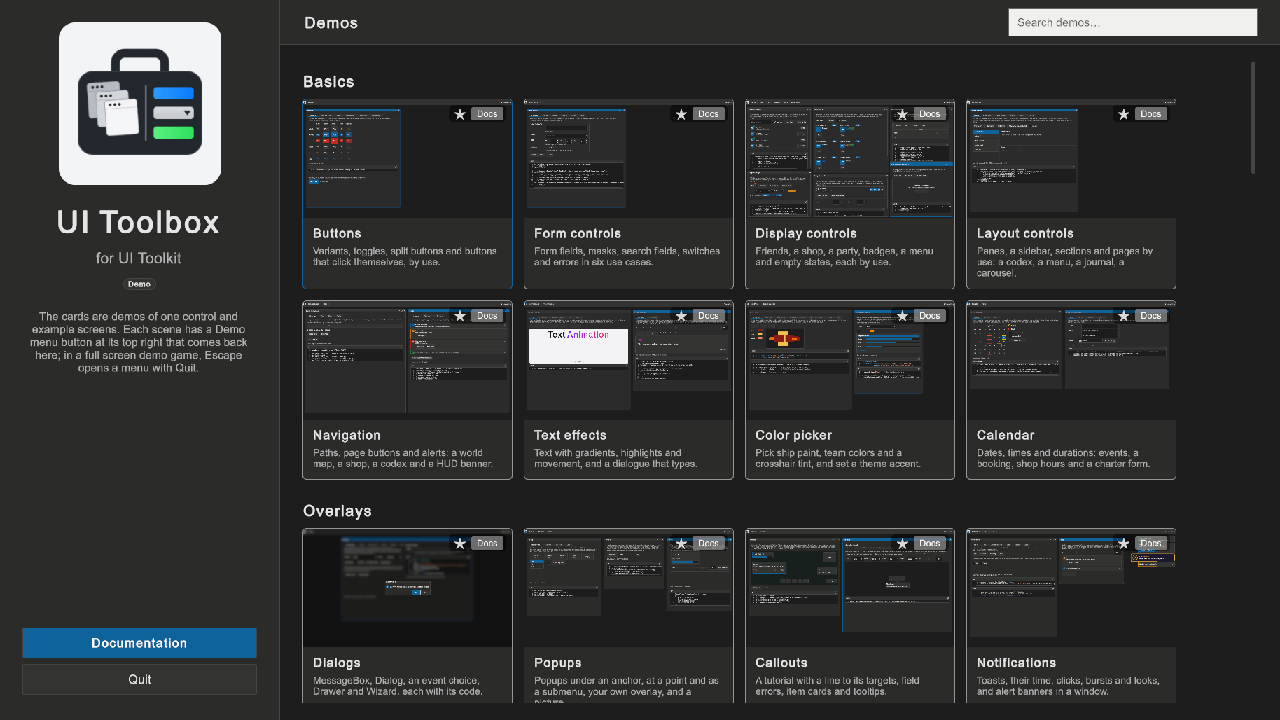
Une scène que le menu ouvre reçoit un chemin de retour :
- Un exemple reçoit un en-tête : le logo, le nom de la démo, les boutons de la barre d'outils de la scène, puis Show me, Info, Docs et un bouton "◀ Demo menu" à droite. L'icône de la démo est dans la barre de titre de chaque fenêtre que la démo déclare. Un workspace sans barre d'outils en reçoit une. Info ouvre une fenêtre avec l'icône et le nom de la démo, le résumé de sa page et un lien Read the documentation › qui ouvre la fenêtre Docs. Docs ouvre une fenêtre avec la page de la démo sur la scène ; ses liens ouvrent d'autres pages dans la fenêtre. Un second clic sur Info ou Docs ferme sa fenêtre ; le bouton prend la couleur d'accent tant que sa fenêtre est ouverte.
- Show me lance une visite guidée de la démo : un
TourOverlaynommédemoTourdans la scène. La visite pointe chaque partie de la démo et dit quoi essayer. Certaines étapes attendent que vous tapiez un mot, choisissiez une valeur ou cliquiez sur un bouton, et une partie dans un onglet ou une fenêtre fermés s'ouvre pour son étape. Un second clic sur Show me, Skip ou Échap arrête la visite. Chaque démo de contrôle a une visite ; une scène sansdemoTourn'a pas de bouton Show me. - La démo d'un contrôle montre l'icône du contrôle. Sa fenêtre Info montre aussi la place du contrôle dans la bibliothèque UI Builder et les autres démos qui utilisent le contrôle.
- Une démo de nombreux contrôles, comme Bindings, Display controls ou Quick time events, montre l'icône de sa scène. Sa fenêtre Info liste les contrôles que la démo utilise, de A à Z, chacun avec son icône, son nom et la phrase de sa carte. Cliquez sur un contrôle, ou appuyez sur Entrée dessus, pour ouvrir la démo de ce contrôle. La liste laisse de côté le cadre des analyses approfondies (Card, CodeBlock, NavigableTabView, Separator et le TourOverlay de la visite Show me) et la fenêtre et le workspace autour de chaque scène, et elle nomme le contrôle d'une partie, comme ContextMenu pour un MenuItem.
- Un jeu plein écran n'a pas d'en-tête, donc il n'a ni bouton Info ni bouton Docs. Kingdom, Firefight et Crypt ont le bouton à la fin de leur propre barre d'outils. Gathering l'a dans le coin en bas à droite, parce que sa liste de quêtes est en haut à droite. Driller, GameMenu, Boss intro, Quest board et Card duel l'ont dans le coin en haut à droite.
- Dans Kingdom, Firefight, Crypt, Gathering, Boss intro, Quest board et Card duel, Échap ouvre un menu avec Resume et Quit, et le temps de jeu s'arrête tant qu'il est visible. Les menus de pause de Driller et de GameMenu reviennent au menu de démo, et la pièce Retro PC a le bouton sur son HUD.
- Sur une manette, Start ouvre le menu de la scène : dans un exemple avec en-tête, Resume, Show me (quand la démo a une visite), Info, Docs et Back to demo menu ; dans un jeu plein écran, le menu Échap ci-dessus. B ferme la fenêtre ou la boîte ayant le focus et n'ouvre jamais le menu. LB et RB vont à la fenêtre précédente et à la suivante dans l'ordre de l'écran, et une petite marque LB et RB apparaît sur ces deux fenêtres. LB ou RB tenu montre la vue d'ensemble des fenêtres, et le relâcher en choisit une. LT et RT changent d'onglet. Un appui bref sur View (select) va à la barre d'outils et revient ; View tenu lance le mode fenêtre, où le stick gauche déplace la fenêtre.
- Dans Retro PC, Outpost, Driller, Boss intro, Card duel et Crypt, le jeu lit la manette : A et les sticks vont au jeu, pas à un bouton d'en-tête ou de HUD qui garde le focus. Une fenêtre, une boîte ou un menu du jeu garde la manette pour ses propres contrôles.
- Une scène avec un skin applique son thème à ses boîtes de dialogue, comme ce menu, avec des règles
.tb-message-boxsans portée dans sa propre feuille de style (les variables de palette vont dans un groupe avec.tb-message-box), parce qu'une boîte de dialogue s'ouvre en haut du document, hors de la racine de la scène.
Pour lancer la démo dans l'éditeur :
- Dans la fenêtre Project, ouvrez
Assets/UIToolbox. Double-cliquez surDemoMenu. - Appuyez sur Play.
- Cliquez sur une carte, ou tapez dans le champ de recherche. Les flèches ou la manette se déplacent entre les boutons et les cartes, et Entrée en ouvre une.
- Dans la scène, cliquez sur ◀ Demo menu pour revenir. Dans un jeu plein écran, appuyez sur Échap, puis cliquez sur Quit.
- Cliquez sur Documentation pour lire la documentation. Cliquez sur ◀ Demo menu ou appuyez sur Échap pour revenir.
- Cliquez sur Quit, puis de nouveau sur Quitter dans la boîte, pour arrêter. Dans l'éditeur, cela arrête le mode Play. Dans un player, cela ferme le programme (
SampleScreen.QuitAsync).
Pour lancer la démo comme un player : cliquez sur Tools > UI Toolbox > Samples > Run Demo Player. Unity construit le player dans Builds/Smoke et le lance. Le build bloque l'éditeur pendant quelques minutes.
Les fichiers sont dans Assets/UIToolbox/Examples/DemoMenu :
| Fichier | Rôle |
|---|---|
DemoMenuController |
Construit les cartes depuis DemoMenuController.DEMOS, fait tourner la recherche, les favoris et l'écran de documentation. |
DemoNavigation |
Open(path) charge une scène et note que le menu l'a ouverte. Alors la scène reçoit son en-tête, ou son bouton de retour et son menu Échap (AddHeader, AddBackButton, AddEscapeMenu), et les parties manette : le menu Start (AddStartMenu, ShowStartMenuAsync) et la garde d'un jeu qui lit la manette (KeepPadForGame). Une scène que vous lancez directement ne reçoit rien. |
DemoFrame |
Ajoute l'icône, Info, Docs et leurs fenêtres à l'en-tête d'une démo (Add), depuis sa ligne dans DEMOS. AlsoIn trouve les autres démos d'un contrôle, et ControlsIn les démos des contrôles qu'une démo utilise. |
DemoDocsPage |
Un document dans un ScrollView : l'affiche, suit ses liens, défile jusqu'à une ancre et libère ses images. L'écran de documentation et la fenêtre Docs l'utilisent. |
DemoDocs |
Lit le sommaire, les documents, les captures d'écran et les icônes de contrôle : dans le dossier du projet dans l'éditeur, dans StreamingAssets/UIToolboxDocs dans un player. |
SampleScenes (dans Assets/UIToolbox/Examples/Shared) |
LoadAsync(path, mode) charge une scène par son chemin dans l'éditeur et dans un player. L'exemple Loading l'utilise aussi. |
Pour ajouter une démo :
- Mettez la scène dans
Assets/UIToolbox/Examples/Scenes. - Ajoutez une ligne à
DemoMenuController.DEMOS: le groupe, le titre, le chemin de la scène sansAssets/UIToolbox/Examples/Scenes/ni.unity, une phrase pour la carte, la page de sa documentation (un chemin dansDocumentation, avec une#ancrefacultative), et quelques mots de plus par lesquels la recherche la trouve. Une démo d'un contrôle va dans le groupe de la section de sa page dans le sommaire, avec le nom du contrôle comme titre, dans l'ordre des titres. - Cliquez sur Tools > UI Toolbox > Samples > Update Demo Keywords. Cela écrit
DemoMenu/DemoMenuKeywords.cs, les contrôles que chaque démo utilise, depuis les fichiers deExamples/<SceneName>. Un test échoue quand cette liste est périmée. - Enregistrez une capture d'écran 16:9 de la scène sous
Documentation/images/screens/<SceneName>.png. Une carte sans capture d'écran montre une image vide.
La scène n'a besoin d'aucun changement : l'en-tête, Info et Docs viennent de DemoNavigation et de DemoFrame. Une démo est une démo de contrôle quand Documentation/images/icons/<Title>.png existe ; alors la carte et la barre de titre de chaque fenêtre de la démo montrent cette icône. Une autre démo montre Documentation/images/icons/demos/<SceneName>.png, et son Info liste ses contrôles. Info montre comme résumé le premier paragraphe de texte de la page, à son #ancre, ou la phrase de la carte quand cette partie de la page n'a pas de texte.
L'écran de documentation montre les documents de Documentation/README.md, le sommaire. Le côté gauche est un DataTree : une catégorie pour chaque titre du sommaire, avec ses documents dessous. Le côté droit montre le document sélectionné. Un lien vers un autre document ou vers une section l'ouvre dans la page, et un lien web ouvre le navigateur. "Open the site in the browser" ouvre Documentation/site/index.html.
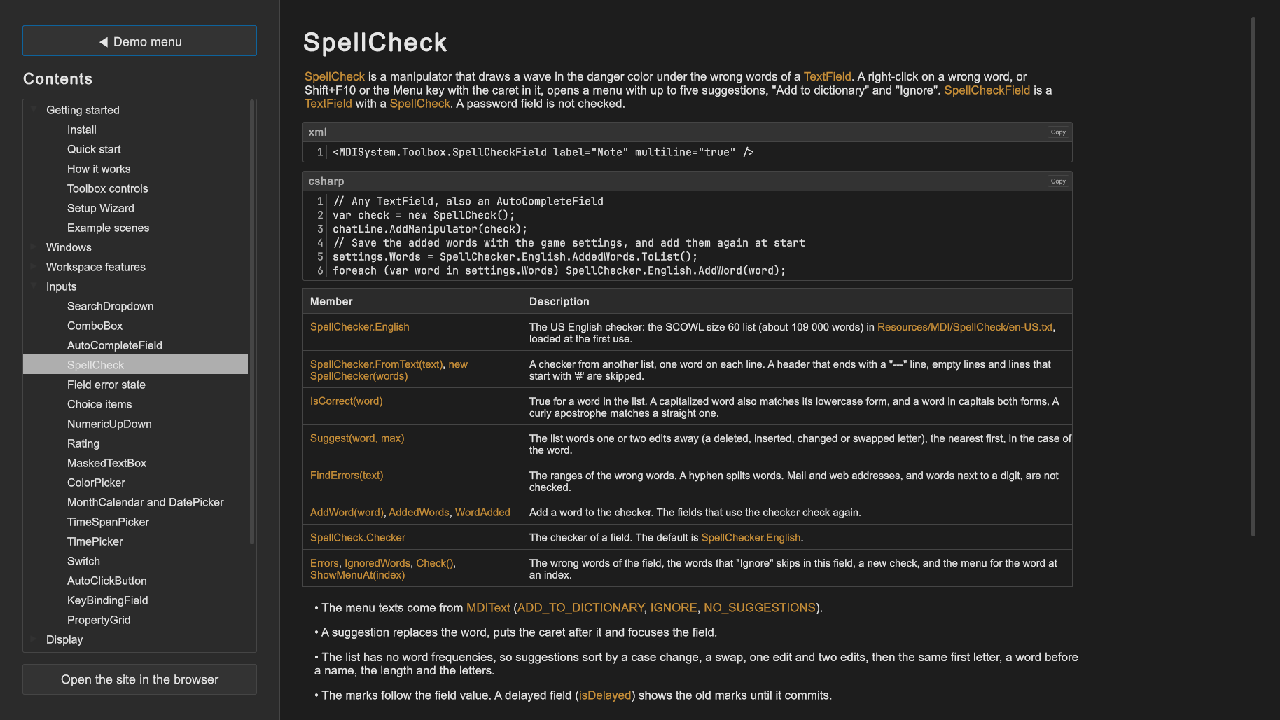
Conseils :
- Dans un exemple, le bouton de retour fait partie de la barre d'outils, donc une fenêtre agrandie ou ancrée ne le couvre pas. Dans votre propre jeu, mettez un tel bouton dans votre barre d'outils.
DemoNavigation.OpenrègleTime.timeScaleà 1, donc une démo qui a mis le jeu en pause n'arrête pas la suivante.- Les scènes de la démo ne sont pas dans les réglages de build. Dans l'éditeur une scène se charge par son chemin. Un player que vous construisez avec File > Build Profiles n'a que les scènes de sa liste, et une carte d'une scène absente montre "The scene of ... is not in the build.". Utilisez Run Demo Player, ou ajoutez les scènes à votre liste.
- Un player lit les documents dans
<player>_Data/StreamingAssets/UIToolboxDocs. Run Demo Player les y copie après le build (DemoDocs.PLAYER_COPY). Le projet n'a pas de dossierAssets/StreamingAssetspour eux, donc les documents n'existent qu'une fois. - L'écran de documentation montre chaque document dans une MarkdownView à l'intérieur d'un
ScrollView.DemoMenu.ussdonne à ses blocs les tailles de lecture.DemoDocsPagedésactiveHandleLinkset ouvre elle-même le document lié dansLinkClicked; la fenêtre Docs d'une démo utilise la même page avec les tailles par défaut de la vue. - Pour montrer votre propre aide dans un jeu, réglez
MarkdownouSourced'uneMarkdownView, comme le fait le MarkdownDemo.