
Cette page est une traduction. Le support et les tutoriels vidéo sont principalement en anglais, et la page anglaise fait foi. Version anglaise

 FileBrowser et FileDialog
FileBrowser dans UIToolbox parcourt les dossiers et les fichiers : une barre d'outils avec Back, Up, un fil d'Ariane du chemin, les boutons de vue, New folder et une zone de recherche ; un arbre des dossiers avec des lieux favoris et récents ; et les fichiers du dossier sous forme de tableau ou d'icônes avec des miniatures d'images. Une liste déroulante de filtre ne montre que certains types de fichiers. FileDialog place un navigateur dans un dialogue modal pour Open, Save et le choix d'un dossier, et donne le chemin choisi comme Task ou par un callback. Les deux parcourent un IFileSystem : le disque de l'appareil par défaut, des fichiers en mémoire avec MemoryFileSystem, ou votre propre stockage.
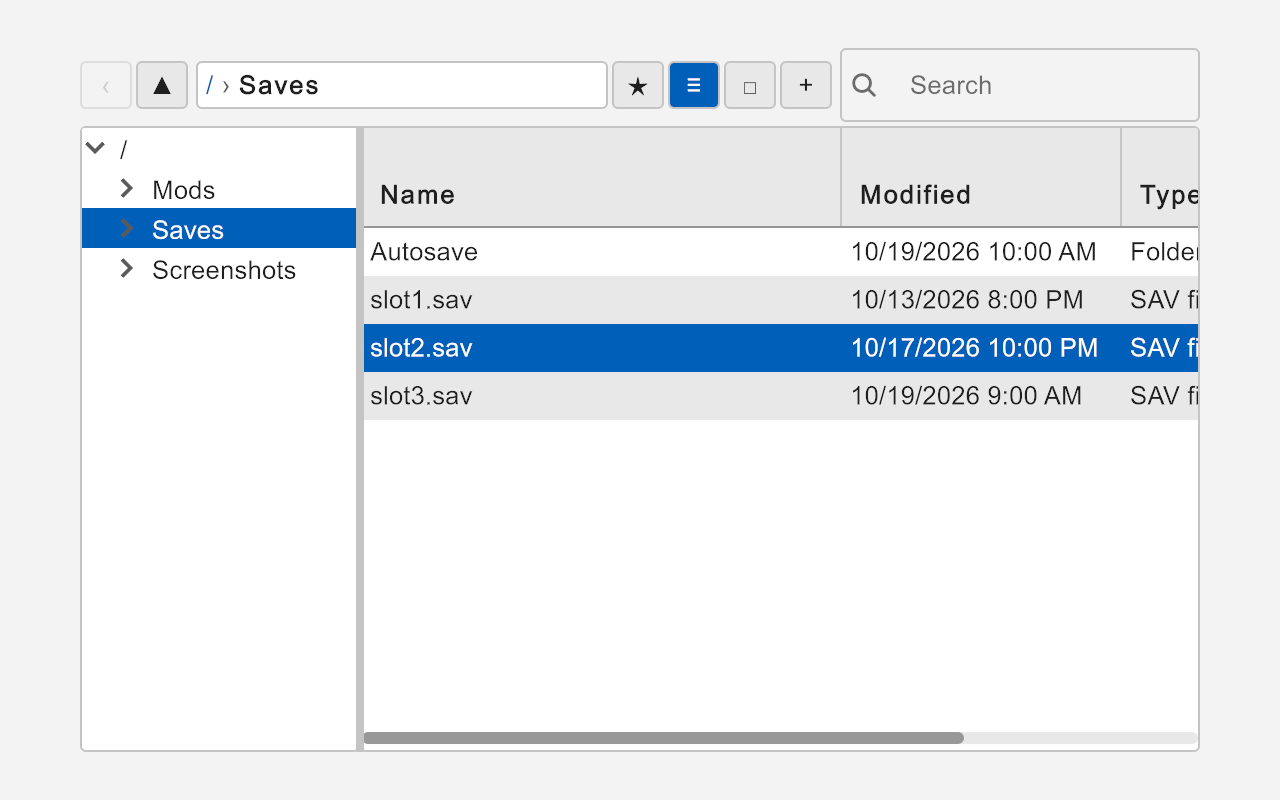
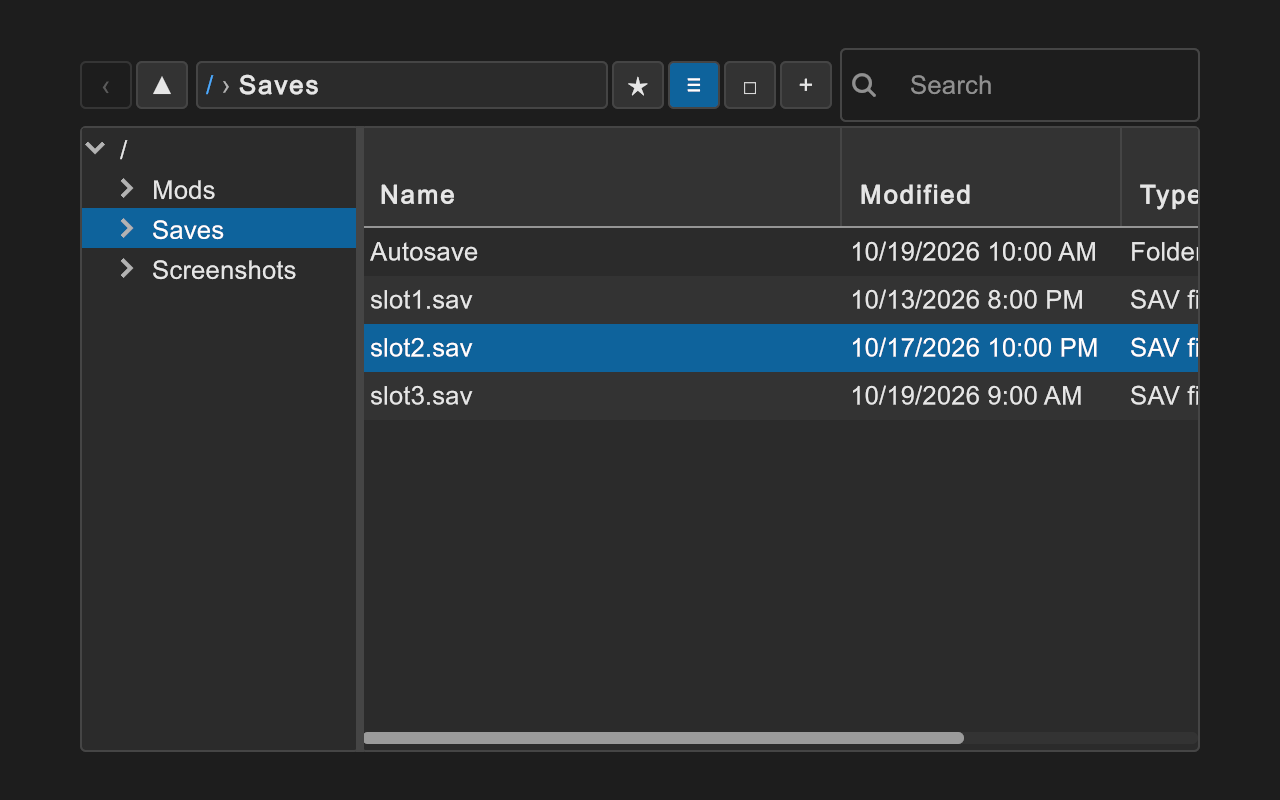
Tutoriel vidéo : Navigateur de fichiers et dialogues de fichiers. Toutes les vidéos : Tutoriels vidéo.
<tb:FileBrowser
    name="saves"
    view="Details"
    filter="Save games|*.sav|All files|*.*" />
var browser = root.Q<FileBrowser>("saves");
browser.RootFolder = Application.persistentDataPath;
browser.FilesChosen += paths => Load(paths[0]);

// A modal Save dialog: the task has the path, or null when the user
// cancels
var path = await FileDialog.SaveAsync(root, new FileDialogOptions
{
    RootFolder = Application.persistentDataPath,
    Filter = "Save games|*.sav",
    FileName = "slot1",   // .sav is added
});
if (path != null) File.WriteAllBytes(path, save);

// Or with a callback
FileDialog.Open(root, path => { if (path != null) Load(path); });
Le navigateur et les dialogues ne lisent ni n'écrivent aucun fichier eux-mêmes, sauf un nouveau dossier que l'utilisateur crée : le jeu ouvre ou écrit le fichier avec le chemin.
Réglages
| Réglage (UXML) | Type | Défaut | Rôle |
|---|---|---|---|
root-folder |
string | "" | Le dossier du haut : l'utilisateur ne peut pas monter plus haut, et l'arbre commence là. Vide montre les racines du système de fichiers, comme les disques. Définissez-le sur un bac à sable comme le dossier des sauvegardes ou celui des mods. |
start-folder |
string | "" | Le dossier qui s'affiche d'abord. Vide montre le dossier racine, ou Application.persistentDataPath sur le disque de l'appareil. Un dossier de départ hors du dossier racine est ignoré. |
view |
FileBrowserView |
Details |
Details montre un tableau avec le nom, l'heure de la dernière modification, le type et la taille. Icons montre une grille avec une miniature de chaque image. |
filter |
string | "" | Les types de fichiers de la liste déroulante de filtre, comme "Images|.png;.jpg|All files|." : des paires d'un nom et de motifs. Vide montre tous les fichiers et aucune liste déroulante. Le premier filtre est actif au départ. |
multi-select |
bool | false | Ctrl et Maj sélectionnent plus d'un fichier. |
folders-only |
bool | false | Ne montre que les dossiers, pour choisir un dossier, et masque le filtre. |
allow-new-folder |
bool | true | Affiche le bouton New folder. |
show-folder-tree |
bool | true | Affiche à gauche l'arbre des dossiers et des lieux, et le bouton favori. |
show-thumbnails |
bool | true | La vue en icônes montre une miniature de chaque image PNG et JPG jusqu'à 8 Mo. |
Définissez-les depuis le code :
| Propriété | Rôle |
|---|---|
FileSystem |
Les fichiers et dossiers à parcourir, un IFileSystem. Le défaut est LocalFileSystem.Instance, ou un MemoryFileSystem dans un player WebGL. La définir montre le dossier de départ du nouveau. Définissez-la avant que le navigateur soit dans un panel, pour qu'il ne lise jamais le disque. |
CurrentFolder |
Le chemin du dossier affiché (lecture seule). |
Items |
Les fichiers et dossiers affichés, après le filtre et la recherche, dossiers d'abord (lecture seule). |
SelectedPaths |
Les chemins des fichiers et dossiers sélectionnés (lecture seule). |
FilterIndex, Filters, CurrentFilter |
Le filtre actif, et les filtres que Filter donne. |
SearchText |
Ne montre que les fichiers et dossiers dont le nom contient ce texte, casse ignorée. La zone de recherche le définit. |
Favorites |
Les dossiers favoris, en haut de l'arbre. Le bouton étoile ajoute et retire le dossier affiché. Donnez la même liste à plusieurs navigateurs pour la partager, et enregistrez-la pour la garder. |
Recent |
Les dossiers où l'utilisateur a choisi des fichiers en dernier, le plus récent d'abord, sous les favoris. |
DetailsView, IconView, FolderTree, SearchField |
La DataGrid, la GridView, le DataTree et la zone de recherche dans le navigateur, pour leurs propres réglages, comme plus de colonnes ou la taille des cellules des icônes. |
Éléments, filtres et systèmes de fichiers. Chaque entrée de Items est un FileBrowserItem : l'Entry (un FileSystemEntry), son Path, IsFolder et Modified, et les colonnes de la vue détaillée : Name (une NameKey qui trie les dossiers d'abord), Type (comme "Folder" ou "PNG file") et Size (une SizeKey avec les Bytes et le Text, comme "12.4 KB").
Chaque entrée de Filters est un FileFilter : un Name pour la liste déroulante et les Extensions, en minuscules sans le point (vide montre tous les fichiers). Matches(fileName) dit si un nom passe. FileFilter.Parse(text) lit le texte de filter ; new FileFilter("Saves", "*.sav") en crée un en code.
Un système de fichiers implémente IFileSystem. LocalFileSystem et MemoryFileSystem implémentent chaque membre :
| Membre | Rôle |
|---|---|
Roots |
Les dossiers du haut, comme les disques. Le navigateur les montre sans dossier racine. |
PathComparer |
Compare deux chemins ; il ignore la casse quand le système de fichiers le fait. |
GetFullPath(path) |
Le chemin sous une seule forme, pour que deux chemins vers un même lieu soient égaux. |
Combine(folder, name), GetParent(path), GetName(path) |
Construisent et découpent des chemins. GetParent donne null pour une racine. |
FolderExists(path), FileExists(path) |
True quand le dossier ou le fichier existe. |
List(folder, results) |
Remplit la liste avec un FileSystemEntry pour chaque fichier et dossier : Name, Path, IsFolder, Size en octets, Modified et Extension. |
CreateFolder(path) |
Crée le dossier et les dossiers au-dessus. |
ReadAllBytes(path) |
Le contenu d'un fichier, pour les miniatures. |
var files = new MemoryFileSystem();
files.AddFolder("/Saves");
files.AddFile("/Saves/slot1.sav", data);
browser.FileSystem = files;
Options de FileDialog
Chaque dialogue prend un FileDialogOptions. Chaque option a un défaut, donc new FileDialogOptions() ou aucune option du tout fonctionne.
| Option | Défaut | Rôle |
|---|---|---|
Title |
null | Le titre. Null montre "Open file", "Save file" ou "Select folder". |
FileSystem |
null | Les fichiers à parcourir. Null utilise le défaut de FileBrowser.FileSystem. |
StartFolder, RootFolder, Filter, View |
les défauts du navigateur | Comme les réglages du navigateur. |
FileName |
null | Le nom dans le champ du nom de fichier d'un dialogue Save au départ. |
DefaultExtension |
null | L'extension qu'un dialogue Save ajoute à un nom qui n'en a pas, comme "sav". Null ajoute la première extension du filtre actif. |
ConfirmOverwrite |
true | Un dialogue Save demande avec une MessageBox avant de donner le chemin d'un fichier qui existe déjà. |
FileDialog.Favorites et FileDialog.Recent sont les lieux que tous les dialogues partagent. Définissez-les sur des listes que le jeu a chargées pour les garder entre les sessions.
Méthodes
| Méthode | Rôle |
|---|---|
NavigateTo(path) |
Affiche le dossier. False quand il n'existe pas, qu'il est hors du dossier racine, ou que le chemin n'est pas valide. |
GoBack(), GoUp() |
Affichent le dossier qui s'affichait avant, ou le dossier qui contient celui-ci. False quand il n'y en a pas. |
Refresh() |
Relit le dossier et l'arbre, après que le jeu a écrit des fichiers ou que du code a changé Favorites ou Recent. |
Select(path), ClearSelection() |
Sélectionnent un fichier ou dossier affiché et font défiler jusqu'à lui, ou ne sélectionnent rien. |
CreateFolder(name) |
Crée un dossier dans le dossier affiché et le sélectionne. Renvoie son chemin, ou null quand le nom n'est pas valide ou est pris. |
AddRecent(folder) |
Ajoute un dossier en haut de Recent. Le navigateur l'appelle quand l'utilisateur choisit des fichiers. |
IsFavorite(folder), ToggleFavorite(folder) |
Demandent, ajoutent ou retirent un favori. |
| Méthode de FileDialog | Rôle |
|---|---|
OpenAsync(anchor, options) |
Demande un fichier à ouvrir. La tâche a son chemin, ou null sur Cancel. |
OpenManyAsync(anchor, options) |
Demande des fichiers : Ctrl et Maj sélectionnent plus d'un fichier. La tâche a leurs chemins, ou aucun sur Cancel. |
SaveAsync(anchor, options) |
Demande un chemin où enregistrer, avec un champ de nom de fichier. Le fichier n'a pas besoin d'exister. Taper le nom d'un dossier l'ouvre. |
PickFolderAsync(anchor, options) |
Demande un dossier : le dossier sélectionné, ou le dossier affiché quand aucun n'est sélectionné. |
Open, Save, PickFolder |
Pareil avec un callback qui reçoit le chemin, ou null sur Cancel. |
L'ancre est n'importe quel élément du panel, comme la racine de l'UI Document ; le dialogue s'affiche sur tout le panel.
Événements
| Événement | Quand |
|---|---|
FolderChanged |
Le navigateur affiche un autre dossier. Il donne le chemin. |
SelectionChanged |
La sélection change, par l'utilisateur ou par le code. Il donne les chemins sélectionnés. |
FilesChosen |
L'utilisateur choisit des fichiers : un double clic, Entrée, ou le bouton de validation d'une manette sur un fichier. Un dossier s'ouvre à la place. |
Souris, clavier et manette
| Entrée | Rôle |
|---|---|
| Clic | Sélectionne un fichier ou un dossier. Ctrl + clic et Maj + clic en sélectionnent plus avec multi-select. |
| Double clic, Entrée, validation de la manette | Ouvre un dossier, ou choisit un fichier. |
| Flèches, stick et croix directionnelle de la manette | Se déplacent dans le tableau, les icônes et l'arbre. |
| Retour arrière, Alt + Haut | Remontent d'un dossier. |
| Alt + Gauche | Revenir en arrière. |
| F5 | Relit le dossier. |
| Une partie du fil d'Ariane | Affiche ce dossier. |
| Échap | Ferme un dialogue avec null. |
| Entrée dans le champ du nom de fichier | Valide un dialogue Save. |
Les touches du navigateur ne font rien tant que la zone de recherche ou un autre champ de texte a le focus, donc Retour arrière y modifie le texte.
Plateformes
- Windows, macOS et Linux, dans l'éditeur et dans un player :
LocalFileSystemlit le disque parSystem.IO. Les racines sont les disques, ou "/" sur macOS et Linux. DéfinissezLocalFileSystem.Instance.ShowHiddenpour lister les fichiers cachés et système. - Android et iOS : une application ne lit que ses propres dossiers, donc sans dossier racine le navigateur reste dans
Application.persistentDataPath. Donnez-lui un dossier racine dans ce dossier pour en montrer moins. - WebGL : un player n'a pas de disque, donc le système de fichiers par défaut est un
MemoryFileSystemvide. Remplissez-le avecAddFileetAddFolder, ou donnez au navigateur un système de fichiers de votre cru. - Consoles et autres stockages : implémentez
IFileSystempour montrer une sauvegarde dans le cloud, une archive, un magasin de mods ou l'API de sauvegarde d'une plateforme. Le navigateur reçoit chaque chemin du système de fichiers, donc un chemin peut avoir toute forme que le système de fichiers relit.
MemoryFileSystem garde les fichiers en mémoire avec des chemins comme "/Saves/slot1.sav". Il n'écrit rien sur un disque, donc il convient aussi aux tests et aux données de jeu qui vivent ailleurs.
Performance
- Le tableau et les icônes sont virtuels : seules les lignes visibles ont des éléments, donc un dossier de milliers de fichiers défile sans garbage.
- L'arbre ne lit un dossier que quand l'utilisateur l'ouvre.
- Une miniature lit son image une fois, quand elle entre dans la vue pour la première fois, et la garde jusqu'à ce que le navigateur affiche un autre dossier ou quitte le panel. Les images de plus de 8 Mo montrent l'icône de fichier.
- Un dossier est lu sur le thread principal à son ouverture. Un système de fichiers lent, comme un lecteur réseau, bloque cette frame ; lisez d'abord le stockage lent dans un
MemoryFileSystem, ou implémentezIFileSystemsur un cache. - Aucun élément planifié ne s'exécute quand le navigateur est au repos.
Style
| Classe | Élément |
|---|---|
tb-file-browser |
Le navigateur. |
tb-file-browser__toolbar |
La barre d'outils. |
tb-file-browser__button |
Un bouton de la barre d'outils, avec --active sur la vue affichée et sur l'étoile tant que le dossier est un favori. |
tb-file-browser__breadcrumb |
Le fil d'Ariane du chemin. |
tb-file-browser__search |
La zone de recherche. |
tb-file-browser__split |
La séparation entre l'arbre et les fichiers. |
tb-file-browser__tree |
Le volet de l'arbre des dossiers. |
tb-file-browser__view |
Le volet des fichiers. |
tb-file-browser__details, __icons |
La DataGrid et la GridView. |
tb-file-browser__empty |
Le texte affiché quand un dossier est vide, que tout est filtré, ou qu'il ne peut pas être lu. |
tb-file-browser__tile |
Une cellule de la vue en icônes. |
tb-file-browser__icon |
L'icône d'une tuile, avec --folder et --thumbnail. |
tb-file-browser__icon-text |
L'extension sur l'icône d'un fichier sans miniature. |
tb-file-browser__tile-name |
Le nom sous l'icône. |
tb-file-browser__footer, __filter |
Le pied de page et la liste déroulante de filtre. |
tb-file-dialog |
Le Dialog d'un dialogue de fichiers. |
tb-file-dialog__browser |
Le navigateur dans le dialogue. |
tb-file-dialog__name |
Le champ du nom de fichier d'un dialogue Save. |
tb-file-dialog__accept |
Le bouton Open, Save ou Select folder. |
La scène FileBrowserDemo montre un navigateur sur les fichiers d'un jeu gardés en mémoire, avec des emplacements de sauvegarde, des captures d'écran qui s'affichent en miniatures et des mods, et ouvre les dialogues Open, Save et de dossier.