
Cette page est une traduction. Le support et les tutoriels vidéo sont principalement en anglais, et la page anglaise fait foi. Version anglaise

 InteractionLayer et Interactable
Un InteractionLayer montre ce que le joueur peut utiliser dans un monde 3D. Vous ajoutez un composant Interactable à chaque objet que le joueur peut utiliser, comme une porte, un coffre ou une personne. Quand le joueur s'approche, l'objet reçoit un indice : un petit point sur le HUD. Quand le joueur peut utiliser l'objet, l'indice se change en un InteractionPrompt avec le bouton, le verbe et l'objet, comme « [E] Open Door ». Une pression sur le bouton, ou une pression maintenue jusqu'au bout, utilise l'objet. La couche n'a besoin ni de code ni de réglages.
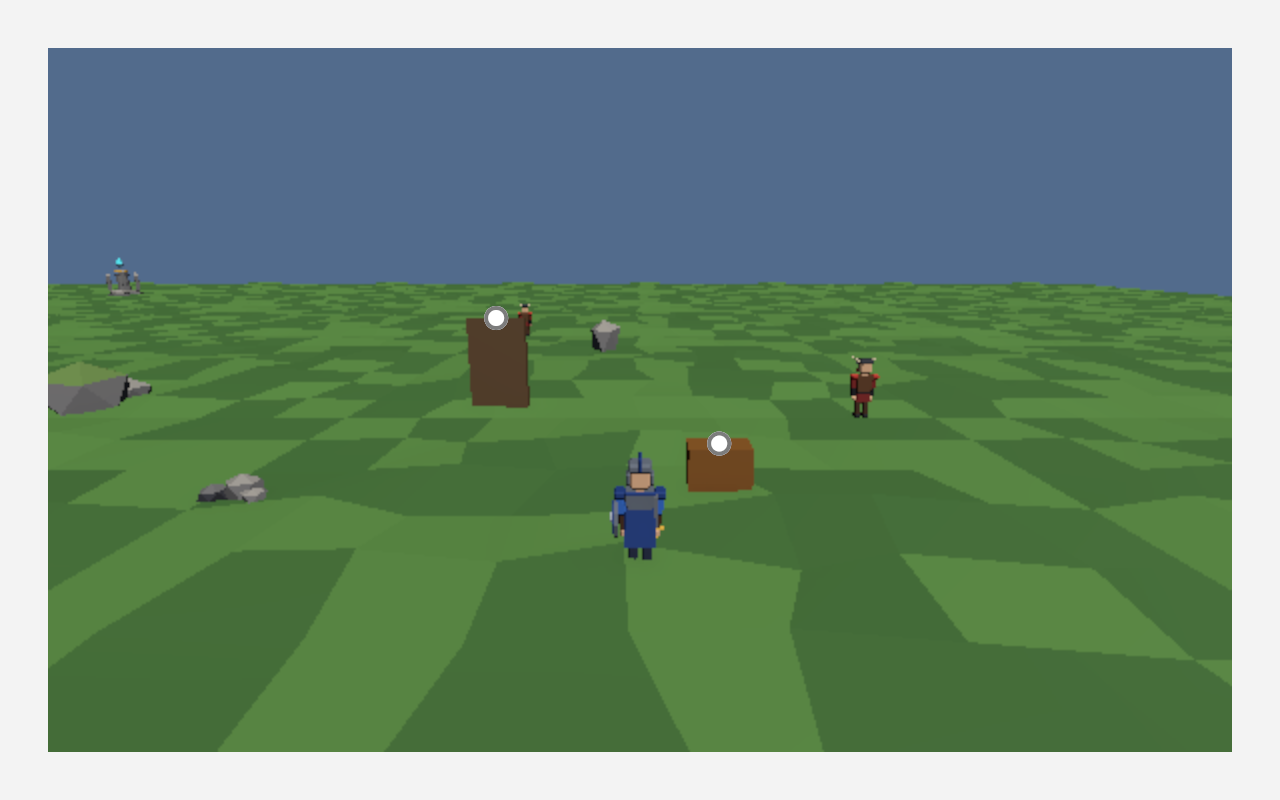
Scène de démo : InteractionLayerDemo.unity. Exemples : PC rétro, Outpost.
Comment ajouter la couche :
<ui:VisualElement class="hud-root">
    <tb:InteractionLayer
        name="interaction"
        notice-range="10"
        use-range="2.5" />
    <!-- the other HUD controls -->
</ui:VisualElement>
La couche remplit son parent et ne prend aucun clic. Mettez-la dans l'élément qui couvre la vue du jeu, comme la racine du HUD.
Comment marquer les objets et répondre à une utilisation :
// In the Inspector: Add Component > UI Toolbox > Interactable. Or in
// code:
var door = doorObject.AddComponent<Interactable>();
door.Verb = "Open";
door.Noun = "Door";
door.HoldDuration = 0.5f;                        // 0 is a tap
door.Used += _ => door.Verb = door.Verb == "Open" ? "Close" : "Open";

// One handler for all objects
var layer = root.Q<InteractionLayer>("interaction");
layer.Used += used => Debug.Log("Used " + used.Noun);
Comment définir le focus depuis votre propre code, comme un raycast depuis le viseur :
layer.FocusMode = InteractionFocusMode.Manual;

// Each frame
layer.Focus(aimed != null ? aimed.GetComponent<Interactable>() : null);
Comment ça marche
- À chaque
ScanInterval(100 millisecondes par défaut), la couche mesure la distance du joueur à chaqueInteractableactivé. La distance est en 3D, de la position du joueur à la position de l'objet. - Chaque objet dans la portée de repérage reçoit un indice, jusqu'à
MaxHints, le plus proche d'abord. - La couche choisit un objet dans la portée d'utilisation, selon son
FocusMode. Cet objet a le focus. - L'indice du focus se change en invite. L'invite lit le bouton.
- Une pression, ou une pression maintenue jusqu'à ce que l'anneau soit plein, utilise l'objet. La couche envoie
Interactable.Used, puis l'événement On Used de l'Inspector, puisInteractionLayer.Used.
Les indices et l'invite suivent leurs objets à chaque image. Seule la recherche attend ScanInterval.
L'indice et l'invite se placent en haut au centre des bounds d'un renderer sur l'objet ou sur un enfant. Sans renderer, ils se placent sur la position de l'objet. Interactable.Offset les déplace.
Le joueur est le transform Player de la couche. Null utilise le HudTarget avec IsPlayer activé, sinon la caméra. La caméra est Camera, ou Camera.main quand elle est null.
États
| État | Quand | Ce qui s'affiche |
|---|---|---|
| Caché | L'objet est plus loin que sa portée de repérage, ou il est désactivé. | Rien. |
| Indice | L'objet est dans sa portée de repérage. | Un point, une icône ou votre modèle, sur l'objet. Les indices pulsent lentement. |
| Estompé | HintDuration est supérieur à 0, et l'indice s'est affiché pendant ce temps. |
L'indice s'estompe. L'objet peut encore recevoir le focus. |
| Focus | L'objet est dans sa portée d'utilisation et la couche le choisit. | L'invite avec le glyphe, le verbe et l'objet. L'indice grandit et s'estompe dessous. |
| Hors écran | Le point de l'objet est derrière la caméra ou hors de la vue. | Rien. Dans les modes NearestToCenter et Cycle, un objet hors de l'écran ne peut pas recevoir le focus. |
Un objet dans sa portée d'utilisation est proche, aussi quand sa portée de repérage est plus courte. Un objet dont Hint vaut Off n'affiche pas d'indice, mais il reçoit l'invite quand le joueur peut l'utiliser.
Modes de focus
FocusMode |
L'objet qui a le focus |
|---|---|
NearestToCenter (défaut) |
L'objet dans la portée d'utilisation qui est à l'écran et le plus proche du centre de la vue. Le joueur regarde un objet pour l'utiliser. |
Cycle |
L'objet le plus proche du centre de la vue reçoit le focus d'abord, et le garde tant qu'il est dans la portée d'utilisation et à l'écran. CycleKey (Tab) ou CycleButton (RB) déplace le focus sur l'objet suivant, de gauche à droite à l'écran. Après le dernier objet, le focus revient au premier. Avec deux objets ou plus, un indice « Next » s'affiche sous l'invite. FocusNext() fait la même chose depuis le code. |
Manual |
L'objet que vous donnez à Focus. La couche ne vérifie pas la portée d'utilisation, donc l'invite s'affiche à toute distance tant que l'objet est activé et à l'écran. Focus(null) retire l'invite. |
Focus ne fait rien dans les modes NearestToCenter et Cycle. FocusNext ne fait rien hors du mode Cycle.
Contenu de l'indice
| Façon | Comment |
|---|---|
| Le point (défaut) | Rien à définir. --tb-interaction-hint-color définit sa couleur. |
| Une icône | Définissez Interactable.HintIcon sur un sprite. L'icône remplace le point. |
| Un modèle pour tous les indices | Définissez HintTemplate (hint-template) sur la couche avec un fichier UXML. La couche en fait une copie pour chaque indice. |
| Un modèle pour un objet | Définissez Interactable.HintTemplate. Il remplace le modèle de la couche. |
| Du contenu depuis le code | Ajoutez des éléments dans HintShown. Retirez-les dans HintHidden. |
Dans un modèle, le premier élément se centre sur le point de l'objet et change d'échelle avec la pulsation. Pour utiliser un autre élément, donnez-lui la classe tb-interaction-hint__body. Un élément avec la classe tb-interaction-hint__icon montre le HintIcon de l'objet.
<!-- InteractionHint.uxml: an icon and the name of the object -->
<ui:UXML xmlns:ui="UnityEngine.UIElements">
    <ui:VisualElement class="my-hint">
        <ui:VisualElement class="tb-interaction-hint__icon" />
        <ui:Label name="name" class="my-hint__name" />
    </ui:VisualElement>
</ui:UXML>
layer.HintTemplate = Resources.Load<VisualTreeAsset>("InteractionHint");
layer.HintShown += (target, hint) =>
    hint.Q<Label>("name").text = target.Noun;
La couche garde les indices qui partent dans un pool et les réutilise. HintShown s'exécute chaque fois qu'un indice s'affiche, aussi pour un indice du pool, donc définissez tout votre contenu là.
Membres de la couche
| Membre | Description |
|---|---|
Key (key) |
La touche qui utilise l'objet. E par défaut. Mouse0 à Mouse2 sont les boutons de la souris. |
Button (button) |
Le bouton de manette qui utilise l'objet, un GamepadGlyphButton. South par défaut. |
NoticeRange (notice-range) |
Les objets à cette distance du joueur ou moins montrent leur indice, en mètres. 10 par défaut. |
UseRange (use-range) |
Le joueur peut utiliser les objets à cette distance ou moins, en mètres. 2,5 par défaut. |
ShowHints (show-hints) |
Montre un indice sur chaque objet dans la portée de repérage. Vrai par défaut. Faux montre seulement l'invite. Une option du jeu peut le définir. |
HintDuration (hint-duration) |
Un indice s'estompe ce nombre de secondes après l'entrée de son objet dans la portée de repérage. 0 (défaut) garde les indices. |
Pulse (pulse) |
Les indices grandissent et rétrécissent lentement. Vrai par défaut. |
Animate (animate) |
Les indices apparaissent en fondu, et l'indice du focus se change en invite avec une courte animation. Vrai par défaut. Faux, ou avec les animations du Workspace désactivées, chaque changement est instantané et il n'y a pas de pulsation. |
LabelSide (label-side) |
Le côté du glyphe où le verbe et l'objet s'affichent : Right (défaut), Left, Above ou Below. |
FocusMode (focus-mode) |
Comment la couche choisit l'objet qui a le focus. Voir Modes de focus. |
CycleKey (cycle-key), CycleButton (cycle-button) |
La touche et le bouton qui déplacent le focus dans le mode Cycle. Tab et RightShoulder par défaut. |
ScanInterval (scan-interval) |
Les millisecondes entre deux recherches. 100 par défaut. 0 cherche à chaque image. |
MaxHints (max-hints) |
Le plus d'indices affichés, pour les objets les plus proches. 32 par défaut. |
HintTemplate (hint-template) |
Un modèle UXML pour chaque indice. Vide (défaut) montre le point. |
Camera |
La caméra de la vue du jeu. Null (défaut) utilise Camera.main. |
Player |
Les distances partent de ce transform. Null (défaut) utilise le HudTarget joueur, sinon la caméra. |
Viewport |
L'élément qui montre la render texture de Camera, ou null quand la caméra dessine sur l'écran. |
Focused |
L'objet qui a le focus, ou null. |
InRange |
Les objets dans la portée d'utilisation, de la dernière recherche. |
Prompt |
L'InteractionPrompt de la couche. La couche définit son bouton, ses textes et sa place. Utilisez-le pour styler l'invite ou pour appeler Press et Release pour votre propre entrée. |
HintOf(target) |
L'élément indice d'un objet, ou null. |
Focus(target) |
Donne le focus à un objet, ou le retire avec null, dans le mode Manual. |
FocusNext() |
Déplace le focus sur l'objet suivant dans le mode Cycle. |
Used |
Envoyé quand le joueur utilise l'objet qui a le focus, après les événements de l'objet. |
FocusChanged |
Envoyé quand le focus change. L'argument est le nouvel objet, ou null. |
HintShown, HintHidden |
Envoyés quand l'indice d'un objet s'affiche et se cache, avec l'objet et l'élément indice. |
Membres d'Interactable
| Membre | Description |
|---|---|
Verb |
Ce que fait le joueur, comme « Open ». « Use » par défaut. Une clé de la table de textes montre sa traduction. |
Noun |
Ce que le joueur utilise, comme « Door ». Vide (défaut) n'affiche pas d'objet. |
HoldDuration |
Les secondes pendant lesquelles le joueur maintient le bouton. 0 (défaut) est une simple pression. |
OverrideInput, Key, Button |
Avec OverrideInput activé, Key et Button remplacent la touche et le bouton de la couche pour cet objet. |
Hint |
Un InteractableHint : Default suit ShowHints de la couche. On montre toujours l'indice. Off ne le montre jamais. |
HintIcon |
Un sprite qui remplace le point. |
HintTemplate |
Un modèle UXML pour l'indice de cet objet. Vide utilise le modèle de la couche. |
LabelSide |
Le côté du texte pour cet objet. Default utilise le côté de la couche. |
NoticeRange, UseRange |
Les portées de cet objet, en mètres. 0 (défaut) utilise les portées de la couche. |
Offset |
Un décalage du monde depuis le haut des bounds, pour l'indice et l'invite. |
AnchorPoint |
Le point de l'indice et de l'invite dans le monde. |
Used, OnUsed |
Envoyés quand le joueur utilise l'objet. OnUsed est l'événement de l'Inspector. |
Use() |
Utilise l'objet depuis le code : envoie Used et OnUsed. La couche n'envoie pas son Used pour lui. |
All |
Chaque Interactable activé. |
Un changement de Verb, Noun, HoldDuration ou des autres réglages s'affiche aussitôt, aussi pendant que l'invite est affichée. Par exemple, une porte peut changer son verbe en « Close » dans son gestionnaire Used.
Pour empêcher l'utilisation d'un objet, désactivez le composant. Il perd son indice et le focus. Activez-le de nouveau pour les ramener.
Entrée
L'invite de la couche lit l'entrée. Voir InteractionPrompt pour les détails.
| Entrée | Résultat |
|---|---|
Key au clavier (E par défaut) |
Utilise l'objet qui a le focus. Une pression maintenue remplit l'anneau. |
Button sur une manette (South par défaut), avec le package Input System |
Pareil, sur n'importe quelle manette. |
| Un appui du pointeur ou un toucher sur l'invite | Pareil. |
Prompt.Press() et Prompt.Release() |
Pareil, pour votre propre entrée. |
CycleKey (Tab) ou CycleButton (RB), dans le mode Cycle |
Déplace le focus sur l'objet suivant. |
- La couche ignore la touche de cycle tant qu'un champ de texte a le focus.
- La couche ne prend pas le focus du clavier. Elle appartient au HUD, et l'entrée appartient au jeu.
- Un nouveau focus relance la pression maintenue.
Conseils :
- Utilisez
NearestToCenterpour une caméra à la première ou à la troisième personne,Cyclepour beaucoup d'objets proches, comme des objets sur une table, etManualquand votre jeu trouve déjà l'objet, par exemple avec un raycast. - Utilisez une pression maintenue de 0,5 à 1 seconde pour une action qui coûte quelque chose ou ne peut pas être annulée, et une simple pression pour une conversation ou un interrupteur.
- Définissez
ShowHintsdepuis une option de votre jeu. Certains joueurs veulent les indices, et d'autres veulent un écran propre. - Un marqueur de WorldMarkerLayer peut se tenir au même point qu'un indice. Utilisez l'un des deux pour un objet.
- Cachez la couche (
display: none) pendant qu'un menu est ouvert. Une couche cachée n'affiche rien et ne cherche rien. - La couche montre un indice d'exemple et l'invite dans UI Builder, pour que vous puissiez les styler.
Dans les exemples
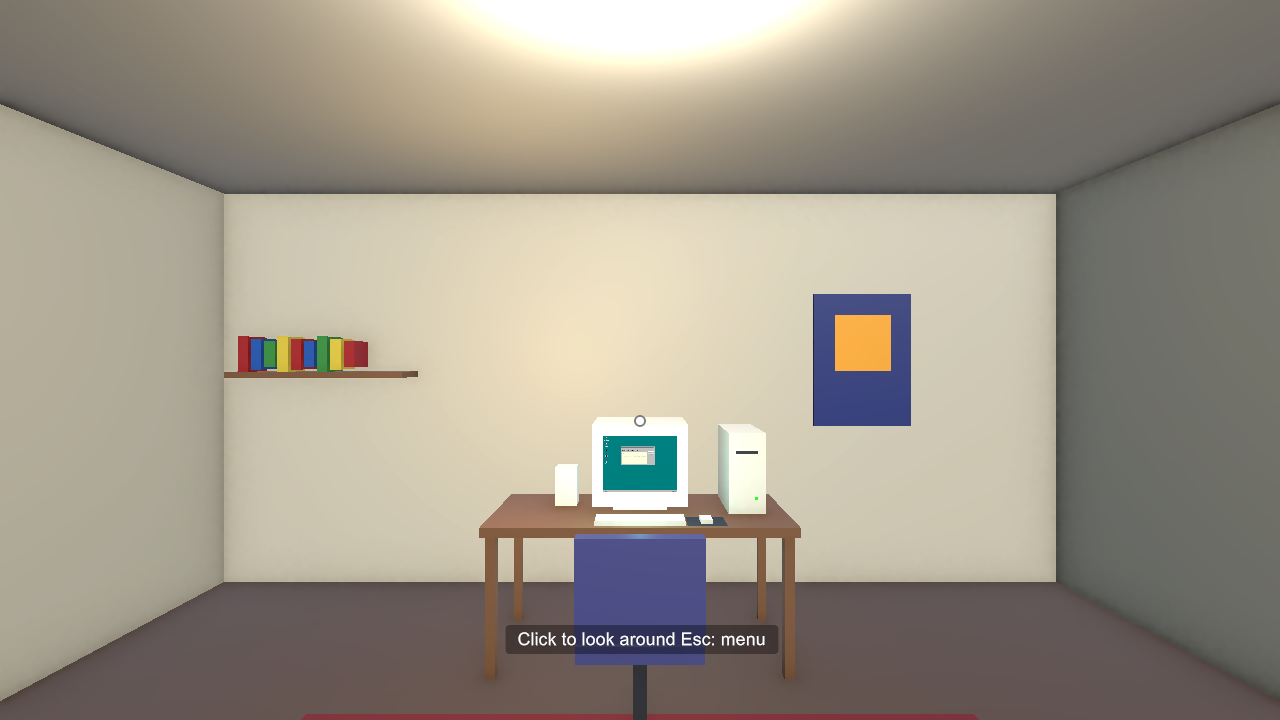
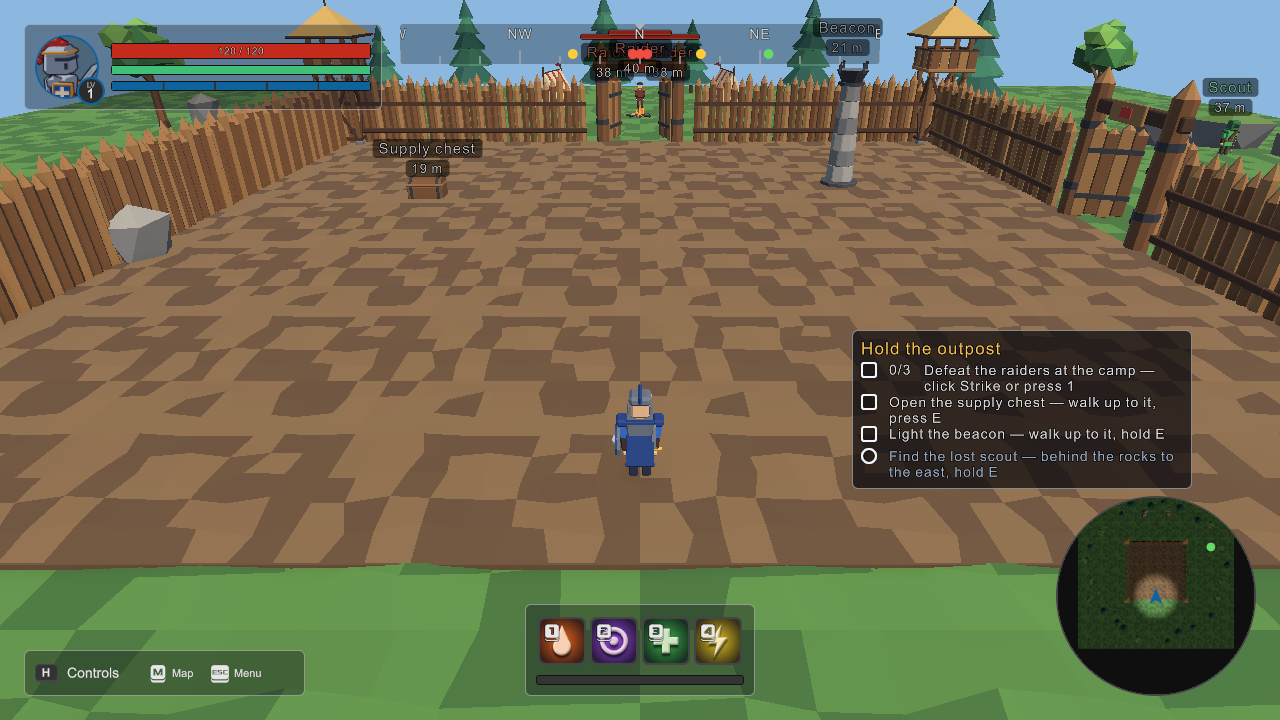
Style
| Classe | Élément |
|---|---|
tb-interaction-layer |
La couche. Elle remplit son parent. |
tb-interaction-layer--pulse |
S'active et se désactive à chaque demi-période de la pulsation. Les corps des indices changent d'échelle avec une transition. |
tb-interaction-layer--instant |
Définie tant que Animate est faux ou que les animations du workspace sont désactivées. |
tb-interaction-layer__prompt |
L'InteractionPrompt de la couche. |
tb-interaction-layer__prompt--entering |
Définie sur l'invite pendant une image quand le focus change, pour qu'elle grandisse en apparaissant. |
tb-interaction-layer__next, tb-interaction-layer__next-glyph, tb-interaction-layer__next-label |
L'indice « Next » du mode Cycle. |
tb-interaction-layer__next--above |
L'indice « Next » tant que le texte de l'invite est sous le glyphe. L'indice est alors au-dessus de l'invite. |
tb-interaction-hint |
Un indice. C'est un point sans taille sur l'objet. |
tb-interaction-hint__body |
La partie d'un indice qui se centre sur le point et change d'échelle. |
tb-interaction-hint__dot, tb-interaction-hint__icon |
Le point et l'icône de l'indice intégré. |
tb-interaction-hint--icon |
Un indice dont l'objet a un HintIcon. L'icône s'affiche et le point se cache. |
tb-interaction-hint--fresh |
Un nouvel indice, pendant une image. Il apparaît en fondu et grandit. |
tb-interaction-hint--focused |
L'indice de l'objet qui a le focus. Il grandit et s'estompe sous l'invite. |
tb-interaction-hint--faded |
Un indice après HintDuration. |
tb-interaction-hint--off-screen |
Un indice tant que son point n'est pas à l'écran. |
| Variable | Description |
|---|---|
--tb-interaction-hint-color |
La couleur du point. Blanc par défaut, avec un anneau sombre (--tb-color-hud-outline) autour. |
--tb-interaction-prompt-background, --tb-interaction-prompt-noun |
La pastille et l'objet de l'invite. Voir InteractionPrompt. |
/* Rings instead of dots */
.my-hud .tb-interaction-hint__dot {
    width: 16px;
    height: 16px;
    background-color: rgba(0, 0, 0, 0);
    border-width: 3px;
    border-color: var(--tb-interaction-hint-color);
}

/* A stronger pulse */
.my-hud .tb-interaction-layer--pulse .tb-interaction-hint__body {
    scale: 1.6 1.6;
}
Performance
- La recherche lit la liste des objets activés (
Interactable.All). Elle n'utilise ni physique, ni tags, niFindObjectsOfType. Elle s'exécute à chaqueScanInterval, pas à chaque image. Une recherche sur 1000 objets prend une petite part d'une image. - L'élément par image s'exécute seulement tant qu'un objet est proche ou a le focus. Sans rien de proche, la couche ne fait que chercher.
- La couche n'alloue aucune mémoire par image : ni dans une recherche des mêmes objets, ni pendant que les indices et l'invite suivent leurs objets, ni pour la pulsation.
- Les indices viennent d'un pool. Un indice qui retourne au pool est réutilisé pour l'objet suivant, donc les éléments ne sont faits qu'une fois.
- Les textes et le glyphe de l'invite changent seulement quand le focus change ou que l'objet change. La couche projette les points avec une seule matrice pour tous les objets.
MaxHintslimite les indices, et donc les éléments à l'écran, dans un endroit encombré.
Voir aussi
- InteractionPrompt : l'invite de la couche
- HudTarget et WorldAnchor
- WorldMarkerLayer
- Crosshair
- GamepadGlyph et InputGlyph : le glyphe et le dernier appareil utilisé
- Exemple Retro PC
- Exemple Outpost