
Cette page est une traduction. Le support et les tutoriels vidéo sont principalement en anglais, et la page anglaise fait foi. Version anglaise
Jeu de plateforme
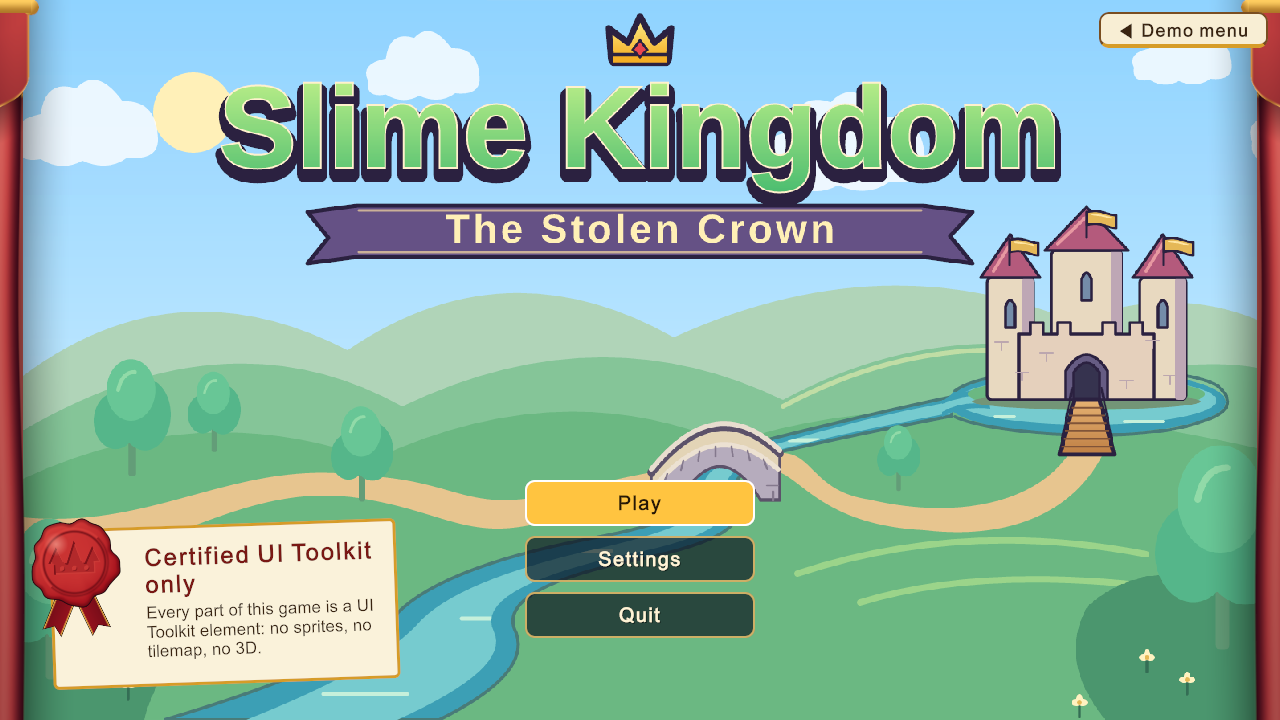
Un jeu de plateformes à défilement latéral, « Slime Kingdom: The Stolen Crown », construit uniquement avec des contrôles de la boîte à outils. Le Roi Slime vole la couronne du Roi. Le héros traverse quatre niveaux de jour et de nuit, écrase des slimes, ramasse des pièces et affronte le Roi Slime. Les cœurs sont un StatBar, et les vies et les pièces sont deux contrôles ResourceCounter. Les menus utilisent Card, Badge, Dialog et EmptyState. L'art se joue avec AnimatedImage.
La scène utilise aussi un DialogueBox et des Subtitles pour l'histoire, un défilement Credits, un ParticleLayer pour les effets, un AnimatedLabel pour les titres, et un NavigableTabView avec un AudioSettingsPanel, un GraphicsSettingsPanel et un InputSettingsPanel pour les réglages.
Chaque partie du jeu est un élément UI Toolkit : pas de sprites, pas de tilemap, pas de 3D. La scène a un
UIDocument, une caméra et unAudioListener, et rien d'autre ne dessine le jeu.
Scène : Assets/UIToolbox/Examples/Scenes/Platformer.unity. Dossier : Assets/UIToolbox/Examples/Platformer.
Essayer
- Ouvrez la scène et appuyez sur Play. Le menu principal montre le titre « Slime Kingdom » au-dessus du château. Appuyez sur Play.
- Au premier lancement, l'intro se joue dans la salle du trône. Un narrateur raconte l'histoire dans des
Subtitles, et le Roi et le héros parlent dans unDialogueBox. Appuyez sur Next pour chaque étape, ou sur Skip pour la quitter. L'intro ne se joue qu'une fois. - La sélection de niveau montre une
Cardpar niveau devant la vallée de la rivière du titre. 1. Meadow Run est ouvert. Les autres niveaux montrent un badge Locked tant que vous n'avez pas gagné le niveau précédent. Un niveau gagné montre ses meilleures étoiles. Appuyez sur Play. Un compte à rebours 3-2-1-Go lance le niveau. - Courez avec A et D (ou les flèches), et sautez avec Espace, W ou Haut. Maintenez la touche pour sauter plus haut. Appuyez sur S ou Bas sur une planche pour la traverser vers le bas. À la manette, utilisez le stick ou la croix directionnelle, et le bouton sud pour sauter.
- Sautez sur un slime pour l'écraser. Touchez-le par le côté et il se jette sur vous : vous perdez un demi-cœur. Passez devant un drapeau de checkpoint pour fixer l'endroit où vous revenez. Ramassez des pièces : 20 pièces donnent une vie en plus. Un cœur à ramasser rend un cœur.
- Une chute dans un trou coûte un cœur et remet le héros sur un sol sûr. Perdez tous les cœurs pour perdre une vie. Le héros revient au dernier checkpoint. Sans vie restante, l'écran Splat! propose Try again.
- Appuyez sur Échap (Start à la manette) pour mettre en pause. L'écran de pause a Resume, Settings, Level select et Main menu. Dans les réglages, les curseurs de volume changent le son pendant que vous les faites glisser.
- Atteignez le drapeau à la fin du niveau. Le décompte compte vos pièces et donne jusqu'à trois étoiles : une pour l'arrivée, deux pour 70 % des pièces, trois pour toutes les pièces sans perdre de cœur. Appuyez sur Next level, ou sur Retry pour viser plus d'étoiles.
- Chaque niveau ajoute une idée. Meadow Run a des collines douces, Windy Hills a des slimes volants et des îles de planches, et les niveaux de nuit Dusk Climb et Castle Approach ajoutent des cracheurs rouges qui crachent des gouttes sur vous, des slimes bleus qui se préparent puis foncent sur vous, des tours à escalader et des douves de pointes. À la fin du niveau 4, la porte du château est le but : le héros lève la main, entre dans la porte ouverte et disparaît en fondu dans l'encadrement, puis le décompte s'ouvre.
- Avant le niveau 5, une intro de boss montre un bouton Fight. Écrasez le Roi Slime seulement quand il est essoufflé et que la couronne est à son côté. Trois écrasements le battent. Attendez sur un lustre et il s'énerve, puis frappe le sol et vous en fait tomber.
- La couronne s'envole et atterrit. La fin se joue, les crédits défilent, et le jeu revient au menu principal.
- Dans la sélection de niveau, Start over ouvre un
Dialog. Il efface les niveaux gagnés, les vies et le drapeau de l'intro.
Ce qu'il montre
Les écrans
| Écran | Contrôles |
|---|---|
| Menu principal | Titre AnimatedLabel, trois boutons, et une Card avec un sceau de cire rouge : « Certified UI Toolkit only ». Quit demande d'abord (Reprendre ou Quitter) dans une MessageBox à l'aspect parchemin du jeu. |
| Intro | Subtitles pour le narrateur, DialogueBox pour les personnages qui parlent, acteurs AnimatedImage, Next et Skip. |
| Sélection de niveau | Une Card par fichier de niveau, avec des Badge (Boss, Cleared, Locked), et un Dialog Start over. |
| Carte de niveau, intro de boss | Le nom et le sous-titre du niveau, qui glisse hors de l'écran quand le niveau démarre. Un niveau avec une clé boss: montre l'intro de boss et un bouton Fight. |
| HUD | Des cœurs StatBar avec demi-cœurs, un ResourceCounter pour les vies et les pièces, le libellé du niveau (Level 3 of 5), et un StatBar pour le boss. Un cœur perdu saute hors de la rangée, et une NotificationArea montre une bannière Checkpoint. |
| Pause | Boutons Resume, Settings, Level select et Main menu. |
| Victoire et défaite | Un décompte avec les pièces, les étoiles et Retry, et un EmptyState pour la partie perdue. Les pièces se comptent en encre et deviennent dorées quand toutes sont trouvées ; une étoile manquante apparaît comme un contour pâle. |
| Réglages | NavigableTabView avec les onglets Graphics, Audio, Controls et Accessibility, sur une carte de taille fixe ; une page plus haute défile. L'onglet Controls remappe les touches. Reduce motion coupe les secousses d'écran et les flashs. |
| Fin | Effets DialogueBox et ParticleLayer, puis le défilement Credits : The End sur le logo du titre, puis un libellé et une valeur sur chaque ligne. Un clic sur la dernière ligne fait ce que fait Continue. |
Échap ou le bouton d'annulation de la manette revient d'un pas depuis n'importe quel écran : un dialogue se ferme d'abord, puis l'écran revient vers le menu principal. Échap sur le menu principal ne fait rien.
Les règles
Le héros a 3 cœurs, comptés en demi-cœurs. Un slime prend un demi-cœur. Les pointes et une chute prennent un cœur entier. Après un coup, le héros est protégé 1,5 seconde ; l'écran tremble un peu et le héros clignote. Le héros commence avec 3 vies et en garde 9 au plus. Un écrasement de slime fait rebondir le héros, avec un hit-stop de 50 ms et une salve d'étoiles. Des écrasements à la suite sans toucher le sol écrasent de plus en plus haut.
Les slimes et le boss se tournent vers le héros par une seule règle : pas de demi-tour quand le héros est presque au-dessus d'eux, et une courte attente entre deux demi-tours, donc ils ne vibrent pas. Le slime jaune plonge sur un héros en dessous de lui : il tremble et s'écrase, pique le long d'une courbe, et remonte vers sa trajectoire. Il se repose entre deux plongeons. Chaque attaque se prépare pendant au moins 250 ms, et chaque ennemi sauf le boss montre le même signal pendant qu'il se prépare : il tremble et s'écrase, et un éclair rouge brille au-dessus de sa tête. Un écrasement par le dessus bat un slime dans tous les états, y compris pendant son attaque.
Le saut a une hauteur variable, un coyote time (un saut marche encore 0,1 seconde après avoir quitté un bord) et un jump buffer (un appui 0,1 seconde avant l'atterrissage saute quand même). Le mouvement tourne par pas fixes, donc il ne dépend pas de la fréquence d'images. Le héros s'étire en sautant, s'écrase en atterrissant et soulève de la poussière à l'atterrissage et dans un virage serré.
Le boss
Le Roi Slime se réveille quand le héros approche. Il marche, se prépare et frappe le sol. Le coup blesse un héros au sol à moins de 3,2 cases de lui : pendant la préparation, un anneau rouge au sol marque cette portée, et quand il frappe, un anneau doré court jusqu'à elle. Après le coup il est essoufflé, et la couronne est à son côté. Un écrasement le blesse alors. Dans la dernière partie du temps d'essoufflement, il montre qu'il va se relever. Un écrasement pendant qu'il porte la couronne blesse le héros. Trois bons écrasements le battent. Le drapeau s'ouvre après l'atterrissage de la couronne, et le héros traverse son corps jusqu'à la couronne.
Un héros qui attend sur un lustre, hors de sa portée, le fait s'énerver, avec des bonds rapides et frénétiques. Puis il se cabre et tremble, et frappe le sol : une onde de choc et de la poussière courent le long du sol, l'écran tremble, les lustres se balancent, et le héros tombe de la planche. La secousse ne fait aucun mal.
Progression
Le jeu enregistre les niveaux gagnés, les meilleures étoiles de chaque niveau, les vies, les pièces vers la prochaine vie et le drapeau de l'intro dans PlayerPrefs. Le niveau n s'ouvre quand le niveau n-1 est gagné. Une sauvegarde de la première version, avec trois niveaux, se charge encore : un jeu gagné jusqu'au bout reste gagné.
Ajouter un niveau
Chaque fichier texte d'un dossier Resources nommé Levels est un niveau. La sélection de niveau trie les fichiers par nom (Level2 vient avant Level10) et montre une Card pour chacun. Ajoutez Level6.txt à Assets/UIToolbox/Examples/Platformer/Resources/Levels et il apparaît sans changer de code.
Un fichier a un en-tête de lignes key: value, une section legend: facultative et une section map:. Les lignes qui commencent par // sont des commentaires.
// Level 6: a short run.
name: Tiny Hill
subtitle: Climb up and reach the flag.
theme: dusk
music: dusk
sign.hello: Welcome!

legend:
? = sign hello

map:
..............
.S..?.......G.
##############
Les clés d'en-tête sont :
| Clé | Sens |
|---|---|
name |
Le nom sur la carte. Par défaut, le nom du fichier. |
subtitle |
La ligne sous le nom. |
theme |
meadow, dusk, night ou castle. Par défaut meadow. La nuit ajoute des lucioles. |
music |
La piste du niveau : meadow ou dusk. Un niveau avec un boss joue boss. Les menus jouent title, l'histoire story, et la fin et les crédits ending. Le curseur Music et le mute des réglages règlent le volume, une piste se fond dans la suivante, la pause le réduit de moitié et les jingles du but et du game over l'atténuent. |
boss |
L'id du boss. Un niveau avec cette clé est l'arène du boss et montre l'intro de boss. |
sign.<id> |
Le texte d'un panneau. |
bird |
L'id d'un panneau sur lequel un oiseau est perché. Il s'envole quand le héros approche. |
La carte a une ligne par rangée, et la première rangée est le haut. Une carte fait au plus 400 colonnes de large et 40 rangées de haut. Ces caractères n'ont pas besoin de ligne de légende :
| Caractère | Sens |
|---|---|
. ou espace |
Vide. |
# |
Sol. |
= |
Plateforme : le héros la traverse par le dessous et la traverse vers le bas avec Bas. |
^ |
Pointes. |
S |
Départ. Un niveau en a exactement un. |
G |
Drapeau d'arrivée. Un niveau en a besoin d'au moins un. |
C |
Checkpoint. |
o |
Pièce. |
w |
Slime marcheur. Quand vous êtes tout près devant lui sur son sol, il se prépare et se jette. |
f |
Slime volant. |
d |
Slime bleu fonceur. Il patrouille ; quand vous êtes devant lui sur son sol à moins de 6 cases, il se prépare, fonce sur environ 5 cases et freine. Un écrasement par le dessus le bat dans tous les états. |
r |
Cracheur rouge. Il vous fait face comme les autres slimes, et crache une goutte en arc. |
K |
Boss. |
+ |
Cœur à ramasser. |
Une ligne de légende est c = kind. Elle donne à n'importe quel caractère l'un de ces types : empty, ground, platform, spikes, sign <id>, checkpoint, goal, door, start, coin, walker, flyer, dasher, spitter, boss et health. Une door termine le niveau comme un but et se dessine comme la porte du château. Une ligne sign a besoin d'un id, et l'en-tête a besoin d'une ligne sign.<id> pour lui.
Une clé, un thème, un type ou un caractère de carte inconnu est une erreur avec le nom du fichier et le numéro de ligne. Le chargeur écrit l'erreur dans la console et saute le fichier, donc les autres niveaux se chargent quand même. Un but ou un checkpoint doit se tenir sur un sol ou une plateforme.
Comment il est construit
| Fichier | Rôle |
|---|---|
Platformer.uxml |
La scène : la vue et le HUD y sont placés. |
Platformer.uss |
La mise en page des couches, des tuiles et du héros, et les classes pfs- des écrans. |
PlatformerController.cs |
Charge les niveaux, démarre un niveau, lit les touches et exécute une image. |
PlatformerGame.cs |
Les règles de mouvement du héros. Pas de code d'interface. |
PlatformerCollision.cs |
Collision boîte contre tuile. |
PlatformerWorld.cs |
Les slimes, le boss, les pièces, les checkpoints et chaque contact entre eux. |
PlatformerHealth.cs |
Les demi-cœurs et les vies. |
PlatformerLevel.cs, PlatformerLevels.cs |
L'analyseur des fichiers de niveau, les vérifications, et la recherche dans le dossier Levels. |
PlatformerView.cs, PlatformerStageView.cs |
Dessinent les tuiles, les acteurs et les couches comme éléments. |
PlatformerActorLayer.cs, PlatformerEffects.cs |
Les acteurs et les salves de particules. |
PlatformerCamera.cs |
La caméra qui suit le héros. |
PlatformerHud.cs |
Les cœurs, les vies, les pièces et la barre du boss. |
PlatformerScreens.cs, PlatformerScreens.Story.cs |
Les menus, les réglages, l'intro, la fin et les crédits. |
PlatformerProgress.cs |
La progression enregistrée et l'enchaînement des écrans. |
PlatformerControls.cs |
Les touches, avec les actions Input System que l'onglet Controls remappe. |
PlatformerArt.cs, Resources/PlatformerArt |
Chargent les feuilles de sprites et le manifeste. |
Resources/Levels/*.txt |
Les cinq niveaux. |
Resources/PlatformerExtra |
Les fenêtres de nuit de la salle du trône, faites par Tools/generators/gen_platformer_night.mjs, le portrait du Roi et le rideau. |
Les règles
PlatformerGame est du C# simple sans type d'interface, donc les tests l'exécutent sans écran. Le contrôleur lui donne l'entrée de l'image :
var game = new PlatformerGame(level);
game.Update(Time.deltaTime, new PlatformerInput
{
    Move = 1f,
    JumpPressed = true,
    JumpHeld = true,
});
Le monde est fait d'éléments
La vue déplace des éléments, et la caméra déplace les couches. Aucun SpriteRenderer ni Tilemap n'est dans la scène. Les couches de parallaxe, les tuiles, les slimes et les pièces sont des enfants VisualElement de la scène. L'art vient de feuilles PNG que AnimatedImage joue.
Les touches
Avec le package Input System, l'onglet Controls des réglages remappe la première touche de clavier et le premier contrôle de manette de chaque action. Sans le package, les touches fixes de SampleInput s'appliquent.
L'utiliser dans votre jeu
- Utilisez
PlatformerLevel.Parsepour lire vos propres cartes texte, etPlatformerGamecomme point de départ d'un modèle de mouvement. - Gardez les règles dans des classes simples, et laissez un seul contrôleur les dessiner. Les tests exécutent alors les règles sans écran.
- Construisez une sélection de niveau avec vos propres données, avec une
Cardet unBadgepour chaque élément. - Parties propres à l'exemple : les cinq niveaux, l'histoire, l'art et les textes.