
Cette page est une traduction. Le support et les tutoriels vidéo sont principalement en anglais, et la page anglaise fait foi. Version anglaise

 PromptBar
Une PromptBar est le pied de page d'un écran de jeu qui dit au joueur ce que fait chaque bouton, comme "A Select" et "B Back". Chaque indice est un glyphe et un texte. Les glyphes suivent l'appareil que le joueur a utilisé en dernier : les boutons d'une manette Xbox, PlayStation ou Switch, ou les touches du clavier. Sans réglage, la barre montre Select et Back. Vous lui donnez une liste d'indices, ou vous mettez les indices dans des éléments enfants en UXML, ou vous donnez à un écran ses propres indices : la barre montre les indices de l'écran qui a le focus.
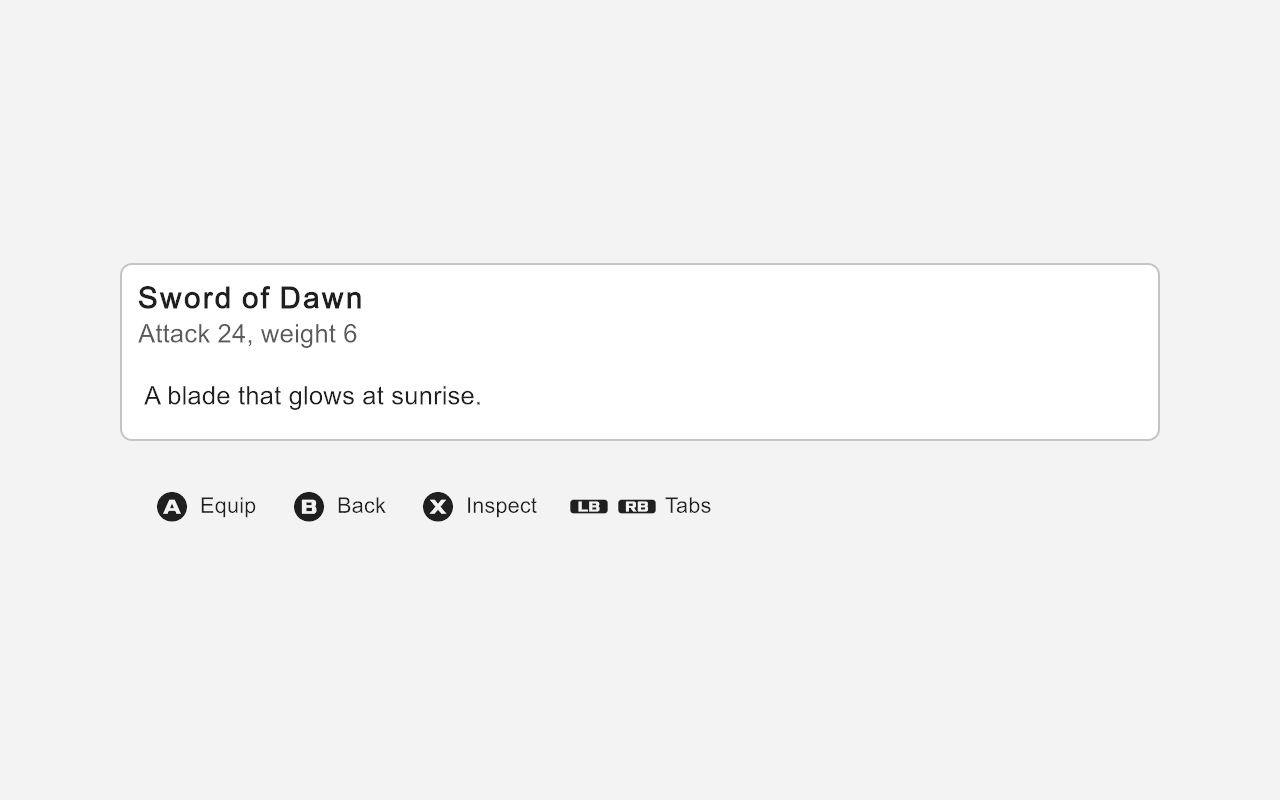
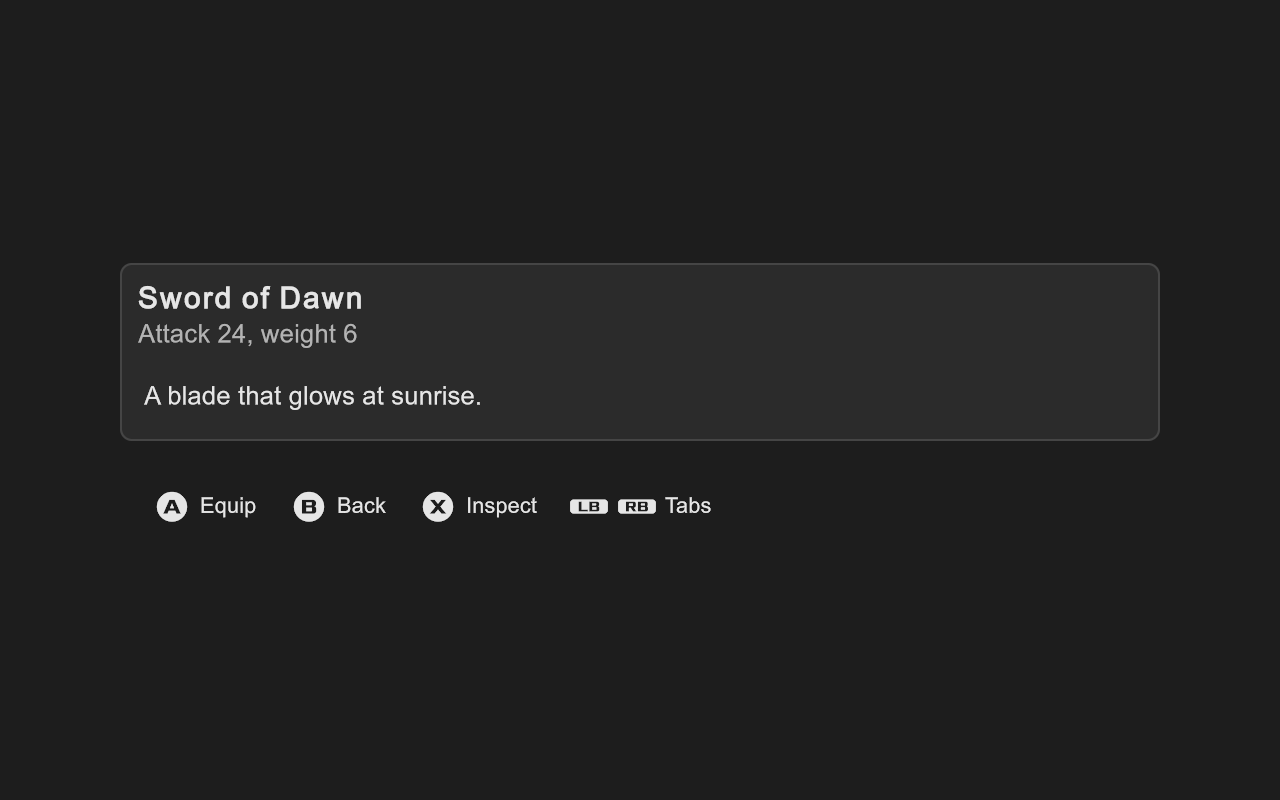
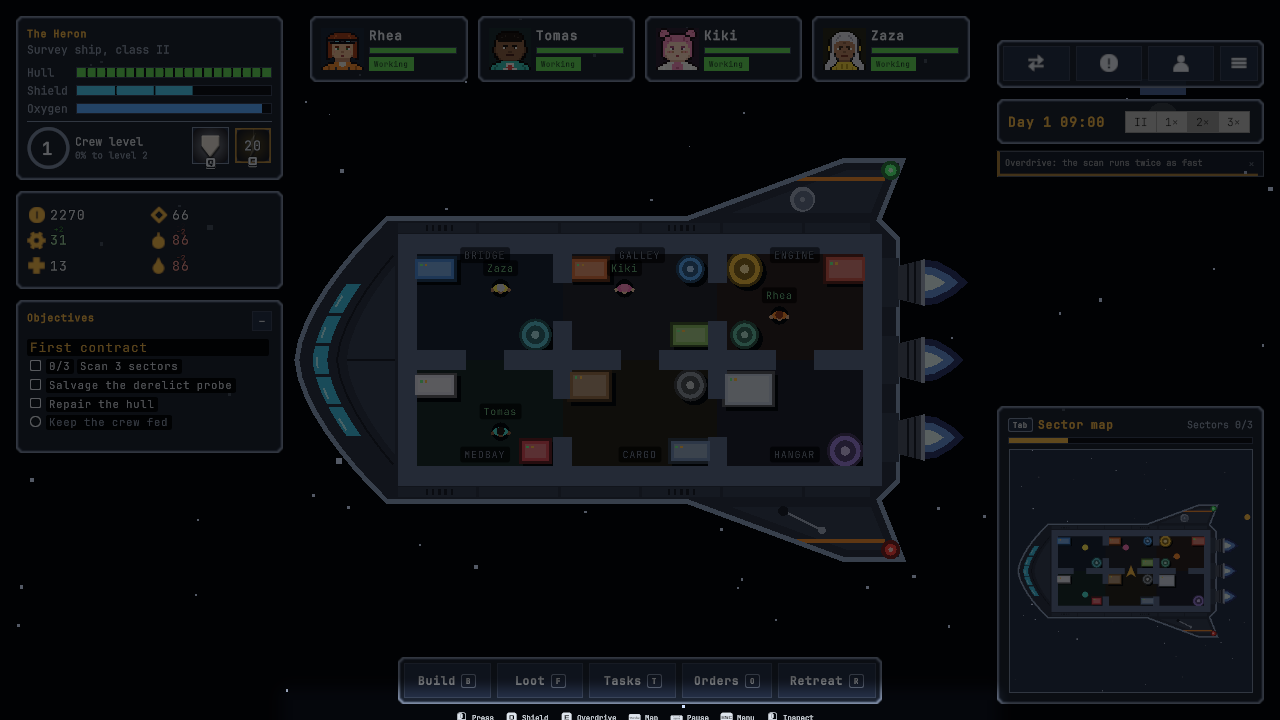
Scène de démo : PromptBarDemo.unity. Exemple : Menu du jeu.
Comment ajouter une barre avec des indices en UXML :
<tb:PromptBar name="bar">
    <tb:PromptHint button="Dpad" text="Move" />
    <tb:PromptHint button="South" text="Select" />
    <tb:PromptHint button="East" text="Back" />
    <tb:PromptHint
        button="West"
        text="Drop"
        keyboard-glyph="keyboard-x" />

    <!-- these show while the focus is in the element named "shop" -->
    <tb:PromptHint scope="shop" button="LeftShoulder" />
    <tb:PromptHint scope="shop" button="RightShoulder" text="Tabs" />
    <tb:PromptHint scope="shop" button="South" text="Buy" />
</tb:PromptBar>
L'UI Builder montre les indices dans la Hint List de l'Inspector.
Comment définir les indices depuis le code :
var bar = root.Q<PromptBar>("bar");
bar.Hints = new[]
{
    new PromptHint(GamepadGlyphButton.South, "Select"),
    new PromptHint(GamepadGlyphButton.East, "Back"),
    new PromptHint(GamepadGlyphButton.West, "Drop",
        keyboardGlyph: "keyboard-x"),
};

// Hints for one screen: the bar shows them while the focus is in
// shopCard or in a child of it
PromptBar.SetHints(shopCard,
    new[] { new PromptHint(GamepadGlyphButton.South, "Buy") });
// the bar shows its own hints again
PromptBar.SetHints(shopCard, null);
| Membre | Description |
|---|---|
Hints |
Les indices de la barre, comme une IReadOnlyList<PromptHint>. Null (défaut) montre Select et Back. Une liste vide ne montre rien. La barre copie la liste, donc redéfinissez-la après un changement. |
FollowFocus (follow-focus) |
La barre montre les indices de l'écran qui a le focus. Activé par défaut. Désactivé : la barre montre les indices sans portée, où que soit le focus. |
PromptBar.SetHints(element, hints) |
Donne à un élément ses propres indices. La barre les montre tant que le focus est dans l'élément ou dans un de ses enfants. Null les retire. Les indices disparaissent avec l'élément. |
PromptBar.GetHints(element) |
Les indices que SetHints a donnés à un élément, ou null. |
Les membres de PromptHint :
| Membre | Description |
|---|---|
Button (button) |
Le bouton de la manette, un GamepadGlyphButton. South par défaut. |
Text (text) |
Ce que fait le bouton. Une clé de la table de textes du jeu, comme ToolboxText.SELECT, montre sa traduction. Tout autre texte s'affiche tel quel. Un texte vide montre le glyphe seul, près de l'indice suivant : "LB RB Tabs". |
KeyboardGlyph (keyboard-glyph) |
Le glyphe qui s'affiche après que le joueur a utilisé le clavier ou la souris, un nom PromptFont comme "keyboard-x" ou "mouse-left". Vide (défaut) montre la touche du tableau ci-dessous. |
Action (code seulement) |
Une InputAction du jeu. L'indice montre l'association de l'action à la place de Button et KeyboardGlyph, donc une nouvelle association s'affiche tout de suite. Un indice avec une action s'affiche au clavier quand l'action a une association clavier ou souris. Demande le package Input System. |
Scope (scope) |
Le name d'un élément. L'indice s'affiche tant que le focus est dans cet élément. Vide (défaut) met l'indice dans la base de la barre. |
La touche qu'un indice montre au clavier, quand KeyboardGlyph est vide :
| Bouton | Touche |
|---|---|
South |
Entrée |
East, Start |
Échap |
LeftShoulder, RightShoulder |
Q, E |
DpadUp, DpadDown, DpadLeft, DpadRight |
La flèche correspondante |
Dpad, LeftStick |
Les quatre flèches |
| Tout autre bouton | Aucune. L'indice se cache tant que le clavier est le dernier appareil, sauf s'il a un KeyboardGlyph. |
- La portée est un nom. La barre regarde l'élément qui a le focus, puis ses parents. Le premier élément qui a des indices de
SetHints, ou qui porte le nom d'une portée, décide. Les indices sans portée s'affichent quand il n'y en a pas. - Les indices de la même portée forment un groupe, dans l'ordre de la liste.
- La barre remontre les indices à chaque changement du focus, des indices et de l'appareil. Le joueur qui appuie sur un bouton de la manette voit tout de suite les boutons de cette manette. Une touche ou un bouton de souris ramène les touches.
- La barre ne prend ni focus ni événements du pointeur. Elle montre seulement les indices ; votre écran fait ce que disent les boutons.
- Gardez les indices vrais. Chaque indice doit nommer un bouton que l'écran lit, et les indices d'un écran ne doivent montrer que les boutons de cet écran.
Conseils :
- Mettez la barre en bas de l'écran. Donnez-lui une classe avec un fond et
position: absolute; left: 0; right: 0; bottom: 0, ou faites-en le dernier enfant d'une colonne. - Nommez l'élément de chaque écran et utilisez le nom comme
Scopede ses indices. L'exemple Game menu le fait, donc son code ne définit aucun indice. - Utilisez
SetHintspour un écran que vous faites dans le code, etHintspour les indices qui s'affichent toujours. - Montrez les boutons d'épaule d'une NavigableTabView avec
BumperSwitchen paire :LeftShouldersans texte, puisRightShoulderavec "Tabs". Dans un espace de travail, les onglets sont sur les gâchettes :LeftTrigger, puisRightTrigger. - Choisissez la touche d'un indice
WestouNorthavecKeyboardGlyph, par exemple "keyboard-x". Sans touche, l'indice n'est pas au clavier.
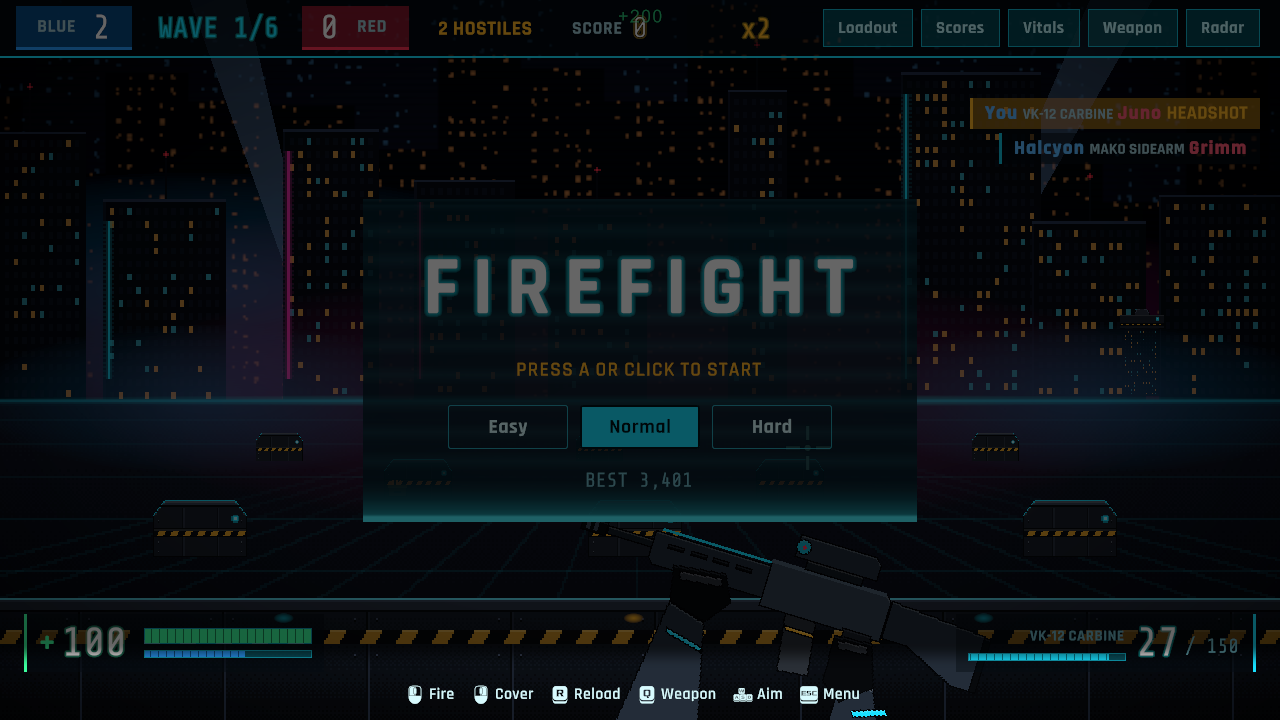
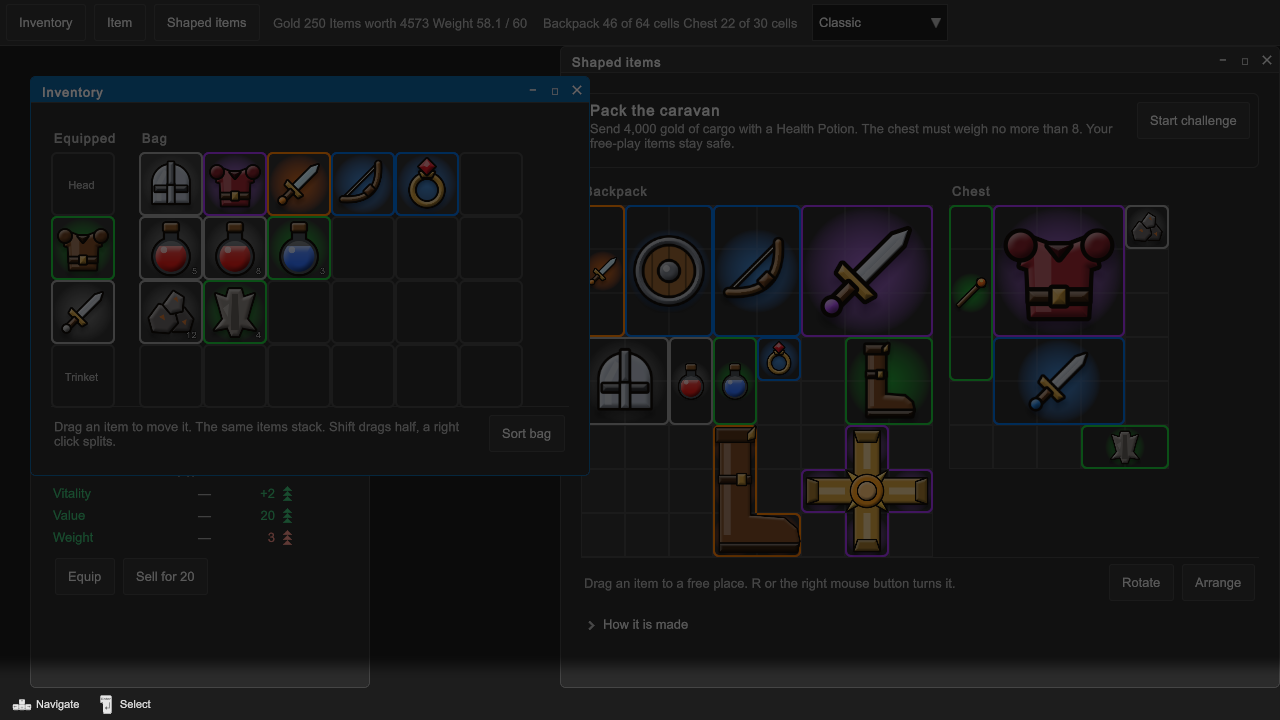
Dans les exemples
Style
| Classe | Élément |
|---|---|
tb-prompt-bar |
La barre : une rangée. |
tb-prompt-bar__item |
Un indice : un glyphe et un texte. |
tb-prompt-bar__item--hidden |
Un indice qui ne s'affiche pas : un inutilisé, ou un sans touche tant que le clavier est le dernier appareil. |
tb-prompt-bar__item--bare |
Un indice sans texte. Il se place près de l'indice suivant. |
tb-prompt-bar__glyph |
Le GamepadGlyph d'un indice. font-size en est la taille. |
tb-prompt-bar__text |
Le texte d'un indice. |
/* A bar for the bottom of the screen, with a larger glyph */
.my-menu .tb-prompt-bar {
    position: absolute;
    left: 0;
    right: 0;
    bottom: 0;
    justify-content: center;
    background-color: var(--tb-color-overlay);
}

.my-menu .tb-prompt-bar__glyph {
    font-size: 26px;
}
Performance
- Une barre au repos n'exécute aucun élément planifié et n'alloue aucune mémoire.
- Les indices sont mis en pool : un indice est un glyphe et un libellé que la barre crée une fois et relie de nouveau. Une barre avec plus d'indices qu'avant crée ceux qui manquent, et une barre avec moins cache le reste.
- La barre surveille l'appareil du joueur seulement tant qu'elle est sur un panneau. Tous les glyphes partagent un seul suivi (voir GamepadGlyph).
La scène PromptBarDemo montre une barre sans réglage sous un menu pause, un Inventory et un Shop dont les indices suivent le focus, des indices sans Buy pour une arme que le joueur ne peut pas payer, la touche et le bouton d'un indice, et les aspects de la barre. Une liste déroulante sous l'aperçu fixe les glyphes sur le clavier ou sur une famille de manettes.
Voir aussi
- GamepadGlyph et InputGlyph : les glyphes et le dernier appareil utilisé
- NavigableTabView :
BumperSwitch - InteractionPrompt
- Exemple Game menu