
Cette page est une traduction. Le support et les tutoriels vidéo sont principalement en anglais, et la page anglaise fait foi. Version anglaise
Journal de quêtes
Un journal de quêtes liste les quêtes du joueur et montre les étapes de la quête sélectionnée. Cet exemple utilise un DataTree pour les groupes et les quêtes, des contrôles Badge pour le type et l'état d'une quête, un Separator et un field set pour les parties de la page, une Timeline pour le plan des étapes, et un SplitPanel qui divise la fenêtre. Le journal est une fenêtre dans un workspace. La liste des quêtes est en cuir sombre, la quête s'affiche sur une page de parchemin, et chaque quête a un sceau de cire. Le journal a l'aspect de la Fiche de personnage et de la boutique : un cadre sculpté, une barre de titre et une barre d'outils en bois, la police Cinzel, et une pièce derrière la fenêtre. Ici, la pièce est un cabinet de travail la nuit, où une bougie vacille sur le bureau et de la poussière monte dans sa lumière.
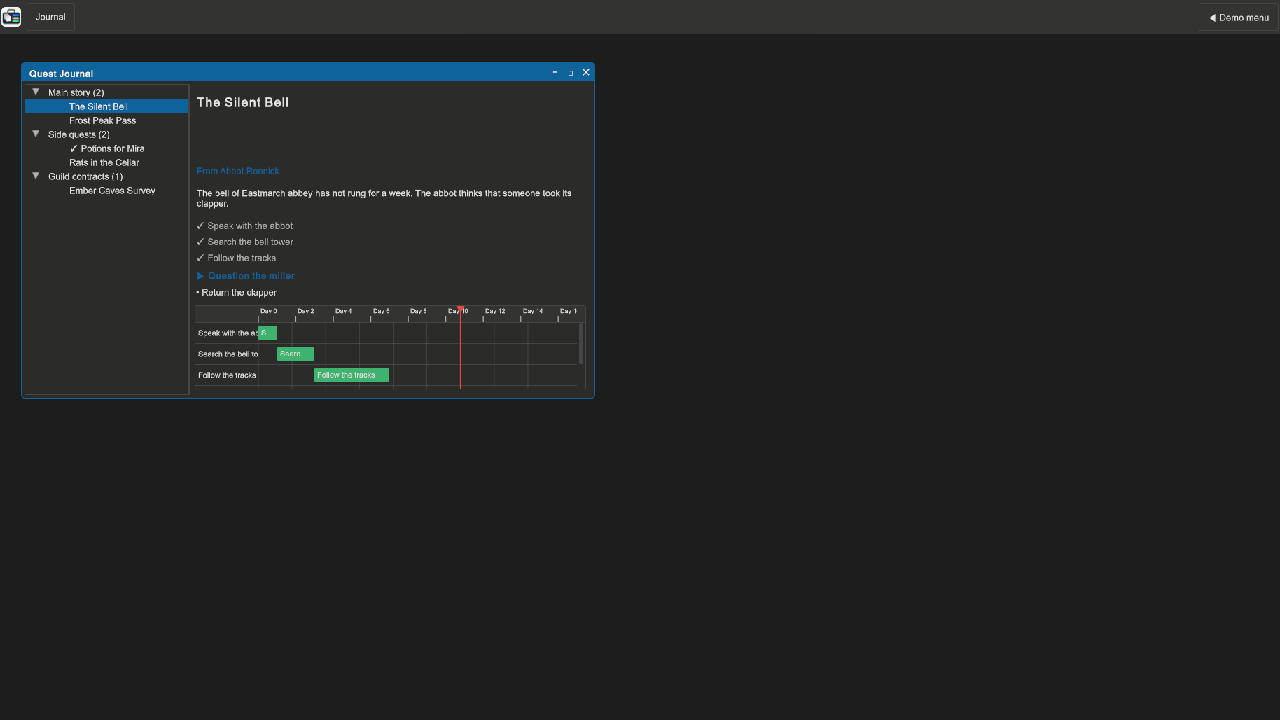
Scène : Assets/UIToolbox/Examples/Scenes/QuestJournal.unity. Dossier : Assets/UIToolbox/Examples/QuestJournal.
Essayer
- Ouvrez la scène. La première quête, « The Silent Bell », s'affiche sur la page de parchemin, et l'arbre a le focus.
- Regardez l'en-tête de la page. Le sceau de cire montre le type de la quête, et les deux badges montrent le type (« Fetch ») et l'état (« In progress 3/5 »).
- Appuyez sur Bas (ou déplacez le stick de la manette vers le bas) pour sélectionner la quête suivante. Le sceau, les badges, le titre, les objectifs et la timeline changent.
- Sélectionnez un groupe, comme « Side quests ». La page garde la quête qui s'affiche.
- Sélectionnez « Potions for Mira ». La quête est terminée : elle a le sceau à couronne et un badge vert « Complete », « Quest complete! » ondule à côté de son titre, et des confettis jaillissent du titre.
- Sélectionnez « Rats in the Cellar ». La quête est nouvelle : « New » scintille à côté de son titre, et son badge indique « Not started ».
- Regardez les objectifs. Une étape terminée a une coche et une couleur atténuée. L'étape en cours a une flèche et une encre rouge en gras. Une étape en attente a un point.
- Regardez la timeline. Chaque étape a une piste : verte si terminée, bleue si en cours, grise si en attente. La tête de lecture se tient au jour 12.
- Fermez la fenêtre, puis cliquez sur Journal dans la barre d'outils pour la rouvrir.
Ce qu'il montre
Le cabinet
JournalBackdrop montre le cabinet derrière la fenêtre : des murs de pierre, une fenêtre en arc avec la lune à droite, une carte au mur à gauche, et un bureau avec des livres, une bougie, un encrier et un parchemin. La pièce est du pixel art que Tools/skins/journal.mjs dessine dans Resources/QuestJournalArt. QuestJournal.uss affiche chaque pixel sur 4 x 4 pixels d'écran avec un filtrage par point : study.png (480 x 270) remplit 1920 x 1080 en bas au milieu, et sur un écran plus grand ses tuiles de mur et de bureau se répètent autour. La lumière de la bougie vacille, la flamme est une AnimatedImage qui joue le clip de vacillement d'une feuille de torche, de la poussière monte au-dessus de la bougie sur un ParticleLayer, et les bords sont sombres. Le workspace a background-opacity="0", donc le cabinet se voit autour de la fenêtre. La fenêtre porte le cadre sculpté, les planches et les titres Cinzel de la Fiche de personnage, et les tokens de thème du journal donnent aux contrôles standard du cuir sombre et de l'or ancien.
Arbre des quêtes
Le DataTree montre trois groupes (« Main story », « Side quests », « Guild contracts »). Une ligne de groupe montre le nom du groupe et son nombre de quêtes en or. Une ligne de quête montre le sceau de cire de la quête avant son titre, et une quête terminée a une coche avant son titre. L'arbre ouvre tous les groupes au départ. Les flèches du clavier et la manette déplacent la sélection, car l'arbre a le focus.
Sceaux de cire
Chaque quête a un type : fetch, escort, hunt ou slay. Le sceau d'un type a son blason et sa couleur : une bourse d'or pour fetch, un bouclier bleu pour escort, une flèche verte pour hunt, et une épée rouge pour slay. Une quête terminée a le sceau à couronne. Les images de sceaux viennent de l'exemple Tableau de quêtes, et l'USS teinte la cire grise.
Détails de la quête
La page montre le sceau, le titre, les badges de type et d'état, le donneur (« From Abbot Rennick »), l'histoire, les objectifs et le plan de la quête sélectionnée. Un Separator sépare l'en-tête de l'histoire, et un Separator avec le texte « Plan » se trouve au-dessus de la timeline. Les objectifs sont dans un field set : un GroupBox avec la classe tb-field-set, dont le titre est dans la bordure. L'histoire passe à la ligne selon la largeur de la page. Les étapes sont de simples éléments Label avec une classe USS par état.
Le badge d'état a un ton par état : accent pour « Not started », warning pour « In progress » avec des étapes terminées, et success pour « Complete ». Une nouvelle quête fait scintiller « New » à côté de son titre, et une quête terminée fait onduler « Quest complete! ». Ce sont deux contrôles AnimatedLabel.
Timeline du plan
La Timeline a une piste par étape. La piste contient un élément qui commence au jour de l'étape et dure ses jours. L'attribut time-format affiche chaque temps comme « Day 3 ». La tête de lecture se tient à SampleQuests.TODAY. La durée de la timeline est la fin de la dernière étape plus un jour, et ResetView la montre en entier.
Comment il est construit
| Fichier | Rôle |
|---|---|
QuestJournal.uxml |
Déclare le cabinet, le workspace, la fenêtre, le split panel, l'arbre, la page avec son sceau vide, ses libellés et ses badges, les séparateurs, le field set des objectifs et la timeline. |
QuestJournal.uss |
Définit la palette, affiche le pixel art du cabinet, donne à la fenêtre le cadre sculpté, la barre de titre en bois et la police Cinzel, donne à l'arbre les couleurs du cuir, met la page sur du parchemin, et style les sceaux de chaque type, l'en-tête, les badges et les trois états d'étape. |
JournalBackdrop.cs |
Le cabinet : l'image de la pièce, la lumière de la bougie et son vacillement, la flamme, la poussière et les bords sombres. |
QuestJournalController.cs |
Donne à l'arbre ses éléments et ses lignes avec un sceau, affiche une quête, et construit les étapes et les pistes. |
SampleQuests.cs |
Les données : QuestGroup, Quest, QuestKind et QuestStep, et les quêtes d'exemple. |
L'UXML divise la fenêtre en deux parties. L'arbre prend 1 part de la largeur et la page 2,4 parts. L'en-tête a le sceau, le titre avec ses marques, et les badges.
<tb:SplitPanel class="sample-content quest-split">
  <tb:DataTree name="quests" class="quest-tree sample-grow" />
  <ui:VisualElement class="quest-detail" style="flex-grow: 2.4;">
    <ui:VisualElement class="quest-heading">
      <ui:VisualElement
          name="seal"
          picking-mode="Ignore"
          class="quest-seal quest-seal--large" />
      <!-- the title, the New and Quest complete! marks, and the
           badges -->
    </ui:VisualElement>
    <tb:Separator class="quest-rule" />
    <ui:Label name="description" class="quest-description" />
    <ui:GroupBox text="Objectives" class="tb-field-set quest-objectives">
      <ui:VisualElement name="steps" class="quest-steps" />
    </ui:GroupBox>
    <tb:Separator text="Plan" class="quest-rule" />
    <tb:Timeline name="plan" time-format="'Day '0" class="quest-plan" />
  </ui:VisualElement>
</tb:SplitPanel>
Le contrôleur donne à l'arbre ses propres lignes, puis ses racines, une fonction pour les enfants d'un élément, et une fonction pour le texte d'une ligne. Une ligne est un sceau et le libellé de l'arbre. Les lignes sont définies avant les éléments, qui les construisent. Une quête sélectionnée s'affiche. Un groupe sélectionné ne change rien.
_tree.RowHeight = 26;
_tree.View.makeItem = makeRow;
_tree.View.bindItem = bindRow;
_tree.SetRoots(SampleQuests.Groups, children, text);
_tree.View.ExpandAll();
// A group keeps the quest that shows; a quest shows itself
_tree.SelectionChanged += _ =>
{
    if (_tree.SelectedItem is Quest quest) Show(quest);
};
bindRow marque la ligne d'un groupe, qui cache son sceau, et donne au sceau d'une quête sa classe.
private void bindRow(VisualElement row, int index)
{
    var item = _tree.View.GetItemDataForIndex<object>(index);
    row.EnableInClassList(GROUP_ROW_CLASS, item is QuestGroup);
    if (item is Quest quest) showSeal(row[0], quest);
    ((Label)row[1]).text = text(item);
}
Les deux fonctions renvoient les quêtes d'un groupe (une quête renvoie null) et le texte de la ligne.
private static IEnumerable<object> children(object item) =>
    (item as QuestGroup)?.Quests;

private static string text(object item) => item switch
{
    QuestGroup group => $"{group.Name} ({group.Quests.Count})",
    Quest { IsComplete: true } quest => $"✓ {quest.Title}",
    Quest quest => quest.Title,
    _ => item.ToString(),
};
Show remplit l'en-tête. La classe du sceau vient de SealClass : la couronne d'une quête terminée, sinon son type. Le badge d'état prend un ton par état.
showSeal(_seal, quest);
_kind.text = quest.Kind.ToString();
_status.text = quest.IsComplete ? "Complete"
    : quest.IsNew ? "Not started"
    : $"In progress {quest.DoneCount}/{quest.Steps.Count}";
_status.Tone = quest.IsComplete ? BadgeTone.Success : quest.IsNew
    ? BadgeTone.Accent : BadgeTone.Warning;
Show crée un libellé et une piste par étape. La marque et la couleur dépendent de l'état de l'étape.
var mark = step.Done ? "✓" : step == current ? "▶" : "•";
var label = new Label($"{mark} {step.Text}");
label.AddToClassList(STEP_CLASS);
label.EnableInClassList(STEP_DONE_CLASS, step.Done);
label.EnableInClassList(STEP_CURRENT_CLASS, step == current);
_steps.Add(label);

var color = step.Done ? DONE_COLOR : step == current ? CURRENT_COLOR
    : PENDING_COLOR;
_plan.AddTrack(step.Text, color)
    .AddItem(step.Text, step.Start, step.Days);
Après la boucle, Show règle la longueur et la tête de lecture, et redessine la timeline.
_plan.Duration = Mathf.Ceil(end + 1);
_plan.ResetView();
_plan.Playhead = SampleQuests.TODAY;
_plan.Refresh();
La page définit les variables de thème d'un aspect parchemin, donc les badges, les séparateurs, le field set et la timeline qu'elle contient prennent des couleurs d'encre sans règle propre. Le 9-slice garde le bord du parchemin à sa taille.
.quest-journal .quest-detail {
    --tb-color-surface: #e9d8ae;
    --tb-color-border: #8a6436;
    --tb-color-text: #3b2410;
    --tb-color-accent: #8b1e1e;
    /* ... */
    background-image: url("../Kingdom/Art/parchment.png");
    -unity-slice-left: 24;
    /* ... */
}
Un sceau est une image teintée par type :
.quest-journal .quest-seal--slay {
    background-image: url("../QuestBoard/Art/seal-slay.png");
    -unity-background-image-tint-color: #b8302a;
}
L'utiliser dans votre jeu
- Remplacez
SampleQuests.Groupspar les quêtes de votre jeu. Gardez les formes : un groupe avec des quêtes, une quête avec un type et des étapes, une étape avec un jour de début, une durée en jours et un drapeau terminé. - Ajoutez un type à
QuestKind, un cas àSealClass, et une règle de sceau dans l'USS avec l'image et la teinte du type. - Changez le jour de « maintenant ».
SampleQuests.TODAYest une constante de l'exemple. Votre jeu donne le jour réel. - Appelez
Show(quest)quand le jeu met à jour une quête, pour que les badges, les étapes et les pistes se redessinent. - Changez les couleurs des pistes avec
DONE_COLOR,CURRENT_COLORetPENDING_COLOR. - Changez l'attribut
time-formatpour afficher une autre unité, par exemple'Hour '0. - Retirez la règle de parchemin de
.quest-detailpour que la page suive le thème du workspace. - Les quêtes, le jour et les noms de groupes sont des données d'exemple. Le code de l'arbre, des libellés et de la timeline reste le même pour vos données.