
Cette page est une traduction. Le support et les tutoriels vidéo sont principalement en anglais, et la page anglaise fait foi. Version anglaise
PC rétro
Un PC rétro est un accessoire d'un monde de jeu devant lequel le joueur peut s'asseoir et qu'il peut utiliser. Cet exemple montre un vieil ordinateur dans une pièce en 3D. Le moniteur affiche le bureau de "Toolbox 95", qui est un Workspace du toolkit avec un style des années 90. Les programmes utilisent ToolBarMenu pour le menu du Notepad et ColorPicker pour la couleur du bureau, avec des boutons, labels, champs de texte et scroll views standard. Les fenêtres sont des fenêtres normales.
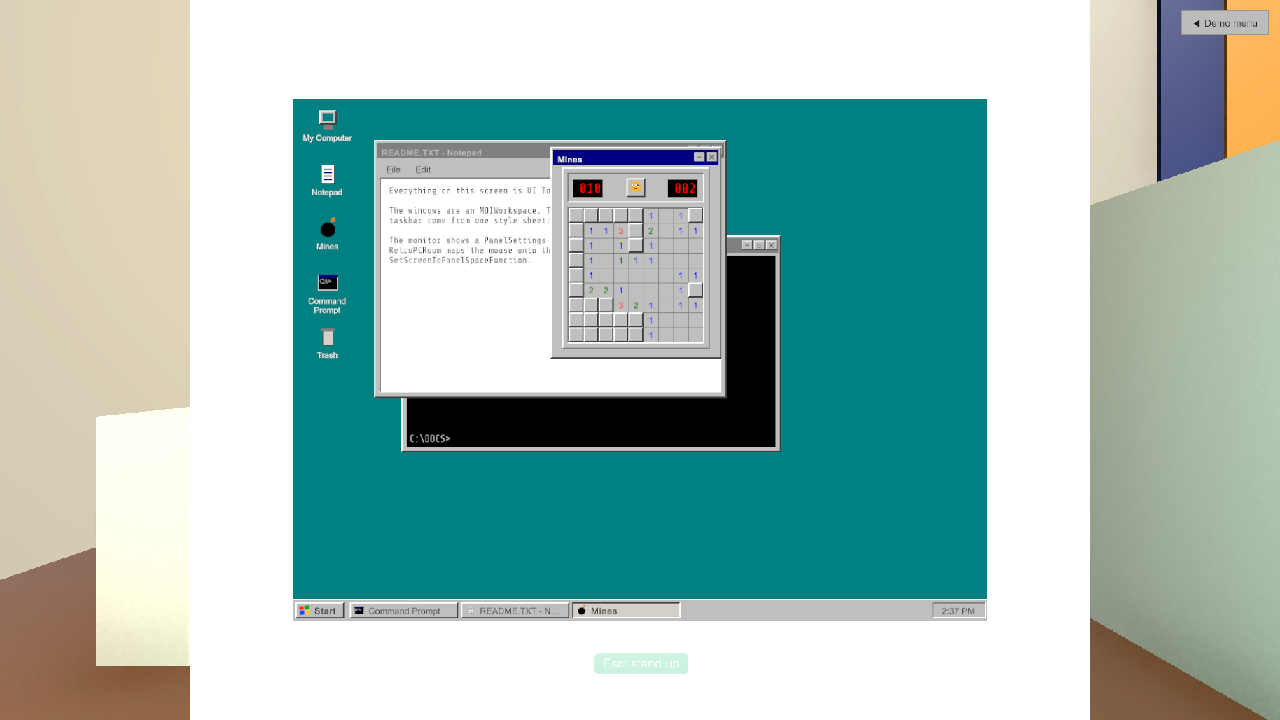
Scène : Assets/UIToolbox/Examples/Scenes/RetroPC.unity. Dossier : Assets/UIToolbox/Examples/RetroPC.
L'essayer
- Ouvrez la scène. L'indication en bas dit "Click to look around". Cliquez une fois pour verrouiller la souris.
- Marchez avec W, A, S et D (ou les flèches). Regardez avec la souris.
- Un point sur le moniteur montre que vous pouvez utiliser l'ordinateur. Regardez l'ordinateur. Une invite avec la touche E et "Use PC" s'affiche sur le moniteur, et le texte sous le réticule dit "Click: use the computer". Appuyez sur E ou cliquez. La caméra se déplace vers le siège.
- La souris est maintenant libre. La fenêtre Welcome montre un conseil. Cliquez sur Next Tip, puis sur Close.
- Double-cliquez sur l'icône Notepad du bureau. Tapez du texte. Ouvrez Edit, puis Time/Date pour insérer l'heure.
- Cliquez sur Start, puis sur Mines. Le premier clic est sans danger. Un clic droit pose un drapeau. Le visage lance une nouvelle partie.
- Ouvrez Command Prompt. Tapez
HELP, puisDIR,CD DOCSetTYPE README.TXT. - Ouvrez Display Properties, choisissez une couleur dans le
ColorPicker, et cliquez sur Apply ou OK. Le bureau change de couleur. - Cliquez sur un bouton de la barre des tâches. Un clic sur le bouton de la fenêtre qui a le focus la réduit, et la fenêtre quitte l'écran. Cliquez de nouveau sur le bouton pour la ramener où elle était. Une fenêtre qui était agrandie revient agrandie, et son bouton de restauration la ramène à sa taille et à sa place d'avant l'agrandissement.
- Cliquez sur Start, puis sur Shut Down.... L'écran devient noir. Un clic rallume l'ordinateur.
- Appuyez sur Échap pour vous lever. Pendant que vous marchez, appuyez sur Échap pour ouvrir le menu Paused. La souris se libère. Cliquez sur Resume ou appuyez de nouveau sur Échap pour continuer à marcher.
- Marchez jusqu'à la porte du mur de droite et cliquez dessus, ou appuyez sur E. L'exemple se ferme et le menu de démo s'ouvre.
Ce qu'il montre
Bureau
Le bureau a un fond sarcelle, une colonne d'icônes (My Computer, Notepad, Mines, Command Prompt et une Trash qui ne fait rien), une barre des tâches et une horloge. Un clic sélectionne une icône, un double-clic l'ouvre, et Entrée ou un submit de manette ouvre une icône qui a le focus. Les icônes sont de simples éléments avec des bordures et des boîtes, donc l'exemple n'a besoin d'aucun fichier image.
Menu Start et barre des tâches
Le menu Start liste les programmes, Display Properties, Welcome et Shut Down. Il donne le focus à son premier élément à l'ouverture. Le workspace utilise minimize-mode="Hide" : réduire retire une fenêtre de l'écran, et son bouton de la barre des tâches est le moyen de la ramener. Il utilise allow-merge="false", donc une fenêtre ne devient jamais un onglet d'une autre. La barre des tâches a un bouton pour chaque fenêtre ouverte, y compris les masquées, dans l'ordre d'ouverture des fenêtres. Elle suit chaque ouverture, fermeture, réduction, prise de focus et changement de titre du workspace. Un clic sur un bouton donne le focus à la fenêtre, la restaure ou, pour la fenêtre qui a le focus, la réduit.
Programmes
| Programme | Ce qu'il fait |
|---|---|
| Welcome | Une fenêtre de taille fixe avec cinq conseils et Next Tip. Elle est ouverte au départ. |
| Notepad | Un ToolBarMenu (File : New, Exit ; Edit : Select All, Time/Date) et un TextField multiligne. |
| My Computer | Dossiers, lecteurs, fichiers texte et programmes. Un double-clic sur un fichier texte ouvre Notepad. Up va au dossier parent. |
| Mines | Un champ de 9 x 9 avec 10 mines (RetroMines). Les mines sont placées après le premier clic, jamais sur la première case ni à côté. |
| Command Prompt | HELP, DIR, CD, TYPE, CLS, VER, ECHO, DATE, TIME, NOTEPAD, MINES, DISPLAY et EXIT, sur les mêmes dossiers que My Computer. |
| Display Properties | Un moniteur d'aperçu et un ColorPicker. Le sélecteur change l'aperçu. Apply et OK définissent la couleur du bureau. Cancel ferme la fenêtre. Le moniteur et le sélecteur sont dans une scroll view, donc les boutons restent accessibles avec une police plus grande. |
Pièce et moniteur
RetroPCRoom construit la pièce avec des primitives colorées, donc elle n'a besoin ni de modèles ni de textures. La fenêtre du mur de gauche donne aussi sur une cour de primitives : de l'herbe, une clôture, un arbre et deux collines, la plus lointaine pâle comme une silhouette dans la brume. Le ciel est la couleur d'effacement de la caméra (RetroPCRoom.SKY), qui ne se voit qu'à travers la fenêtre. Le panel du bureau s'affiche dans une RenderTexture (1024 x 768) sur l'écran du moniteur. La souris n'atteint le bureau que lorsque vous êtes assis. Un HUD s'affiche sur l'écran réel : un Crosshair avec la forme Dot, une indication, et une InteractionLayer. Le moniteur est un Interactable avec le verbe "Use" et le nom "PC", donc la couche affiche un point d'indication dessus pendant que vous marchez. La couche est en mode de focus Manual : quand vous regardez l'ordinateur, la pièce lui donne le focus, l'invite avec la touche E s'affiche, et le réticule est dans son état Interact avec l'InteractText "Click: use the computer". L'événement Used de la couche vous assoit, et un clic fait de même. Pendant que vous marchez, Échap ouvre le menu de pause : une Card au milieu du HUD avec Resume, et avec Quit quand le menu de démo a ouvert la scène. Le menu libère la souris, et la pièce attend en dessous. Resume, ou Échap de nouveau, verrouille la souris pour le regard. Sur le siège, Échap vous lève. La porte du mur de droite est un second Interactable avec le verbe "Leave" et le nom "Room". Son invite, ou un clic dessus, appelle Leave, qui déclenche Left et ouvre le menu de démo quand le menu de démo a ouvert la scène. ShowMenu affiche et masque le menu depuis le code. Shut Down ferme toutes les fenêtres et un clic rallume l'ordinateur. Désactivez BuildRoom pour afficher le bureau à plat sur l'écran.
Comment il est construit
| Fichier | Rôle |
|---|---|
RetroPC.uxml |
Déclare le bureau, le workspace avec six fenêtres, le menu Start, la barre des tâches et l'écran d'arrêt. |
RetroPC.uss |
Le style des années 90 : palette, biseaux, chrome de fenêtre, menus, icônes et leur art, barre des tâches, programmes. |
RetroPCController.cs |
Construit les icônes, les éléments du menu Start, les boutons de la barre des tâches, les listes de fichiers et lance les programmes. |
RetroMines.cs |
Le jeu Mines comme VisualElement fait d'éléments Button et Label. |
RetroPCRoom.cs |
Construit la pièce et le HUD avec le menu de pause, affiche le panel sur le moniteur, envoie la souris au panel, marche et s'assoit. |
Resources/UIToolboxSamples/RetroRoom.uss |
Le HUD : le réticule blanc, la boîte d'indication et la place du menu de pause. |
L'apparence vient des tokens de thème. Le USS les définit sur le workspace, donc le chrome de fenêtre et les contrôles standard deviennent gris avec des barres de titre bleu marine.
.retro .tb-workspace,
.tb-message-box {
    --tb-color-surface: #c0c0c0;
    --tb-color-border: #808080;
    --tb-color-text: #000000;
    --tb-color-accent: #000080;
    --tb-radius-sm: 0;
    --tb-radius-md: 0;
    --tb-font-size: 13px;
    --tb-size-title-bar: 22px;
}
Les icônes se trouvent sous le workspace. Le workspace ignore le pointeur, donc un clic sur le bureau vide les atteint.
Workspace.pickingMode = PickingMode.Ignore;
Icons = _root.Q("icons");
foreach (var program in PROGRAMS.Take(4))
    Icons.Add(
        icon(program.Name, program.Art, () => Launch(program.Window)));
Une icône se sélectionne d'un clic et s'ouvre d'un double-clic.
element.RegisterCallback<PointerDownEvent>(evt =>
{
    if (evt.button != 0) return;
    select(element);
    if (evt.clickCount == 2) open();
});
element.RegisterCallback<NavigationSubmitEvent>(_ => open());
Le code de la barre des tâches lit les fenêtres ouvertes depuis le workspace, donc il fonctionne pour tout ensemble de fenêtres.
Workspace.WindowStateChanged += _ => ShowTasks();
Workspace.WindowFocusChanged += _ => ShowTasks();
foreach (var window in Workspace.GetAllWindows())
    window.TitleChanged += _ => ShowTasks();
Le menu du Notepad utilise ToolBarMenu.AddMenu et AddItem. Le & marque la touche d'accès.
var file = bar.AddMenu("&File");
file.AddItem("New", () =>
{
    NotepadText.value = "";
    Workspace.GetWindow(NOTEPAD).Title = UNTITLED;
});
file.AddItem("Exit", () => Workspace.CloseWindow(NOTEPAD));
La pièce copie les PanelSettings, donc l'asset du projet ne change pas. La copie s'affiche dans la texture et reçoit une fonction qui relie la souris au panel.
_panel = Instantiate(_source);
_panel.targetTexture = _texture;
_panel.scaleMode = PanelScaleMode.ConstantPixelSize;
_panel.scale = 1;
_panel.SetScreenToPanelSpaceFunction(position =>
    ScreenToPanel(new Vector2(position.x, Screen.height - position.y)));
ScreenToPanel lance un rayon de la caméra vers le MeshCollider de l'écran et transforme la coordonnée de texture en position de panel. Il renvoie NaN quand la position n'est pas sur le moniteur, ou quand vous n'êtes pas assis.
var ray = _camera.ScreenPointToRay(screenPosition);
if (!_screenCollider.Raycast(ray, out var hit, 10)) return none;
var uv = hit.textureCoord;
return new Vector2(uv.x * SCREEN_WIDTH, (1 - uv.y) * SCREEN_HEIGHT);
RetroMines pose un drapeau sur une case au clic droit. Le Button n'agit que sur le bouton gauche.
cell.RegisterCallback<PointerDownEvent>(evt =>
{
    if (evt.button != 1) return;
    ToggleFlag(index % SIZE, index / SIZE);
    evt.StopPropagation();
});
L'utiliser dans votre jeu
- Copiez
RetroPCRoom.ShowetScreenToPanelpour mettre n'importe quelle UI sur un écran de votre scène 3D. L'écran a besoin d'unMeshCollider, car le raycast lit la coordonnée de texture de l'impact. L'UXML, le USS et le contrôleur de l'UI ne changent pas. - Gardez le
Workspaceet remplacez les programmes par les fenêtres de votre jeu.ShowTasksfonctionne pour tout ensemble de fenêtres. - Changez l'apparence dans
RetroPC.uss. Réglez d'abord les tokens de palette, puis les biseaux. - Changez
SCREEN_WIDTH,SCREEN_HEIGHTetREACHdansRetroPCRoompour une autre taille d'écran et une autre distance d'usage. - Les fichiers, les conseils, les commandes, le jeu Mines et la pièce sont du contenu d'exemple. La pièce est une boîte avec des murs bornés, pas de la physique.
RetroPCRooma un lecteur de touches pour l'Input System (symboleUITOOLBOX_INPUT_SYSTEM) et un pour l'Input Manager hérité.- Échap ouvre le menu de pause de la pièce, même quand la scène s'ouvre seule. Quand le menu de démo ouvre la scène, le bouton de retour est sur le HUD et le menu a Quit.