
Cette page est une traduction. Le support et les tutoriels vidéo sont principalement en anglais, et la page anglaise fait foi. Version anglaise
Sauvegarder et charger
Save and load est l'écran de sauvegarde d'un jeu, avec Save et Load dans un seul écran. Le lieu peint du groupe remplit l'écran. À gauche, la carte World montre le lieu, le groupe, le niveau, l'or et le temps de jeu. À droite, le journal contient cinq emplacements : une sauvegarde automatique, deux parties sauvegardées et deux emplacements vides, chacun avec une image du monde, le lieu, le niveau et l'or, la date et le temps de jeu. Les emplacements forment une SaveSlotList, qui gère les apparences vide et sauvegarde automatique, les modes et les questions. L'image d'une sauvegarde vient de ElementImage, qui capture le monde sous forme de texture. Une MessageBox demande confirmation avant qu'une sauvegarde écrase une partie et avant une suppression. Une PromptBar en bas affiche les touches et les boutons de manette.
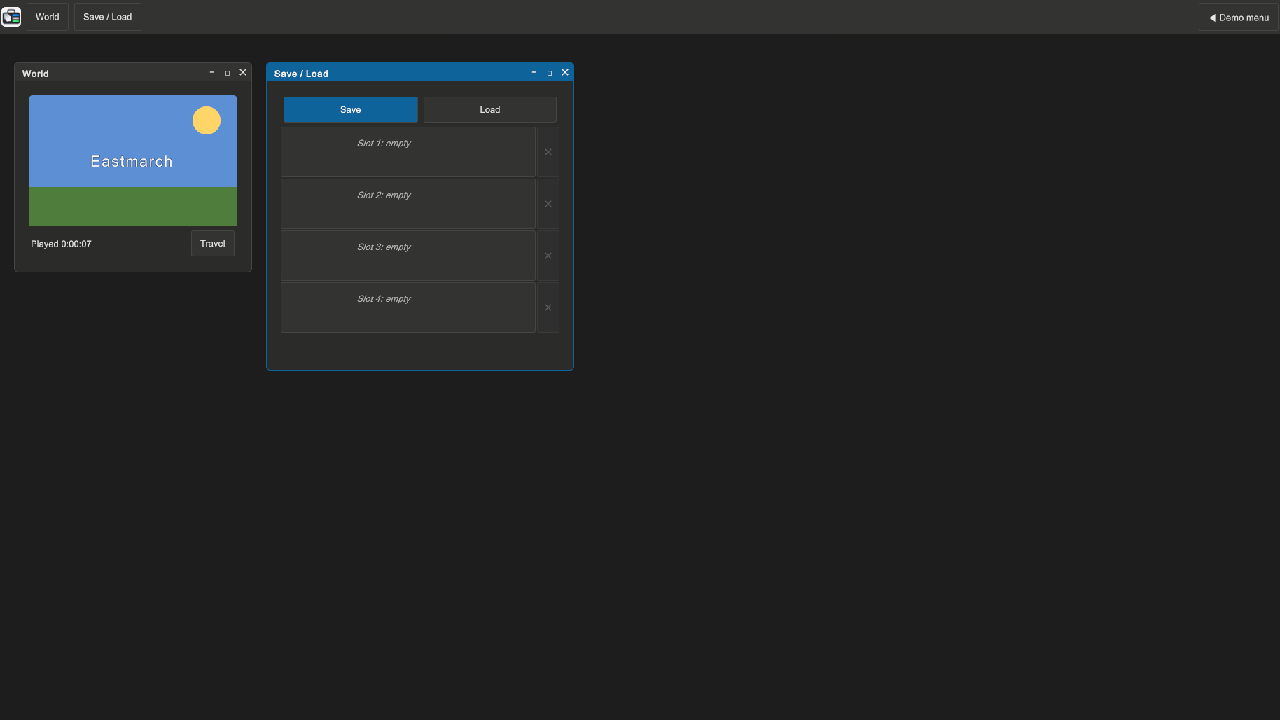
Scène : Assets/UIToolbox/Examples/Scenes/SaveLoad.unity. Dossier : Assets/UIToolbox/Examples/SaveLoad.
L'essayer
- Ouvrez la scène. Le groupe est à Frost Peak, où la sauvegarde automatique l'a laissé, et le temps de jeu augmente. Le journal est en mode Save, et le premier emplacement vide (Slot 4) est sélectionné et a le focus.
- Appuyez sur Travel on, R ou le bouton Nord de la manette. L'écran s'estompe, et le groupe atteint le lieu suivant avec un niveau de plus et un peu d'or.
- Cliquez sur l'emplacement vide. L'exemple capture le monde et remplit l'emplacement avec l'image, le lieu, le niveau et l'or, la date et le temps de jeu. La ligne d'état dit "Saved to slot 4.", et le badge du cloud se synchronise.
- Cliquez de nouveau sur le même emplacement. Une question demande "Overwrite slot 4?" et nomme cette partie. Cancel a le focus. Choisissez Overwrite pour sauvegarder, ou Cancel (ou Échap) pour garder l'ancienne partie.
- Appuyez sur E ou sur le bouton d'épaule droit pour le mode Load. Les emplacements vides s'estompent et ne répondent pas.
- Cliquez sur un emplacement sauvegardé. Le groupe retourne au lieu, au niveau, à l'or et au temps de jeu sauvegardés. La ligne d'état dit par exemple "Loaded slot 2.".
- Cliquez sur le bouton ✕ d'un emplacement, sélectionnez un emplacement et appuyez sur Suppr, ou appuyez sur le bouton Ouest de la manette. Une question demande "Delete slot 2?". Choisissez Delete, et l'emplacement est de nouveau vide. La sauvegarde automatique n'a pas de bouton ✕ : le joueur ne la supprime pas.
- Utilisez le clavier ou une manette : les flèches ou le D-pad se déplacent entre les emplacements, et Entrée ou le bouton Sud de la manette choisit l'emplacement sélectionné. Q et E, ou les boutons d'épaule, basculent entre Save et Load.
Ce qu'il montre
L'écran
Le lieu peint du groupe sert de décor, flouté et assombri sous les cartes. Quatre lieux existent : Eastmarch, Old Mill, Frost Peak et Ember Caves. Leurs images viennent de Tools/skins/regions.mjs, et l'exemple SaveSlotListDemo montre les mêmes images. Un voile noir apparaît et disparaît en fondu quand le groupe voyage ou qu'une partie charge un nouveau lieu.
Carte World
Une Card dans le cadre sculpté de l'exemple Kingdom : l'image du lieu, le nom du lieu et sa ligne, un Separator, le groupe sous forme d'AvatarGroup de portraits en pixels, le niveau sous forme de Badge, l'or sous forme de ResourceCounter avec une pièce qui tourne, et le temps de jeu. Travel on porte un GamepadGlyph de sa touche.
Journal
Une autre Card. Le titre dit "Save game" ou "Load game". Save et Load sont les deux boutons d'un ToggleButtonGroup d'Unity, entre les glyphes de leurs touches. La SaveSlotList montre une rangée par emplacement : la miniature, la légende, le lieu comme titre, le niveau et l'or, et la date avec "Played h:mm:ss". La légende de la sauvegarde automatique est une pastille dorée, et un emplacement vide montre un anneau en pointillés avec un plus qui invite à une nouvelle sauvegarde. Sous les emplacements, une ligne compte les emplacements utilisés, un Badge montre l'état du cloud, et une ligne d'état indique le résultat de la dernière sauvegarde, du dernier chargement ou de la dernière suppression.
Comment il est construit
| Fichier | Rôle |
|---|---|
SaveLoadController.cs |
Trouve les éléments, crée les premières parties, répond aux événements de la liste et aux touches, et sauvegarde, charge et supprime. |
Shared/SaveSlot.cs |
Une partie sauvegardée : un SaveSlotData qui connaît aussi le lieu comme index, le niveau et l'or. L'exemple SaveSlotListDemo l'utilise aussi. |
Shared/SampleSaves.cs |
Les lieux, leurs lignes et leurs images. |
SaveLoad.uxml |
Le décor, le workspace, les deux cartes, la barre de prompts et la visite guidée. Les emplacements sont une SaveSlotList. |
SaveLoad.uss |
L'apparence : la palette, la police Cinzel, les cadres et les emplacements. |
L'UXML déclare la liste. Le contrôleur lui donne les parties et écoute ses événements.
_list = _root.Q<SaveSlotList>("slotList");
_list.Slots = _slots;
_list.SaveRequested += index =>
    AsyncRunner.Run(() => Save(index), "SaveLoad save");
_list.LoadRequested += Load;
_list.DeleteRequested += delete;
AsyncRunner.Run exécute la tâche et journalise une erreur au lieu de la perdre.
Une partie dans le journal est un SaveSlot. Le lieu est le titre, et le niveau et l'or forment la ligne en dessous. Une première partie montre l'image partagée de son lieu ; une sauvegarde a sa propre capture.
new SaveSlot(location, savedAt, playTime, thumbnail)
{
    Title = SampleSaves.PLACES[location],
    Place = $"Level {level} · {gold:N0} gold",
    Level = level,
    Gold = gold,
};
La sauvegarde automatique est un emplacement avec Kind = SaveSlotKind.Autosave. La liste ne laisse pas le joueur l'écraser ni la supprimer.
ElementImage.Capture prend un callback. Le contrôleur le transforme en tâche, pour que Save puisse attendre l'image avec await. La texture est null quand la capture échoue.
private static Task<Texture2D> capture(VisualElement element)
{
    var done = new TaskCompletionSource<Texture2D>();
    ElementImage.Capture(element,
        texture => done.SetResult(texture));
    return done.Task;
}
Save attend la fin d'un voyage, pour que le voile ne soit pas dans l'image. Il capture avant de demander, pour que l'écran assombri sous la boîte n'apparaisse pas non plus. La liste a ConfirmOverwrite désactivé, et le contrôleur pose la même question que la liste utilise. Il ne la pose que si l'emplacement contient une partie.
_list.ConfirmOverwrite = false;
// ...
await _trip;
var thumbnail = await capture(_scene);
var keep = await _list.ConfirmOverwriteAsync(index);
Après une sauvegarde ou une suppression, le contrôleur change l'entrée dans son tableau et appelle Refresh(). Une image capturée appartient à son emplacement : le contrôleur la détruit quand l'emplacement est écrasé ou supprimé, et dans OnDestroy. Les images partagées des lieux restent.
La barre de prompts change sa première indication entre Save et Load. SetMode lui donne l'un de deux tableaux que le contrôleur crée une seule fois.
_prompts.Hints = save ? SAVE_HINTS : LOAD_HINTS;
L'apparence
SaveLoad.uss règle les tokens de thème sur un bleu nuit et un or ancien, donc la liste, les badges et la MessageBox suivent. Les cartes utilisent le cadre et le bouton de pierre de l'exemple Kingdom, et les noms utilisent la police Cinzel. Chaque règle commence par .saveload, donc elle n'atteint pas les autres écrans. La SaveSlotList n'a pas de point d'accroche pour un contrôle dans un emplacement, donc la pastille de sauvegarde automatique et la marque "nouvelle sauvegarde" d'un emplacement vide sont du USS sur les classes d'état tb-save-slot--autosave et tb-save-slot--empty.
L'utiliser dans votre jeu
- Remplacez
SaveSlotpar vos données de sauvegarde. Écrivez-les sur disque dansSave, par exemple sousApplication.persistentDataPath, et écrivez l'image avecElementImage.SavePng. L'exemple garde les parties en mémoire seulement. - Capturez la vue de votre jeu à la place de l'image
_scene.ElementImage.Capturefonctionne sur un élément d'UI. L'appelant possède la texture et la détruit. - Changez
SLOT_COUNTpour plus ou moins d'emplacements, et la hauteur de.saveload-slots. La liste défile quand les emplacements ne tiennent pas. Définissezlayout="Grid"pour des cartes. - Ajoutez un emplacement
SaveSlotKind.Corruptpour un fichier illisible. - Laissez
ConfirmOverwriteactivé quand votre jeu n'a pas besoin d'image d'abord : la liste pose la question elle-même. - Les lieux, le groupe, l'or, le badge du cloud et le bouton de voyage ne servent qu'à l'exemple.