
Cette page est une traduction. Le support et les tutoriels vidéo sont principalement en anglais, et la page anglaise fait foi. Version anglaise

 ToolBarMenu
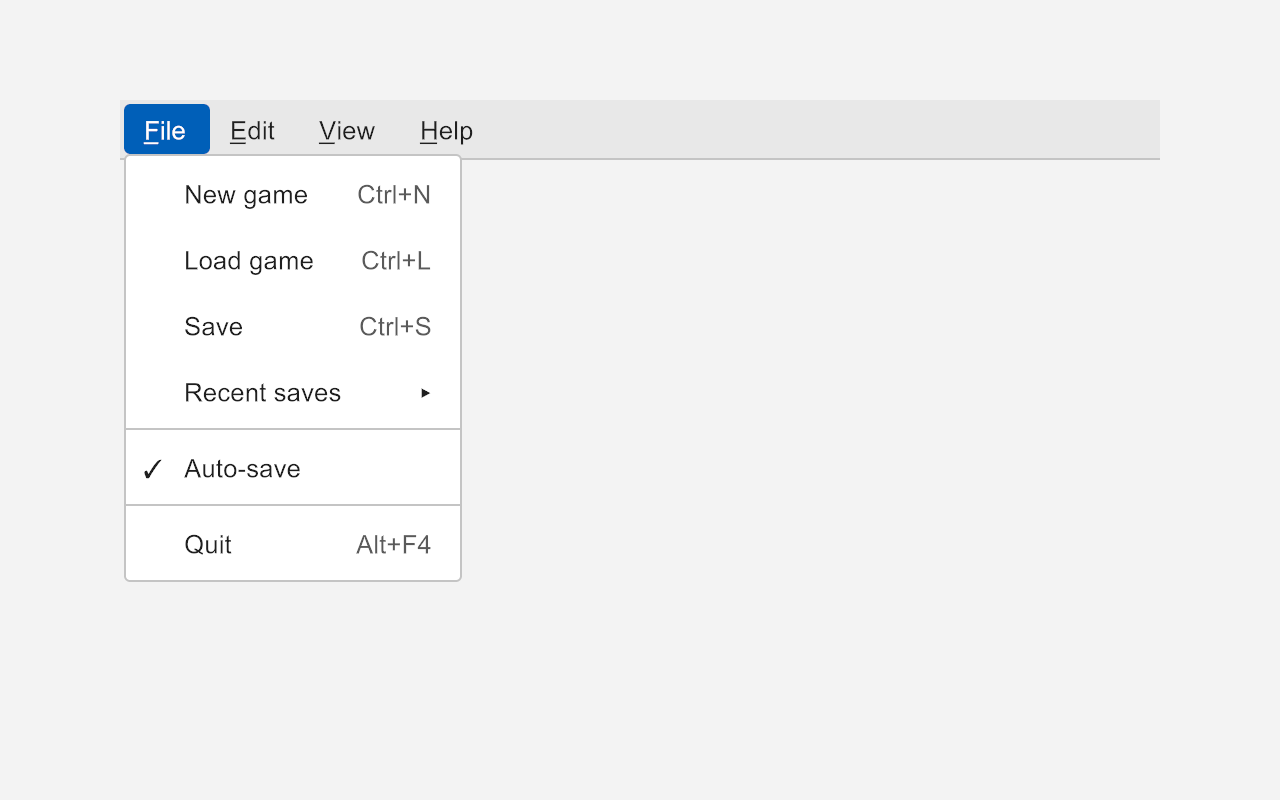
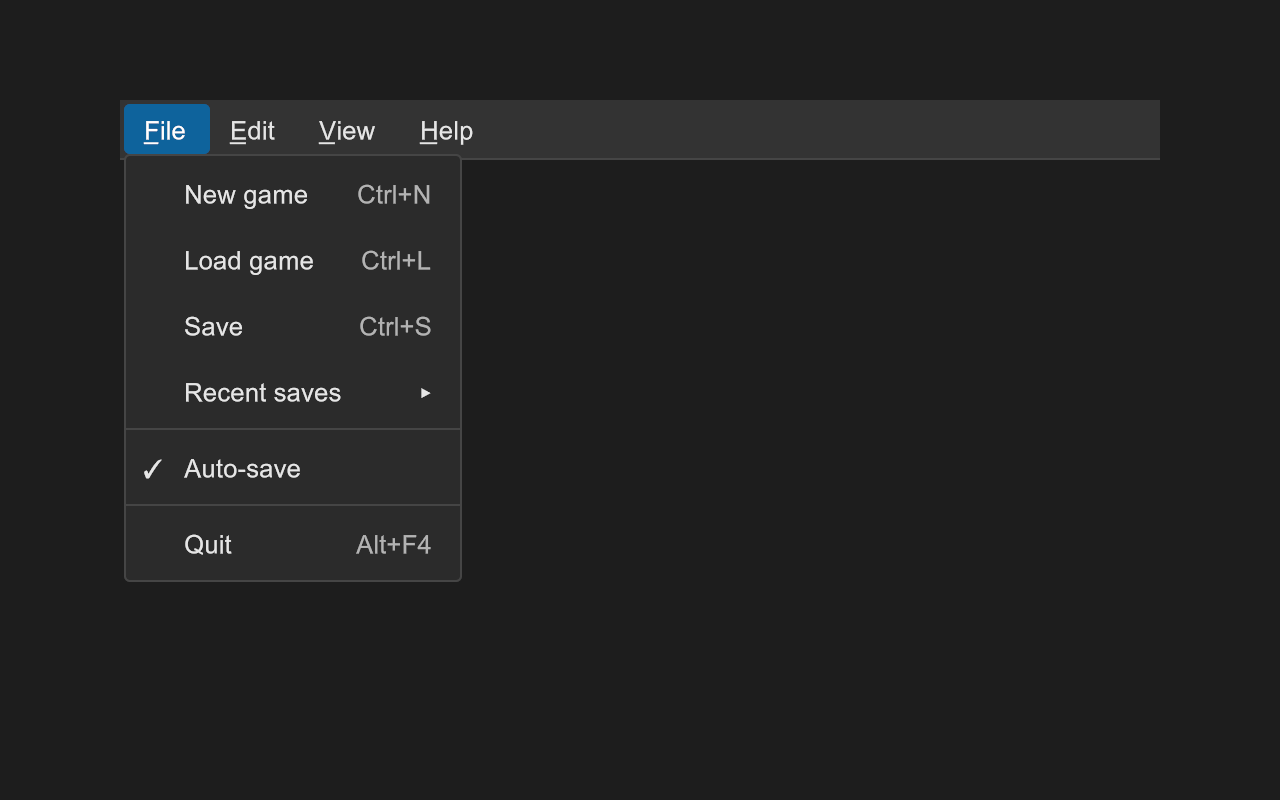
 dans UIToolbox est une barre de menus d'application. Chaque ToolBarMenuItem est un titre avec un ContextMenuComponent déroulant. Les enfants d'un titre vont dans son menu, en UXML et en code.
<ui:UXML xmlns:tb="UIToolbox" xmlns:cm="UIToolbox.Core.ContextMenu">
<tb:ToolBarMenu name="menuBar">
<tb:ToolBarMenuItem text="&File">
<cm:MenuItem
text="&New"
action="new"
shortcut="Ctrl+N" />
<cm:MenuItem
text="Save"
action="save"
shortcut="Ctrl+S"
enabled="false" />
<cm:MenuSeparator />
<cm:MenuItem text="Recent">
<cm:MenuItem
text="notes.txt"
action="recent notes.txt" />
</cm:MenuItem>
</tb:ToolBarMenuItem>
<tb:ToolBarMenuItem text="View">
<cm:MenuItem
text="Word Wrap"
action="wrap"
checkable="true"
checked="true" />
<cm:MenuSeparator />
<cm:MenuLabel text="Zoom" />
<cm:MenuItem
text="100%"
action="zoom 100"
radio-group="zoom"
checked="true" />
<cm:MenuItem
text="200%"
action="zoom 200"
radio-group="zoom" />
</tb:ToolBarMenuItem>
<tb:ToolBarMenuItem text="Edit">
<cm:MenuItem
text="Delete All"
action="delete all"
destructive="true" />
</tb:ToolBarMenuItem>
</tb:ToolBarMenu>
</ui:UXML>
var bar = new ToolBarMenu();
var file = bar.AddMenu("File");
file.AddItem("New", () => NewDocument(), "Ctrl+N");
file.AddSubmenu("Recent").AddItem("notes.txt", () => Open("notes.txt"));
bar.AddMenu("View")
    .AddCheckableItem("Word Wrap", on => SetWrap(on), isChecked: true);

// Items with an action, as UXML declares them
foreach (var title in bar.Menus)
    title.Menu.ActionTriggered += (action, _) =>
        Debug.Log($"{title.Text} > {action}");
| Membre | Description |
|---|---|
AddMenu(text) |
Ajoute un titre à la fin et renvoie son menu. |
Menus, GetMenu(text) |
Les titres. ToolBarMenuItem a Text, AccessKey et Menu. GetMenu compare le texte avec son &. |
OpenByAccessKey(key) |
Ouvre le menu du premier titre qui a cette touche d'accès et met en évidence son premier élément activé, comme le font Alt et la touche. |
OverflowItem, OverflowMenus |
Le titre "≡", et les titres qui ne tiennent pas et se trouvent dans son menu. |
Open(item), Close(), OpenItem |
Affiche le menu d'un titre sous lui, le masque, et le titre dont le menu est ouvert. |
RunShortcut(key, modifiers) |
Exécute le premier élément activé, dans n'importe quel menu ou sous-menu, dont le Shortcut correspond. Renvoie false si aucun ne correspond. |
HandleShortcuts (handle-shortcuts) |
Exécute les raccourcis des éléments à l'appui d'une touche n'importe où dans le panel. Activé par défaut. |
- Un clic sur un titre ouvre son menu. Un deuxième clic le ferme. Tant qu'un menu est ouvert, le pointeur sur un autre titre ouvre ce menu.
- Le titre ouvert reçoit la classe
--openet la couleur d'accent. - Un menu accepte chaque élément d'un menu contextuel : un élément radio (
radio-group, un élément du groupe est coché), un intertitre (MenuLabel) et un élémentdestructiveen couleur de danger. Voir Menus contextuels. - Dans un menu, Haut et Bas déplacent la sélection, Entrée exécute l'élément, Droite ouvre un sous-menu et Gauche le ferme. Droite sur un élément sans sous-menu, et Gauche dans un menu de premier niveau, ouvrent le titre suivant ou précédent. Échap ferme le menu.
- Les raccourcis ne s'exécutent pas tant qu'un champ de texte a le focus, pour que Ctrl+Z, Ctrl+A et Suppr modifient le texte.
- Les menus vont dans le
Workspacele plus proche. Une barre de menus dans une fenêtre fonctionne : le menu reste devant la fenêtre quand le clic donne le focus à la fenêtre. - Un
&dans leTextd'un titre ou d'unMenuItemmarque la touche d'accès : "&File" affiche "File" avec le F souligné. "&&" affiche un seul&. En XML, écrivez&. Le soulignement s'affiche en permanence, pas seulement tant qu'Alt est tenu. - Alt et la touche d'accès d'un titre ouvrent son menu, aussi quand un champ de texte a le focus. Dans un menu ouvert, la touche d'accès d'un élément l'exécute, sans modificateur. Quand deux éléments partagent une touche, le premier s'exécute.
- Quand les titres ne tiennent pas, les derniers se masquent et un titre "≡" s'affiche à la fin. Son menu liste les titres masqués ; l'un d'eux ouvre son menu sous le titre "≡". Gauche et Droite parcourent les titres affichés et le titre "≡". La barre prend sa largeur de son parent, donc donnez-lui une largeur ou mettez-la dans une colonne. Un titre masqué garde la largeur qu'il avait lors de son dernier affichage. Un titre ajouté, renommé ou retiré ajuste de nouveau la barre, et un titre retiré ferme son menu.
La scène ToolBarMenuDemo montre la barre de menus d'un éditeur de niveaux : des sous-menus, des raccourcis et des touches d'accès, la case Grid et les éléments radio du zoom et des pinceaux, des titres ajoutés à l'exécution qui passent dans le menu de débordement, et les looks de la barre et de ses menus.