
Cette page est une traduction. Le support et les tutoriels vidéo sont principalement en anglais, et la page anglaise fait foi. Version anglaise
Unités
Un champ RTS de 240 unités avec une fenêtre d'inspecteur partagée. Le joueur clique sur une unité, ajoute des unités avec Maj, ou trace un cadre sur le sol. L'inspecteur montre une unité, ou un résumé du groupe. La scène utilise une DataGrid pour la liste des unités, une PropertyGrid pour l'inspecteur et un WorldMarkerLayer pour les crochets autour des unités sélectionnées.
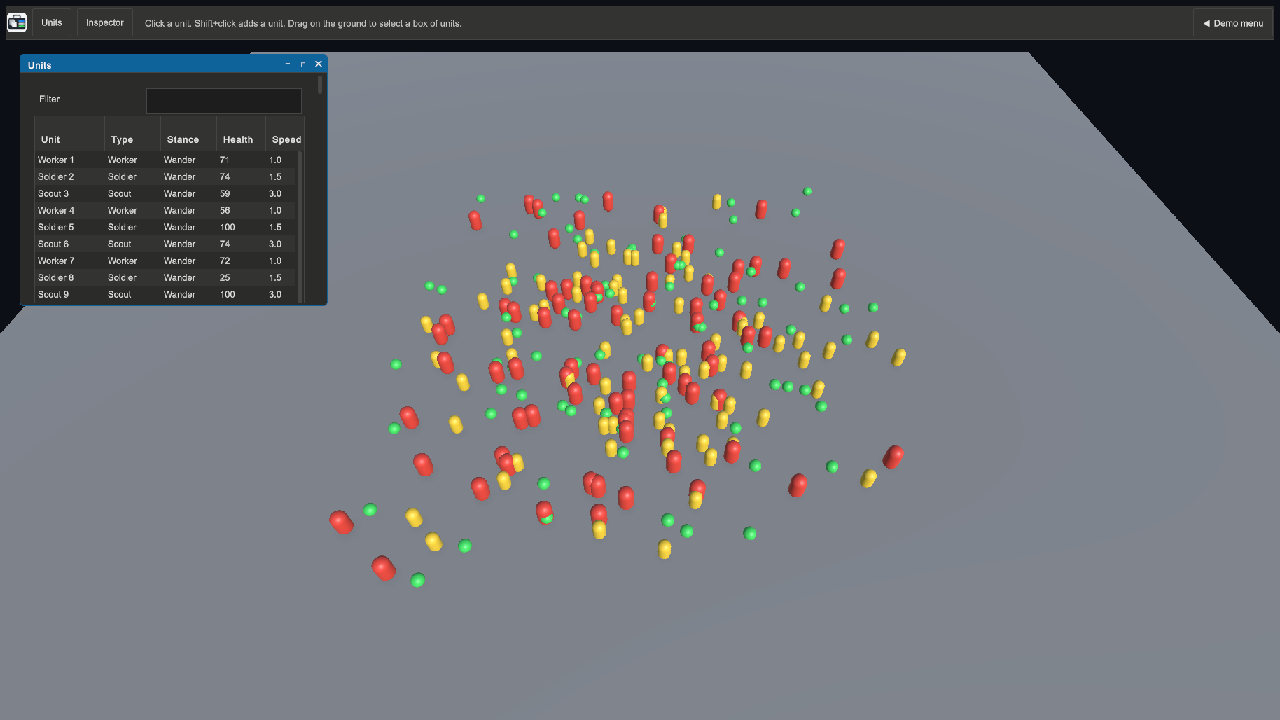
Scène : Assets/UIToolbox/Examples/Scenes/Units.unity. Dossier : Assets/UIToolbox/Examples/Units.
Essayer
- Cliquez sur une unité dans le champ 3D. La fenêtre Inspector s'ouvre avec l'unité. Son titre est le nom de l'unité, et des crochets marquent l'unité.
- Maintenez Maj et cliquez sur une autre unité. L'unité rejoint la sélection. Maj et clic sur une unité sélectionnée la retire.
- Appuyez sur le sol et faites glisser. Un cadre s'affiche. Relâchez pour sélectionner chaque unité dans le cadre. Maj pendant le relâchement ajoute les unités à la sélection.
- Regardez l'Inspector. Avec plus d'une unité, le titre indique "12 units" (avec votre nombre) et les lignes résument le groupe.
- Changez Stance ou Speed dans l'inspecteur du groupe. Le changement s'applique à chaque unité sélectionnée.
- Ouvrez la fenêtre Units depuis la barre d'outils. Cliquez sur une ligne, ou sélectionnez plusieurs lignes. Le champ suit les lignes.
- Tapez dans le champ Filter. La grille ne montre que les lignes qui correspondent.
- Cliquez sur le sol sans glisser. La sélection s'efface et l'Inspector se ferme.
Ce que l'exemple montre
Liste des unités
La fenêtre Units est une DataGrid en lecture seule avec selection-mode="Multiple". Ses cinq colonnes se lient aux champs publics de SampleUnit : Unit, Type, Stance, Health et Speed. Les colonnes Health et Speed utilisent le réglage format (0 et 0.0). Le champ de filtre au-dessus de la grille définit le SearchText de la grille. Un minuteur appelle Refresh() une fois par seconde, donc les valeurs de santé changent à l'écran quand les unités sont blessées et se soignent. La fenêtre a enable-scrolling="false" : la grille fait défiler ses propres lignes, donc la fenêtre montre une seule barre de défilement, pas deux.
Inspecteur
L'Inspector est une fenêtre avec une PropertyGrid. La grille crée une ligne pour chaque champ public des données. Elle lit l'attribut Range pour un curseur et les attributs Tooltip et Description pour le texte sous une ligne. La fenêtre a title-format="{Name}", donc le titre lit le Name des données. C'est un SampleUnit ou un UnitGroup.
Un UnitGroup a ces lignes :
Count,TypesetAverage health: des lignes en lecture seule avec un getter seulement.StanceetSpeed: des lignes modifiables. Un changement s'écrit dans chaque unité sélectionnée.
Marqueurs de sélection
Chaque unité a un HudTarget avec ShowOn = HudShowOn.Marker. Le composant est désactivé jusqu'à la sélection de l'unité. Le WorldMarkerLayer dessine une boîte à crochets autour de chaque cible active, sans libellé ni distance (target-mark="Brackets", show-label="false", show-distance="false"). Une unité sélectionnée est aussi plus claire et plus grande de 30 pour cent.
Cadre de sélection
Un simple VisualElement dessine le cadre. Il a pickingMode = Ignore, donc les clics le traversent. Un glissé de 6 pixels ou moins compte comme un clic.
Comment il est construit
| Fichier | Rôle |
|---|---|
Units.uxml |
Déclare la couche de marqueurs, le workspace, la barre d'outils, la fenêtre Units et la fenêtre Inspector. |
UnitsController.cs |
Crée les unités, garde en phase la liste de sélection, les lignes de la grille et l'inspecteur, et lit le pointeur pour le cadre. |
SampleUnit.cs |
Une unité : des champs publics pour l'inspecteur, l'errance, les changements de santé et la couleur. |
UnitGroup.cs |
Les données de l'inspecteur pour une sélection de plus d'une unité. |
L'exemple n'a pas de fichier USS propre. Il utilise Samples.uss.
La fenêtre de l'inspecteur est dans l'UXML avec ses données vides. Le titre lit Name des données que la fenêtre reçoit. Sa taille convient aux lignes d'une unité et d'un groupe, donc elle s'ouvre sans redimensionnement. La PropertyGrid fait défiler ses propres lignes, donc la fenêtre désactive son défilement :
<tb:Window
    id="unitInspector"
    title="Inspector"
    title-format="{Name}"
    width="400"
    height="400"
    x="480"
    y="20"
    initial-window-state="closed"
    enable-scrolling="false">
  <tb:PropertyGrid
      class="sample-grow"
      name="inspectorGrid"
      show-description="true" />
</tb:Window>
Le contrôleur donne ses unités à la grille et lie le champ de filtre à la recherche :
_grid.ItemsSource = _units;
_grid.SelectionChanged += onGridSelection;
ClearButton.Attach(list.Q<TextField>("unitFilter"));
list.Q<TextField>("unitFilter")
    .RegisterValueChangedCallback(e => _grid.SearchText = e.newValue);
Chaque unité reçoit un OpenWindowOnClick qui pointe vers l'unique fenêtre d'inspecteur. Le contrôleur écoute son événement Opened pour définir la sélection :
var click = unitObject.AddComponent<OpenWindowOnClick>();
click.Window = INSPECTOR_WINDOW;
click.Document = document;
// ...
private void onOpened(OpenWindowOnClick click, WindowDescriptor window)
{
    if (!click.TryGetComponent<SampleUnit>(out var unit)) return;
    _unitClickFrame = Time.frameCount;
    if (readPointer(out _, out _, out _, out var shift) && shift)
        Toggle(unit);
    else Select(new[] { unit });
}
Une méthode garde les trois vues en phase. Elle marque les unités, sélectionne les mêmes lignes dans la grille, et donne à la fenêtre une unité ou un UnitGroup. ShowData ouvre la fenêtre avec ces données :
object data = _selection.Count == 1 ? _selection[0]
    : new UnitGroup(_selection.ToList());
_inspector.Target = data;
_workspace.ShowData(INSPECTOR_WINDOW, data);
Le drapeau _syncingGrid est true pendant que le code définit la sélection de la grille. Cela empêche onGridSelection de répondre à son propre changement.
Le groupe applique un changement à chaque unité dans le setter d'une propriété :
public UnitStance Stance
{
    get => _units.Count == 0 ? default : _units[0].Stance;
    set
    {
        foreach (var unit in _units) unit.Stance = value;
    }
}
[Browsable(false)] garde un membre hors de la PropertyGrid. SampleUnit.Selected et UnitGroup.Name l'utilisent.
L'utiliser dans votre jeu
- Copiez le motif d'un identifiant de fenêtre pour plusieurs objets. Chaque objet a un
OpenWindowOnClickavec le mêmeWindow, et les données viennent de l'objet. - Donnez à votre classe d'unité des champs publics avec les attributs
Range,TooltipetDescription. LaPropertyGridcrée l'inspecteur à partir d'eux. - Écrivez une petite classe de groupe pour une multi-sélection. Utilisez des propriétés en getter seul pour les sommes et les moyennes, et des setters qui écrivent dans chaque membre.
- Mettez un
HudTargetsur chaque objet sélectionnable et activez-le tant que l'objet est sélectionné. LeWorldMarkerLayern'a besoin d'aucun autre code. - Parties propres à l'exemple : les 240 unités aléatoires (
UnitCount,Area), la graine aléatoire fixe (InitState(7)), les coups aléatoires à la santé et l'errance. SelectutiliseList.Contains, qui est en O(n). Pour des milliers d'unités, gardez unHashSetà côté de la liste.- La sélection par cadre utilise
Camera.main. ChangezSelectInScreenRectsi votre jeu utilise une autre caméra. - Le code du pointeur lit l'Input System ou l'ancien Input Manager, selon celui que le projet utilise.